自宅にいながらセッション・バンド練習が可能なアプリ「SYNCROOM(シンクルーム)」ってどうなの!?スタッフが実際に使ってみました! | ミ・ナーラ奈良店



こんにちは!
ギターアドバイザーの山田です!
突然ですが!
2020年の6月より配信されるYAMAHA遠隔合奏サービス「SYNCROOM」ってご存知ですか?
自宅にいながらも、セッションやバンド練習が可能というこのご時世にピッタリなアプリなのですが、
実際のところどうなの!?
と感じましたので山田が実際に使いつつ、感想&必要になる機材をまとめてみました!
新世代を担うサービス!気になる方は是非ご参考にして頂ければ幸いです!
目次
「SYNCROOM」とは?
「SYNCROOM」は、ネットワークを介して音楽セッションを実現するヤマハの技術「NETDUETTO β2」をリニューアルさせたもので、インターネット回線を介して遠隔地間の音楽合奏を実現し、複数のユーザー同士(最大5人)でオンラインセッションが楽しめる無料サービスです。
実は数年前からこのアプリは存在していましたが、2020年6月より名前を変えてリニューアルする、ということです。
zoomやLINEといった現在普及している通話アプリでは「音の遅れ」によるズレが発生してしまい、楽器を同時に鳴らして合奏することが出来ません。
しかし、このSYNCROOMはお互いの音のズレをあらかじめ合わせることで自分の音と相手の音を同じタイミングで聞くことが可能、加えて合奏も可能になる、という仕組みです。
5月段階では、SYNCROOMではなくリニューアル前の「NETDUETTO β2」のみ使えます。
使用方法や音質はほぼ同じ、とのことで、「NETDUETTO β2」にメトロノーム機能・録音機能が追加されたものがSYNCROOMになります。
「SYNCROOM」を楽しむために必要な機材のご紹介
パソコン
「SYNCROOM」は現在はパソコンのみで利用可能ですので必需品になります。
また、公式では有線LANケーブルでの使用を推奨しており、無線LAN(wi-fi)で使用することは
出来なくはないのですが、通信環境によっては音の遅れが大きくなってしまいます。
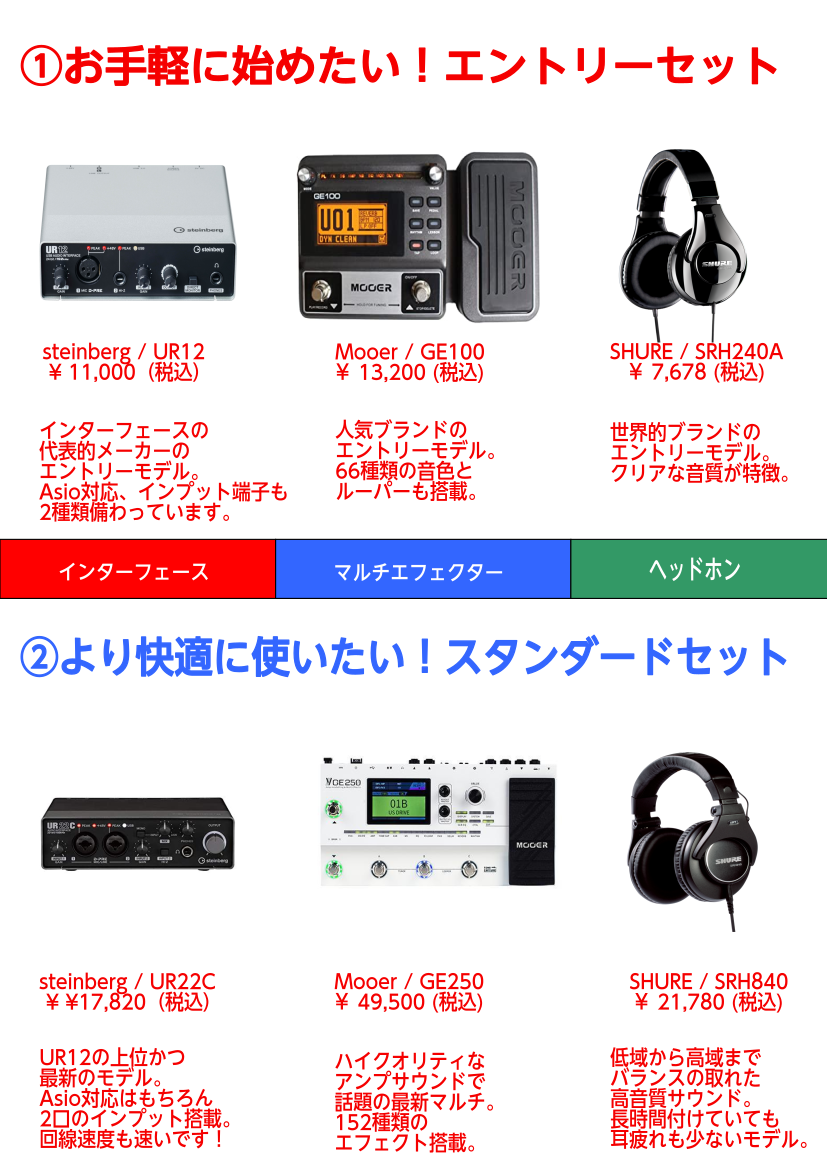
オーディオインターフェース(※ASIO対応推奨)
楽器をパソコンにつなぐ際に必要になります。
アナログの楽器の信号をデジタルの信号に変える、いわば変換機のようなものです。
音の遅れは通信環境程ではないですが、インターフェースのランクによっても少し変わります。
当然、良いモデルの方が遅れも少ないです。
※ASIOとはオーディオデバイス用のドライバのこと。SYNCROOMでもこの機能を推奨しているので、商品説明にASIO対応という表記があるものがオススメです。
マルチエフェクター
ギターやベースを使用される方は1台あると便利です。
SYNCROOMには当然、ギターベースの音を作りこめるシステムは無いので
アンプシミュレーターを搭載しているマルチエフェクターを通して
ギター・ベースを差し込むとそれらしい音になります。
ヘッドホン(モニタースピーカー)
インて―フェースを接続すると、音が出る出力部もインターフェース側に設定されますが
インターフェースから自体は音が出ません。
ヘッドホンやスピーカーを繋ぐことで初めて音が出ます。
お持ちのイヤホンなどでも代用可能ですが、
複数楽器を使う場合は、専用のヘッドホン・スピーカーを使用した方が確実に聴き取りやすくなります。
スタッフ推奨セットをまとめてみました!
ご自宅からもデジマートでご購入頂けます!

| オーディオインターフェース | デジマートはこちら |
|---|---|
| マルチエフェクター | デジマートはこちら |
| ヘッドホン | デジマートはこちら |
| モニタースピーカー | デジマートはこちら |
実際に使ってみました!
山田が実際に使ってみました。
ただし、5月に試したのでSYNCROOM公開前、つまりNETDUETTO β2です。
仕組みはほぼ変わらない、とのことなので是非ご参考に。
①まずはアプリインストール
パソコンに不慣れな方は少しだけ、戸惑うかもしれませんが
お持ちのパソコンの種類を確認しながら画面に沿ってインストールします。
②起動する
起動すると、ますこんな画面が開きます。
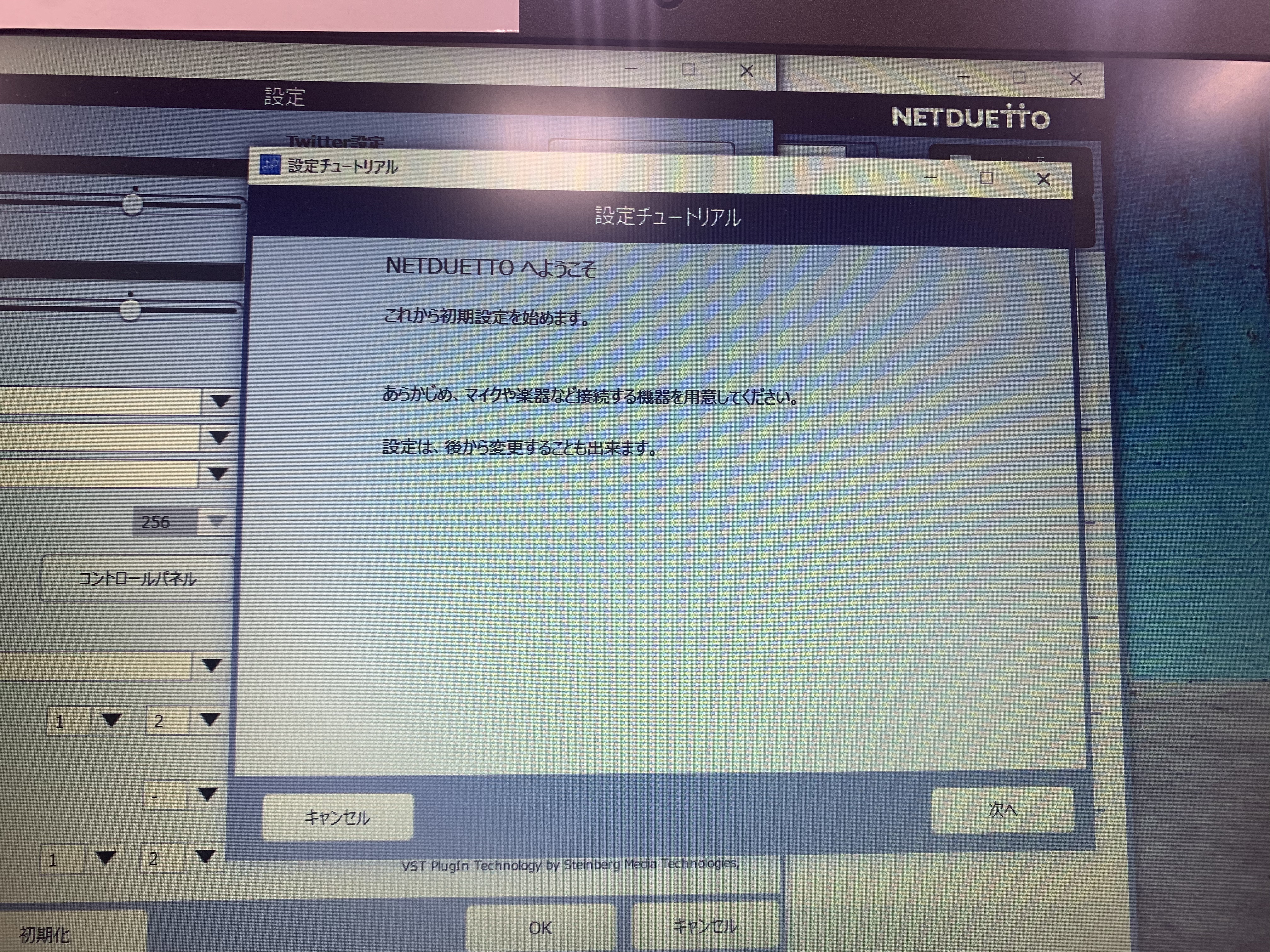
オーディオインターフェースを使える状態にしていると、
ここで読み込んでくれます。
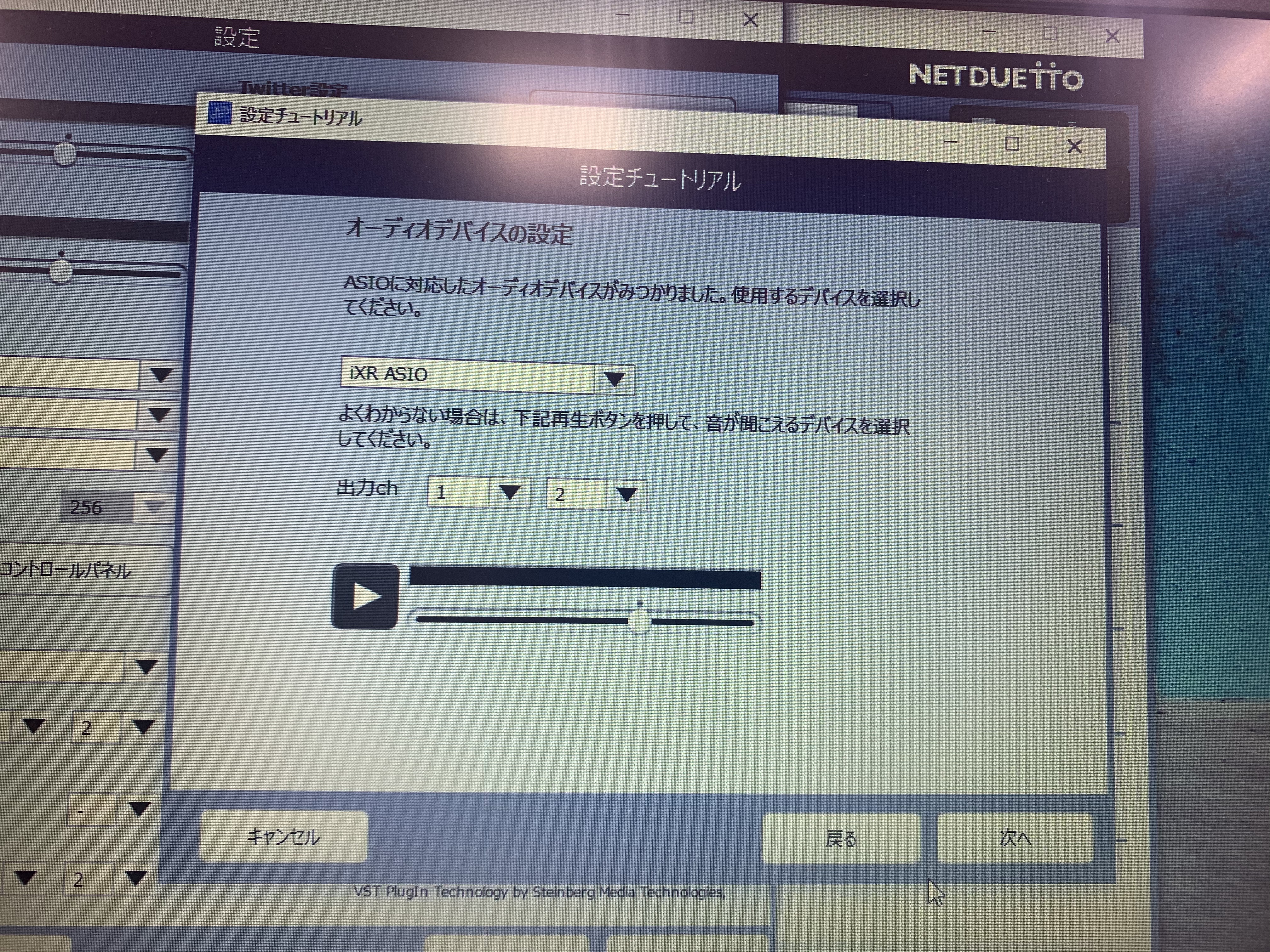
同じような画面が続きますが、「よくわからない場合」という選択肢もあります。
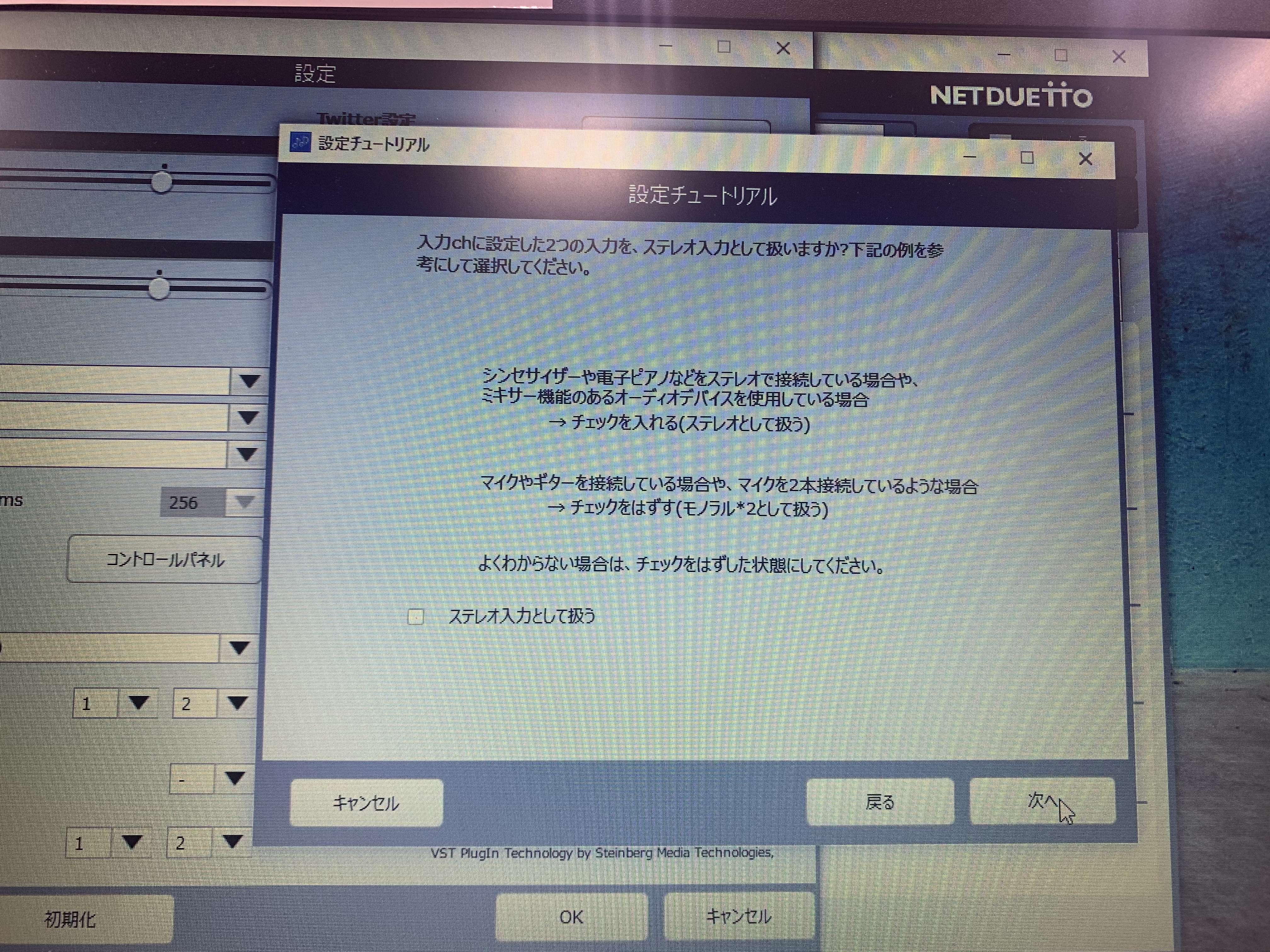
全てわかりやすい説明とともに進んでいくのでパソコンに不慣れな方でも
簡単に設定を進めることができます。
②使ってみる
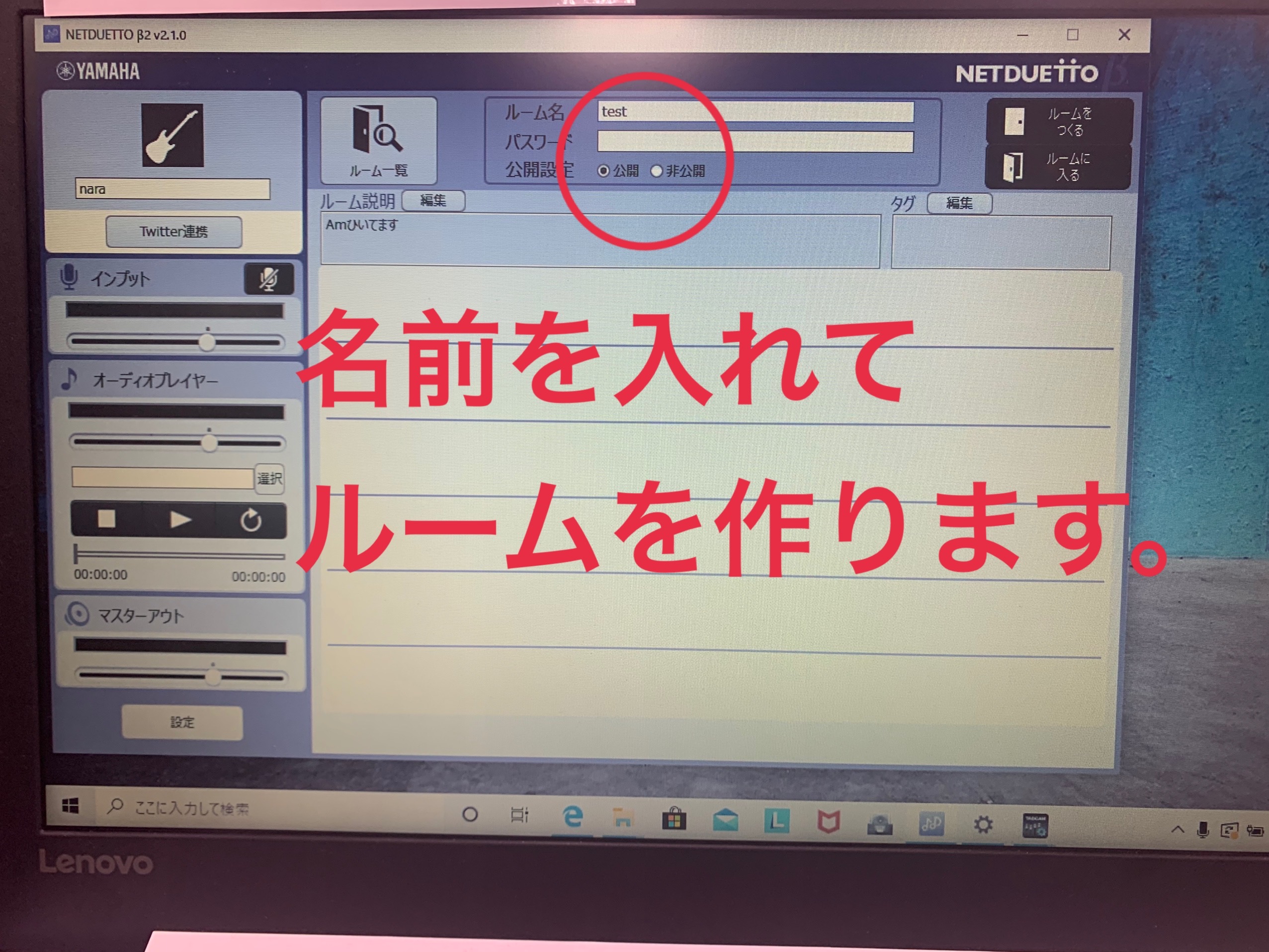
このような画面からスタートします。
ルームを作る場合
画像に記載しているところから、名前を入れてセッションルームを作成します。
誰かが既に使用しているルーム名は使えませんのでご注意ください。
このルームは公式HPでも公開される仕様になっており、見知らぬ人とセッションも可能です。
パスワードを決めて、知り合い同士でセッションはもちろん、ルームを非公開にすることもできます。
ルームに入る場合
画像記載の欄にルームの名前、必要であればパスワードを入れると
そのルームに入ることができます。
ルーム内の画面
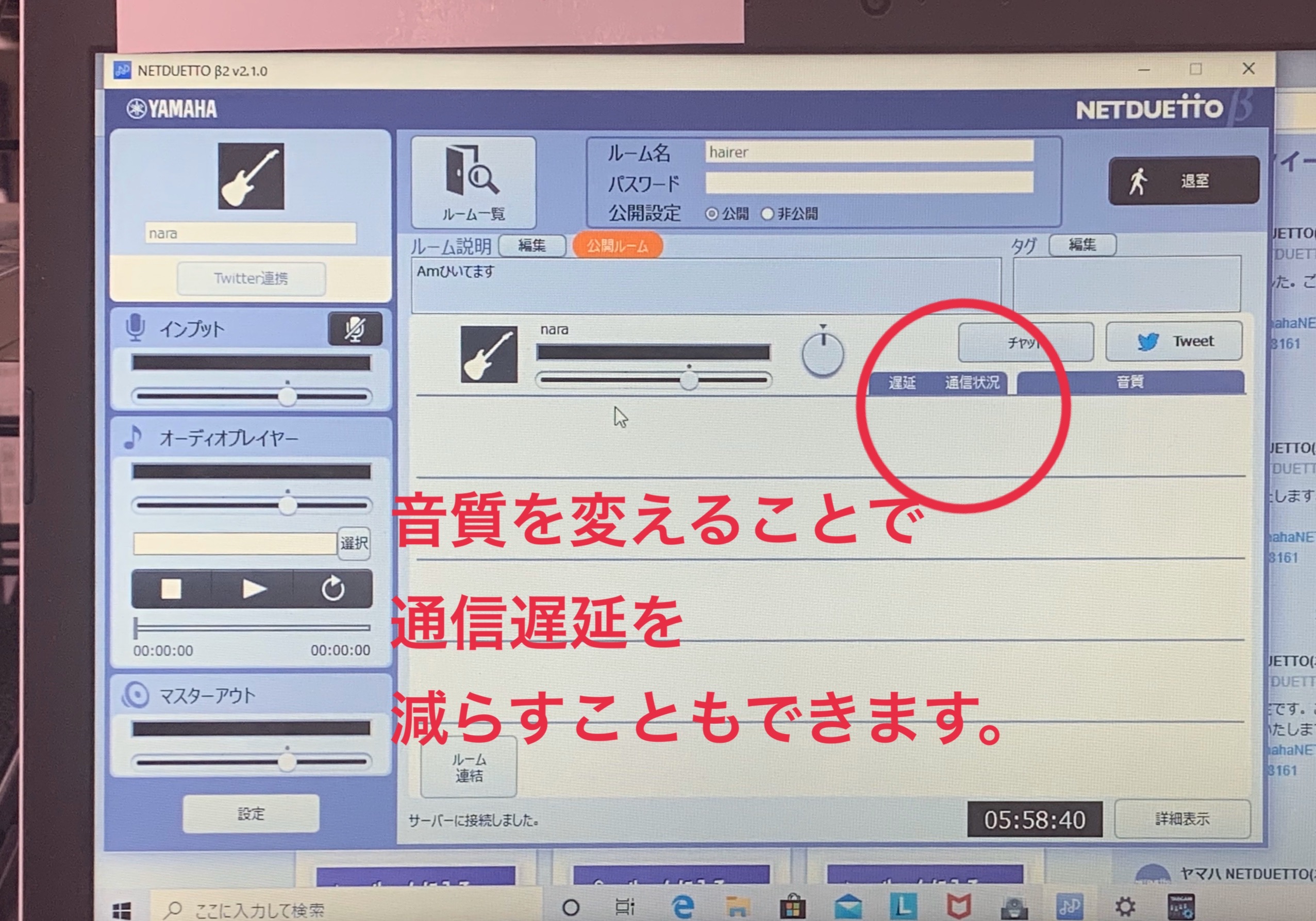
こんな感じです。
2人以上がルームに入れば、列が追加されていきます。
また、画像内の部分で音質の変更や遅延状況を確認することができます。
遅延がどうしても気になる場合は低音質にすれば、解決することが可能です。
個人的な感想
実際に山田が使いまず感じたことは
他の音声通信アプリとは比べ程にならない程に快適、であることです。
ただし、強いて言うと
絶対に有線LANで接続した方が楽しめます!
無線、有線どちらも試しましたが
無線だと通信環境によってはほんの少しだけ音の遅れを感じてしまいました。
ギター同士のブルースセッションであれば、気にならないかもしれませんが
バンドの練習で使うと、少しやり辛いかもしれません。
この問題は音質を最低音質にすると解決できますが、
どうしても音質を妥協することになります。
ですので、可能であれば有線ネット環境下での使用をおすすめします!
まとめ
①他の音声通信アプリとは比較にならない程の快適さ
②ただし、有線ネット環境の方が確実に楽しめる
自宅にいながらも、合装が可能なんて夢のような話ですよね。
なかなかメンバーと集まってスタジオに入れない、なんて方は是非一度お試ししてみてはいかがでしょうか?
公式HPのQ&Aはこちら!
※専門知識が必要な内容ですので、この記事に関するお問い合わせは担当 山田までお願い致します。
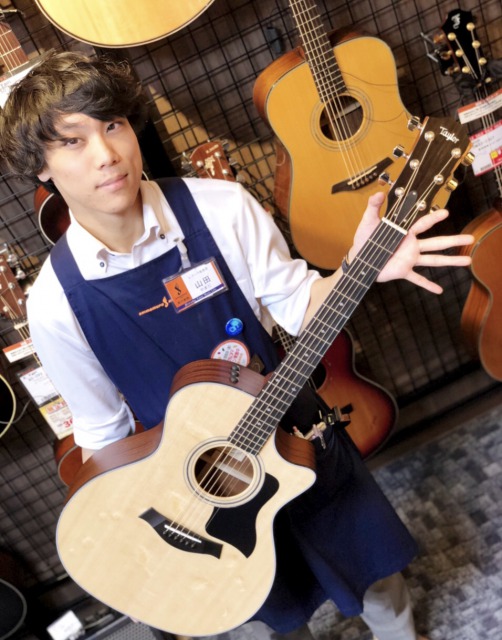
この記事を書いたのはギター・弦楽器アドバイザー 山田 築玖(やまだ きずく)
山田の関連記事はこちら!
【特集ページ】元軽音楽部部長が本気で選びました!初めての1本におすすめしたいエレキギター7選!!
元・軽音楽部部長が書く「高校生、軽音楽部スタートダッシュのための記事ーエレキギター編ー」
元・軽音楽部部長が書く「高校生、軽音楽部スタートダッシュのための記事ーベース編ー」
【エレキベース総合ページ 】奈良でエレキベースを探すなら島村楽器 ミ・ナーラ奈良店!
【特集ページ】失敗しない!初めてのアコースティックギターの選び方!
【アコースティックギター総合ページ 】「Martin」「Gibson」「Taylor」「K.yairi」「Maton」……etc.奈良でアコギを探すなら島村楽器 ミ・ナーラ奈良店!
【電子ドラム総合ページ】「Roland」「YAMAHA」「Alesis」電子ドラム奈良で探すなら島村楽器 ミ・ナーラ奈良店!
お問い合わせ
| 店舗名 | |
|---|---|
| 電話番号 | [tel::] |
[tel2::]