
デジタルアドバイザーの南です。
普段はCubaseばかり触っている私ですが、今回Native InstrumentsのMaschine+についてご紹介していきたいと思います。
Native Instruments Maschine+
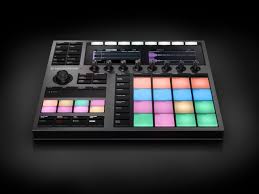
KOMPLETE、Traktorと並び定番のMaschineシリーズの最上位モデルです。
外観
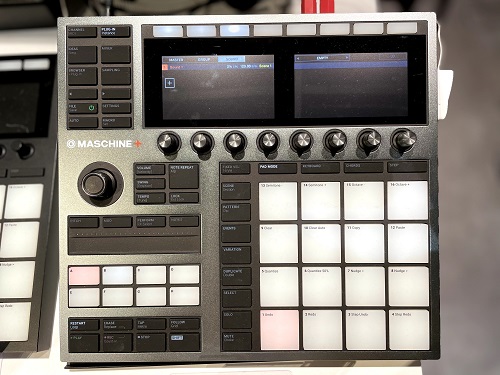
見た目は同社製品のMaschine MKⅢと基本的には変わりません。ですが本体、ノブの素材はMaschine+のほうがメタリックな質感をしており、グレードが高いように思われます。
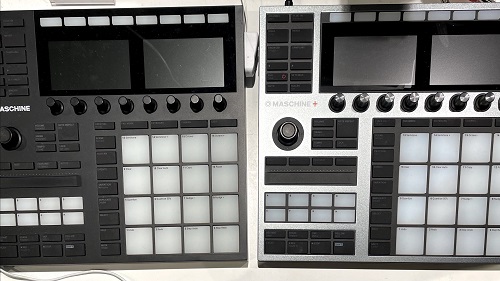
| 左:Maschine mk3・右:Maschine + |
背面

Maschine+には、オーディオインターフェース機能が搭載されており、ダイナミックマイク入力、ライン入力が付いています。
外部USB-MIDIポートも追加されているため、キーボードを繋いで演奏したり、打ち込みをすることも可能です。
電源
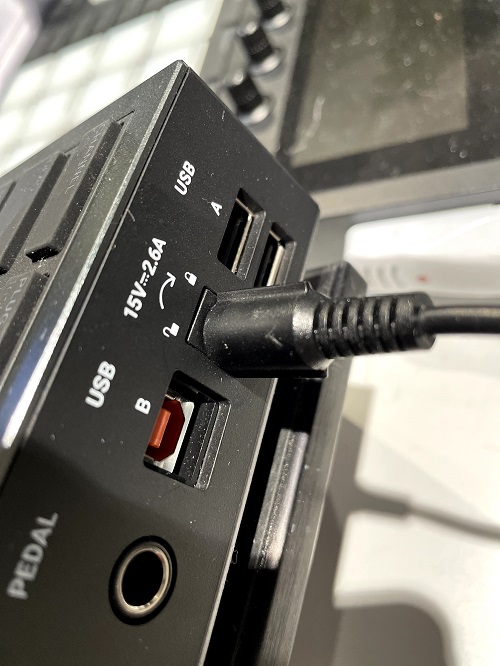
※電源は予期せぬトラブルですぐに抜けないようにロック式になっています。上手く差さらない!という方はジャックと接続先の窪みを確認してみましょう。
Maschine+の音色選び
音色選び
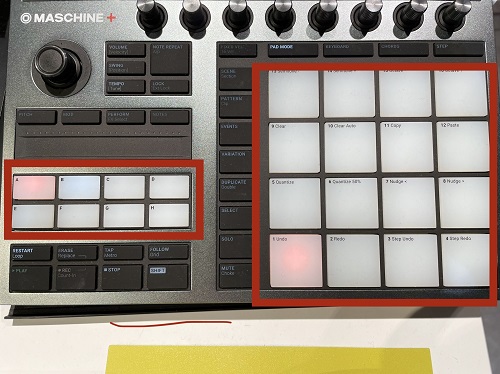
まずは前提知識として、本体右側のA~Hのボタンについてお話します。
これはグループセクションと呼びます。一つのグループ毎に16個のサウンドを入れることが可能です。
サウンドは、本体右側の4×4ドラムパッドにそれぞれアサインする事ができます。
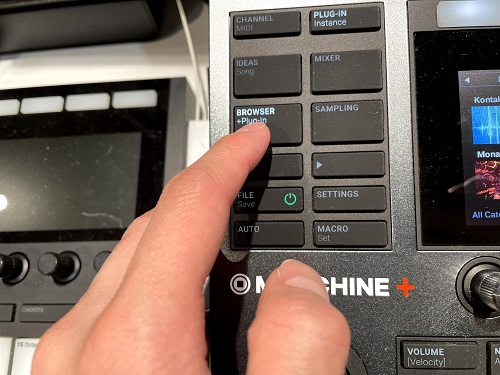
音色を選ぶ時は、まずブラウザーボタンをクリックしましょう。
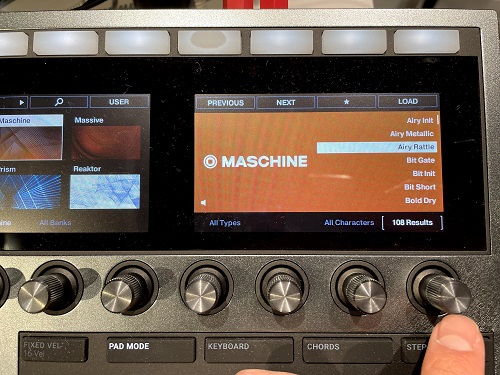
液晶パネルに様々な音色が表示されるのでツマミを回して好きなものを選びましょう。
| 左側が音源ソフト、右側がソフトの詳細になります。 |
ロードボタンを押せばその音がドラムパッドで再生できるようになります。
Maschine+でサクッと製作するコツ
Shiftキーを使ったショートカットを覚えよう!
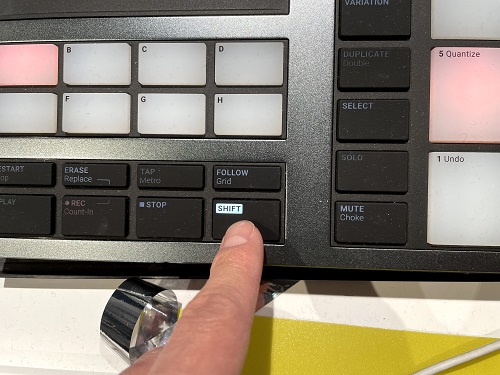
Maschineに限らずですが、Shiftキーを使ったショートカットを覚えると製作がスムーズです。
例えばundo(アンドゥ、一つ前の工程に戻る)はめちゃくちゃ使うので覚えておいて損はありません。
本体についているShiftキー+ドラムパッドの左下を押せばUndoを使えます。(ドラムパッドに記載されています)
他にもShiftキーを押しながら反応するものはパッドやキーに書かれています。適当に触ってみて使い勝手がいいものを覚えておきましょう。
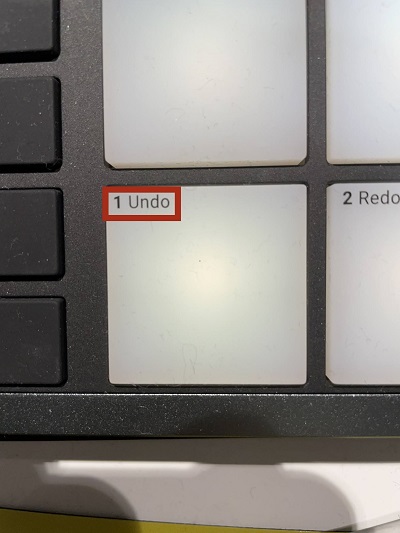
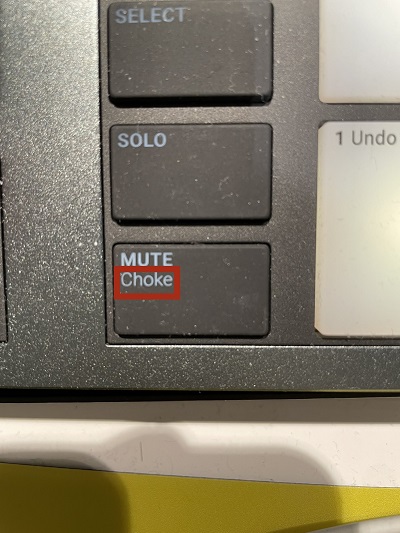
このようにShiftを押すことで反応が変わる項目が沢山あります。
いかがでしたか?
ついに機材だけで動作可能になったMaschine。
意外と直感的な仕様になっているので始め方はそんなに難しくありません。私もこの類の機材はMaschineを使って覚えました。個人的には一番簡単なんじゃないかと思います。
ちょっと値は張りますが買って損なし!Maschineを使ってビートメイクを始めて見ましょう!
| メーカー | 型番 | 販売価格(税込) |  |
 |
|---|---|---|---|---|
| Native Instruments | Maschine+ | 149,800円 | ご注文はコチラ | ご注文はコチラ |
実際にスタッフが触ってみました
梅田ロフト店DTM担当

| デジタルアドバイザー 南(みなみ) |
| 高校1年生の時にギターを始めました。その後作曲に興味を持ち、大阪スクールオブミュージック専門学校(OSM)作曲コースを卒業。2013年~ボカロPとして活動し、現在の島村楽器梅田ロフト店に入社。1年間に100件ほどのDTMトラブルシューティングを行う。 |