Roland(ローランド)社は現行シンセサイザーの追加音色データを集約したWebサイト「Axial(アクシャル)」においてFA-06/08用拡張音色EXPシリーズを公開しております。
シンセサイザーFA-08/FA-06用のダウンロード可能な音色
Roland FAシリーズ(FA-08/FA-06)は内蔵音源がすべてではなく、音源を拡張することができます。
その拡張音源の第一弾として公開されたのがEXP-01 Dance Trax Collection。ダンスに特化した音源でJUPITER-8、JUNO-106、TR-808、TR-909、TB-303、JD-800、JP-8000といった、ダンス・ミュージック・クリエイターに絶大な人気を誇る名機のサウンドがたっぷり収録しています。
ぜひ、FAシリーズをお持ちの方はダウンロードして拡張してみて下さい。
ダウンロード方法と拡張方法はこちら
Axial(アクシャル)とは
Axialはローランド・シンセサイザーの追加音色をダウンロード可能な音色ライブラリー・サイトです。
Axialサイトを通じて供給される追加音色は、いずれもローランド・シンセサイザーのオーナーだけが手にすることの出来る特別な音色です。
最先端の音楽シーンにマッチしたサウンド、ヴィンテージ・アナログ・シンセサイザーを彷彿とさせるサウンドなど、魅力的で個性的なサウンドを今後も随時アップしていきます。
Axialに掲載されているサウンドについて
最先端の音楽シーンにマッチしたサウンド、ヴィンテージ・アナログ・シンセサイザーを彷彿とさせるサウンド、人気バンドのそっくりサウンドやアーティストのシグネチャー・サウンドまで、いずれもローランド・シンセサイザー・オーナーだけが手にすることの出来る特別なサウンドです。
Axialに掲載されている追加音色は音楽ジャンルやコンセプト毎にパッケージされており、サウンドの雰囲気や活用例はデモ・ビデオやデモ・サウンドで確認することも出来ます。
Axialを通じて出会う、まったく新しいサウンドでライブ演奏、音楽制作を存分にお楽しみください。
もちろん、シンセサイザーの魅力は何と言っても音作りそのものにあります。Axialで手に入れたサウンドを自分好みに調整し、あなたのローランド・シンセサイザーを世界で一つだけのオリジナル・サウンドで埋め尽くしてください。

FA-08/FA-06用EXPシリーズ
音色データのみならず、その元素材となるPCM波形そのものを追加したシリーズ。
FA-06/08の拡張音色として使用可能です。
※EXPシリーズは「Axial」にて順次供給予定です。
FA-08/FA-06用EXPシリーズのリンク先:http://axial.roland.com/jp/category/fa-06_fa-08/
追加コンテンツ
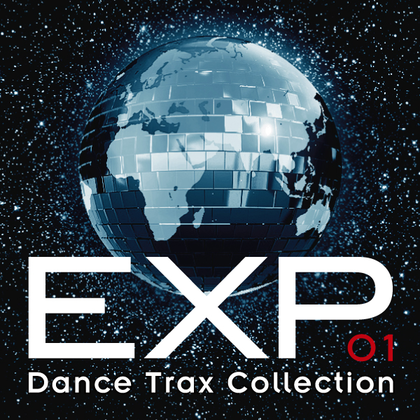
EXP-01 Dance Trax Collection
分厚いシンセ・ベース、存在感のあるシンセ・リード、そしてオーケストラ・ヒットなど・・・。
テクノ、ハウス、トランスといった80年代~90年代を代表するダンス・ミュージックの制作に最適なサウンド・コレクション。
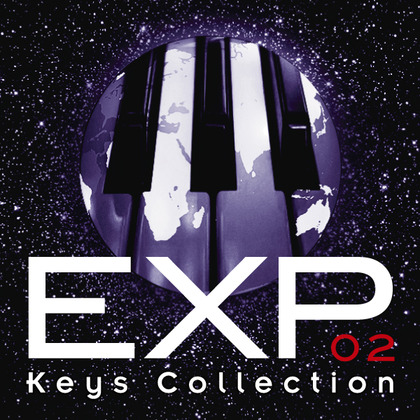
今では入手困難な楽器や、状態の良い楽器のサウンドを収録し、FA-06/08のプリセットとは一味違うサウンドを供給します。
例えば、イギリスのロック・バンドが使用したことでも有名なトランジスタ・タイプのオルガン・サウンドや、テープ式の温かみあるストリングス・サウンドなども収録しています。
さらに、数々の楽曲を彩ったヴィンテージ・シンセの音色も収録。60年代~80年代の代表的なサウンドを網羅したライブラリに仕上がっています。(収録内容:406 Tones, 629 Waveforms)
FA-08/FA-06用ウェーブ・エキスパンション・データ搭載方法(2014年3月22日現在)
※こちらのやり方は2014年3月22日現在のものになります。変更されている場合もありますので必ずその時点でのマニュアルを確認してください。
- FA-08/FA-06用コンテンツより下記の許諾・使用条件同意後、ダウンロードをクリック。
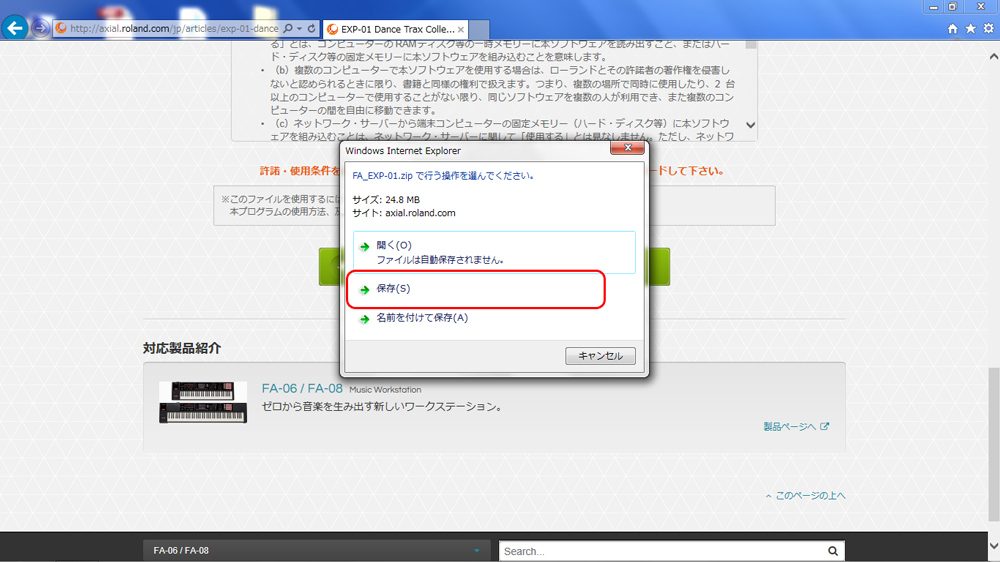
下のダイアログがでたら保存をクリック。(Windows7)
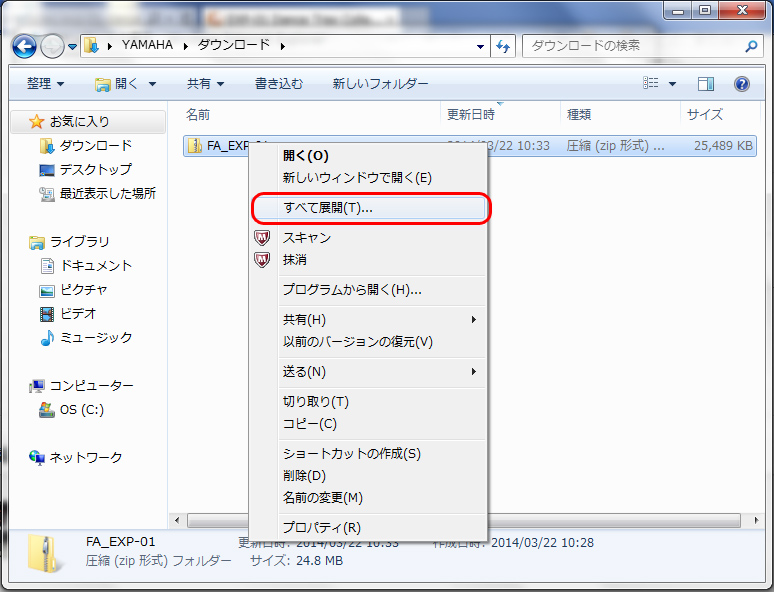
- ダウンロードしたファイル「FA_EXP-※※」を右クリックし、すべて展開をクリック。
- フォルダーが解凍され下のファイルが表示されたら、「EXP-※※_Readme_j」を開きマニュアルを確認してください。

- マニュアルとおりUSBメモリに「EXP※※.bin」をコピーする。その際必ず一番目の階層(ルートディレクトリ/USBメモリの一番上)にコピーします。
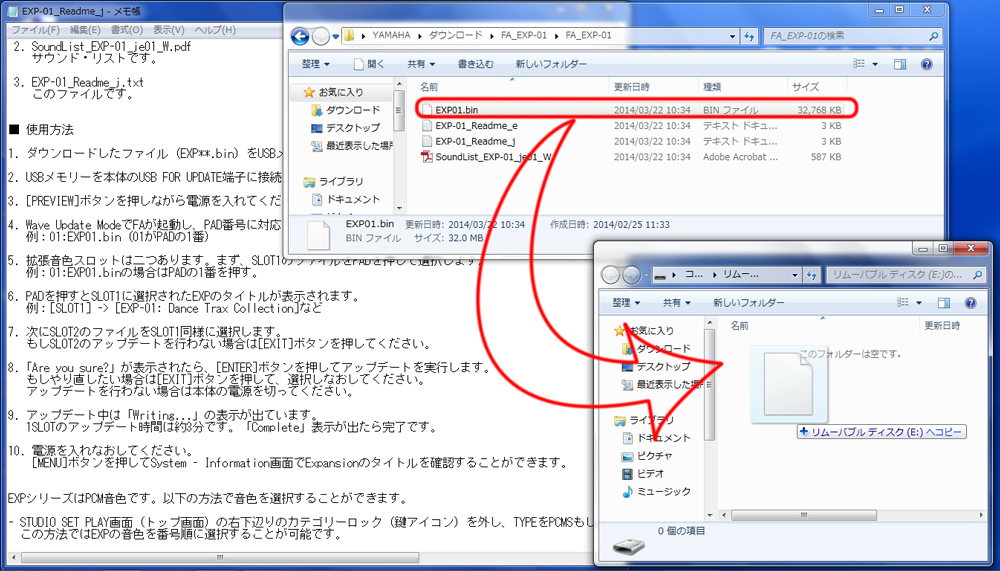
後は本体の操作になります。
- FA-08/FA-06の電源を切った状態で本体ウラのFOR UPDATE端子に先ほどのUSBメモリーを接続。
- 本体液晶パネルの左横にある[PREVIEW]ボタンを押しながら電源を入れる。
- 緑色の文字が液晶に表示されるので、スロット1に入れる拡張音色を右のパッドの1~2を押して選ぶ。(スロットに入れない場合は[EXIT]ボタンを押す)
- 続いてスロット2に入れる拡張音色を右のパッドの1~2を押して選ぶ。(スロットに入れない場合は[EXIT]ボタンを押す)
- 「Are you sure?」が表示されるので、スロットに選んだ拡張音色が入ったかを確認し[ENTER]ボタンを押す。(最初からやり直す場合は[EXIT]ボタン、拡張音色のアップデートをしない場合はこの状態で本体の電源を切る)
- 「Writing…」の表示が出るので、「Complete」表示まで待ちます。エラーなく表示されたら電源を切ります。
- 再起動されたら、[MENU]ボタンを押してSystemの項目の一番右にあるInformation画面で認識しているか確認します。問題なければ完了ですので音を聞いてみてください。
上記のやり方は動画でもご覧いただけます。

INTEGRA-7用の音色セット(FA-08/FA-06へインポート可能)
INTEGRA-7用の音色パッチですが、FA-08/FA-06は「INTEGRA-7」と同じSuperNATURALシンセ・トーンのエンジンが搭載しているので、インポートすることで使用することができます。
INTEGRA-7用の音色セットのリンク先:http://axial.roland.com/jp/category/integra-7/
追加コンテンツ
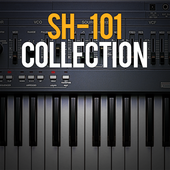
SH-101 Collection powered by Synth Legends
大人気のSynth Legendsから名機”SH-101″のサウンドをスピン・アウト!
INTEGRA-7のStudio Setsを17種類収録。
オリジナルSH-101をイメージした分厚いサウンドが楽しめる。
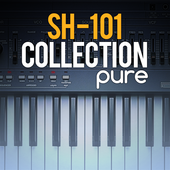
SH-101 Collection Pure powered by Synth Legends
大人気のSynth Legendsから名機”SH-101″のサウンドをスピン・アウト!
INTEGRA-7のStudio Setsを17種類収録。
オリジナルSH-101をイメージした分厚いサウンドが楽しめる。

TB-303 Collection powered by Synth Legends
大人気のSynth Legendsから名機”TB-303″のサウンドをスピン・アウト!
INTEGRA-7のStudio Setsを24種類収録。
オリジナルTB-303をイメージした分厚いサウンドが楽しめる。
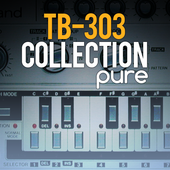
TB-303 Collection Pure powered by Synth Legends
大人気のSynth Legendsから名機”TB-303″のサウンドをスピン・アウト!
INTEGRA-7のStudio Setsを24種類収録。
オリジナルTB-303をイメージした分厚いサウンドが楽しめる。

JUNO-60 Collection powered by Synth Legends
大人気のSynth Legendsから名機”JUNO-60″のサウンドをスピン・アウト!
INTEGRA-7のStudio Setsを活用したレイヤー音色として27種類収録。
オリジナルJUNO-106をイメージした分厚いサウンドが楽しめる。
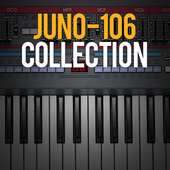
JUNO-106 Collection powered by Synth Legends
大人気のSynth Legendsから名機”JUNO-106″のサウンドをスピン・アウト!
INTEGRA-7のStudio Setsを活用したレイヤー音色として20種類収録。
オリジナルJUNO-106をイメージした分厚いサウンドが楽しめる。

JUPITER-8 Collection powered by Synth Legends
大人気のSynth Legendsから名機”JUPITER-8″のサウンドをスピン・アウト!
INTEGRA-7のStudio Setsを活用したレイヤー音色として23種類収録。
オリジナルJUPITER-8をイメージした分厚いサウンドが楽しめる。
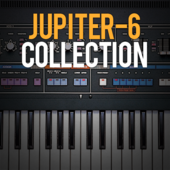
JUPITER-6 Collection powered by Synth Legends
大人気のSynth Legendsから通好みの名機”JUPITER-6″のサウンドをスピン・アウト!
INTEGRA-7のStudio Setsを活用したレイヤー音色として15種類収録。
オリジナルJUPITER-6の特徴であるソリッドで少し冷たい質感のシンセ・サウンドが楽しめる。
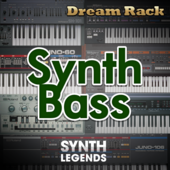
Dream Rack “Synth Bass” powered by Synth Legends
大人気のSynth Legendsから、ヴィンテージ・シンセをレイヤーした豪華なサウンドを
再現した”ドリーム・ラック”シリーズが登場。
JUPITER-8、JUPITER-6、JUNO-60、JUNO-106、SH-101、TB-303、D-50のサウンドを
緻密に再現したSynth LegendsのToneを組み合わせた重厚なヴィンテージ・ベース・サウンドを再現。
INTEGRA-7のStudio Setsを活用し50種類のベース・サウンドをスタンバイ。

Dream Rack “Shorty” powered by Synth Legends
大人気のSynth Legendsから、ヴィンテージ・シンセをレイヤーした豪華なサウンドを再現した”ドリーム・ラック”シリーズが登場。
JUPITER-8、JUPITER-6、JUNO-60、JUNO-106、SH-101、TB-303、D-50のサウンドを緻密に再現したSynth LegendsのToneを組み合わせ、アタックが早くリリースの短い、使い勝手の良いシンセ・サウンド”Shorty”をスタンバイ。
INTEGRA-7のStudio Setsを活用した50種類の”Shorty”サウンドは制作からライブまで幅広く活用可能。

ヨーロッパのサウンド・クリエーターによる繊細かつエッジの立ったオリジナル・サウンド。最新のエレクトロ系トラックに欠かせないビットクラッシュ・エフェクトで加工されたリード系音色を始め、ディストーションで歪んだベル系音色、モジュレーション・コントロールで激変するシンセ・ベースなど、個性の強いサウンドを146種類搭載。
SuperNATURAL シンセ・トーンで作られた図太いKICK音色はトラックの音圧補強として活用できます。
ダンス・ミュージックのクリエーターを始め、エレクトロ系の味付けをしたいプロデューサーが即戦力で使えるサウンドが満載です。
往年の名機を再現した Synth Legends をより純粋に楽しむためのサウンド・データ。
本物のヴィンテージ・アナログ・シンセは一部を除いてエフェクトが搭載されていませんでした。
1980年代当時のミュージシャンは外部のエフェクターを活用してリッチなサウンドに仕上げていたので、INTEGRA-7 Synth Legendsでは、実際に使いやすいようエフェクトを掛けた状態でご提供しています。
本データではPureバージョンとして限りなくオリジナルのヴィンテージ・アナログ・シンセに近づけるためエフェクトなどの味付けを最小限にとどめる調整がされています。

JUPITER-50/80用の追加音色として人気のSynth LegendsにINTEGRA-7版が登場。JUPITER-8、JUPITER-6、JUNO-60、JUNO-106、TB-303、SH-101、そしてD-50といった Rolandヴィンテージ・シンセサイザーを、SuperNATURALシンセサイザー音色で緻密に再現。
新たに搭載される128個のSuperNATURAL Synth ToneをINTEGRA-7の16マルチ・パートで活用することが出来ます。
さらに32個のStudioSetsではSynth Toneをレイヤー/スプリットした音色もスタンバイ。INTEGRA-7をMIDIキーボードと接続して分厚いサウンドで演奏を楽しむことができます。
INTEGRA-7用の音色セットのFA-08/FA-06インポート方法(2014年3月22日現在)
※こちらのやり方は2014年3月22日現在のものになります。変更されている場合もありますので必ずその時点でのマニュアルを確認してください。
- INTEGRA-7用コンテンツより好きな音色を選び、各コンテンツ下記の許諾・使用条件同意後、ダウンロードをクリック。
下のダイアログがでたら保存をクリック。(Windows7)

- ダウンロードしたファイルを右クリックし、すべて展開をクリック。
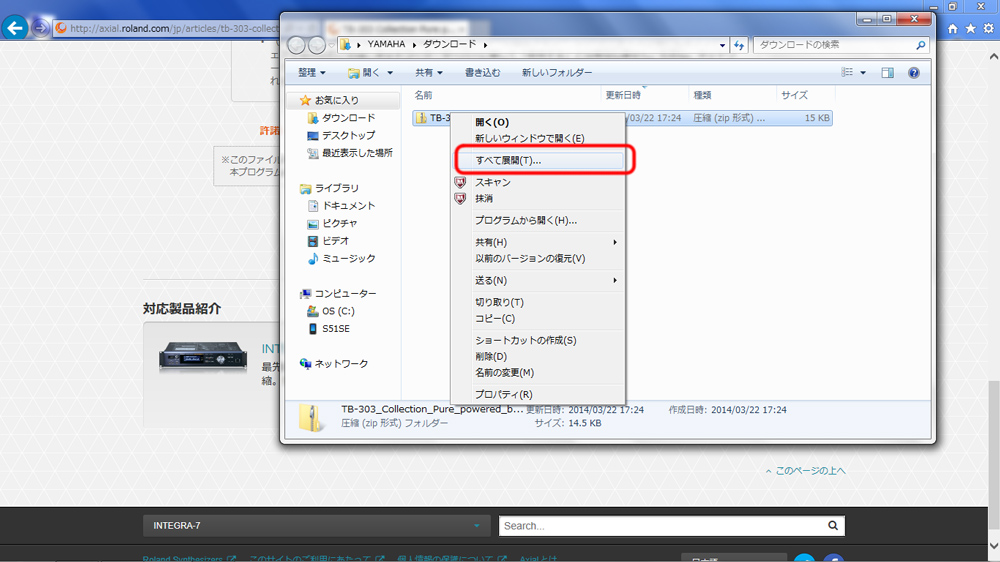
- 下のダイアログがでたら保存場所を決めて展開をクリック。

- フォルダーが解凍され下のファイルが表示されたら、「※※_Readme_j」を開きマニュアルを確認してください。
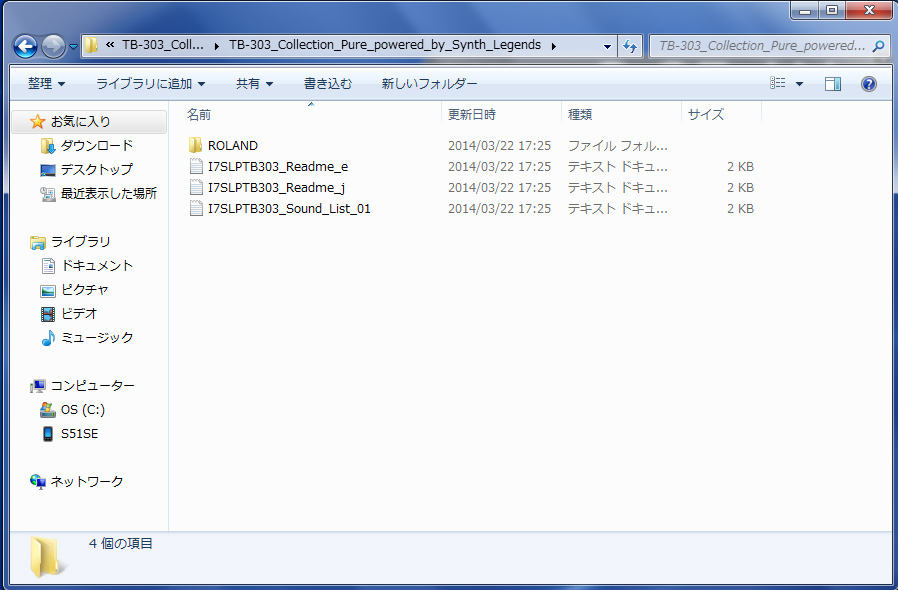
- 「Roland」→「SOUND」の順にフォルダをクリックする。

- FA-08/FA-06のフォーマットされたSDカードをパソコンに接続し、「IMPORT」フォルダをクリックし開く。
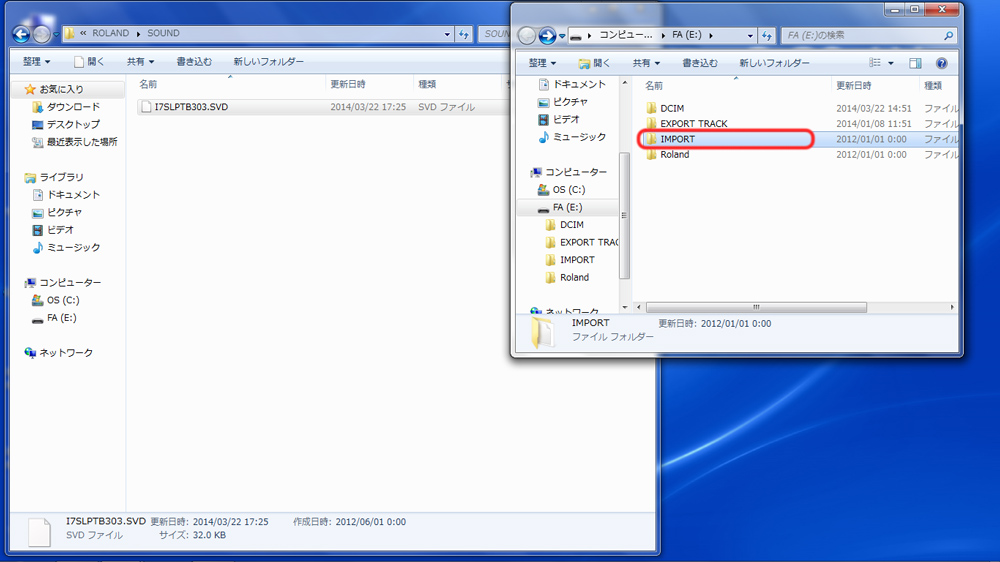
- ダウンロードしたコンテンツの「※※….SVD」を「IMPORT」フォルダにドラッグしコピーする。
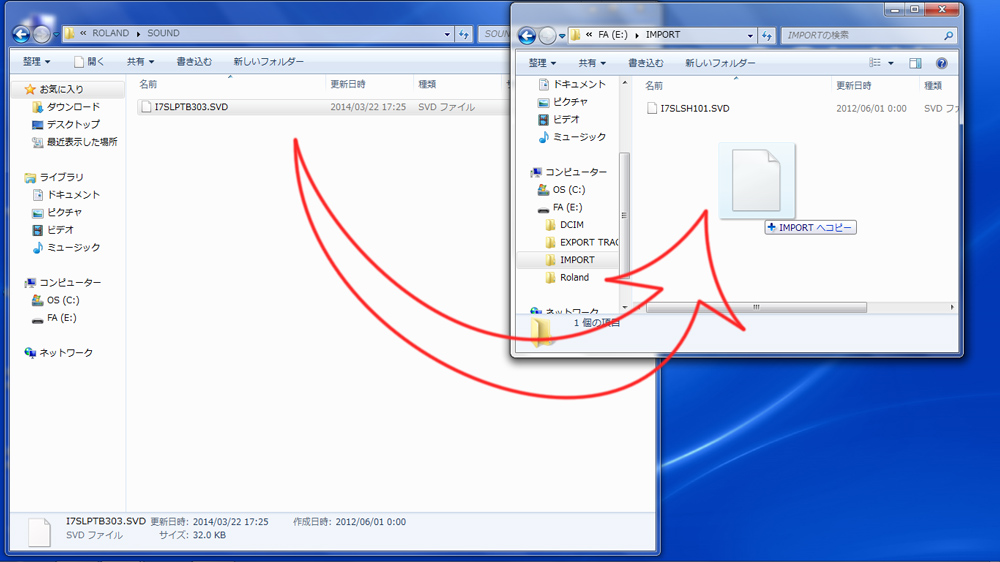
後は本体の操作になります。
- SDカードをFA-06/FA-08へ挿入します。
[MENU]ボタンを押し、「UTILITY」を選択して、[ENTER]ボタンもしくは画面上のSelect[本体操作:VOCAL/CHOIR(7)]ボタンを押します。
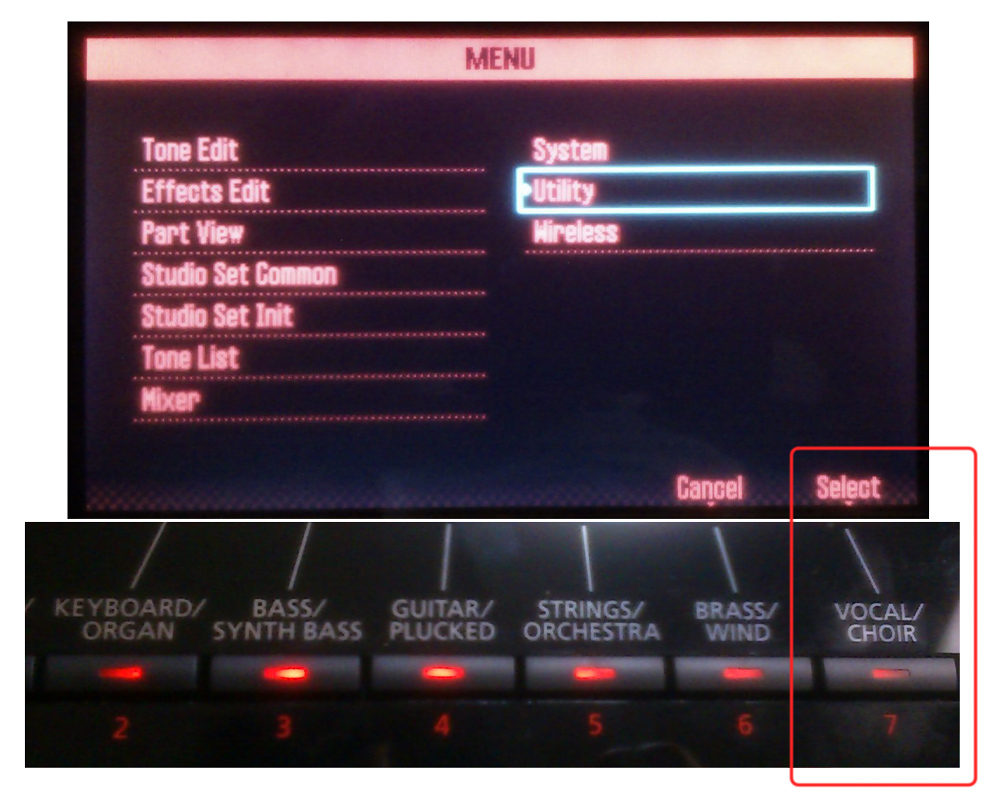
- 「Import Studio Set/Tone」を選択し、[ENTER]ボタンもしくは画面上のSelect[本体操作:VOCAL/CHOIR(7)]ボタンを押します。
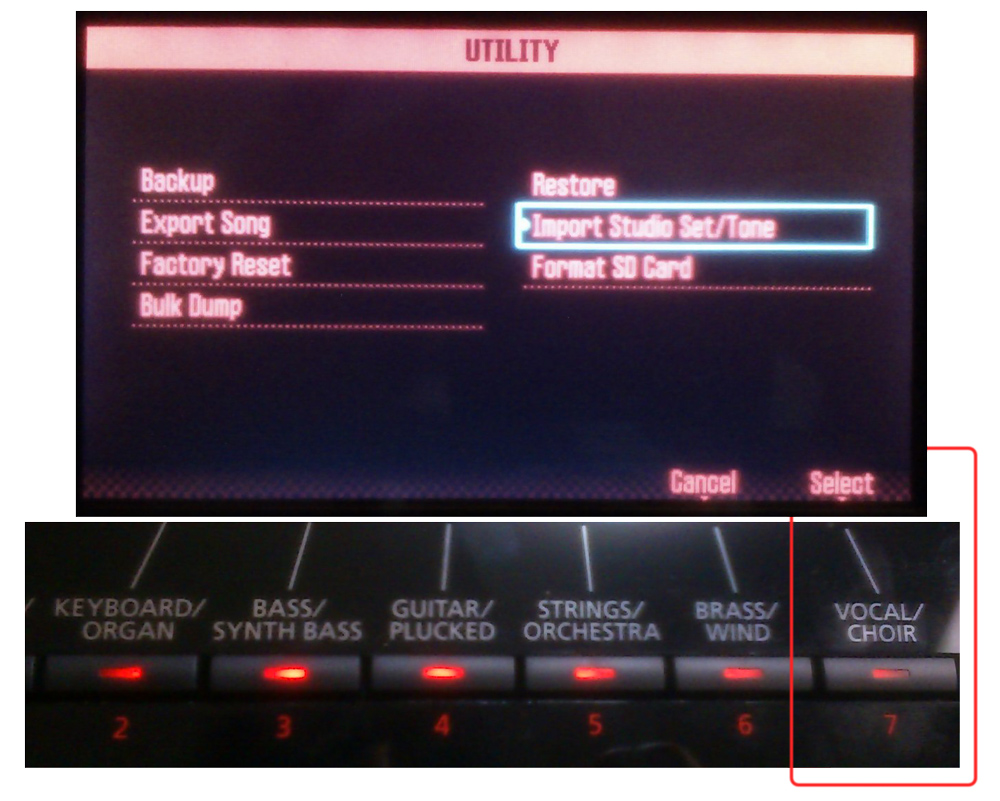
- 画面上のFolder[本体操作:KEYBOARD/ORGAN (2)]ボタンを押します。
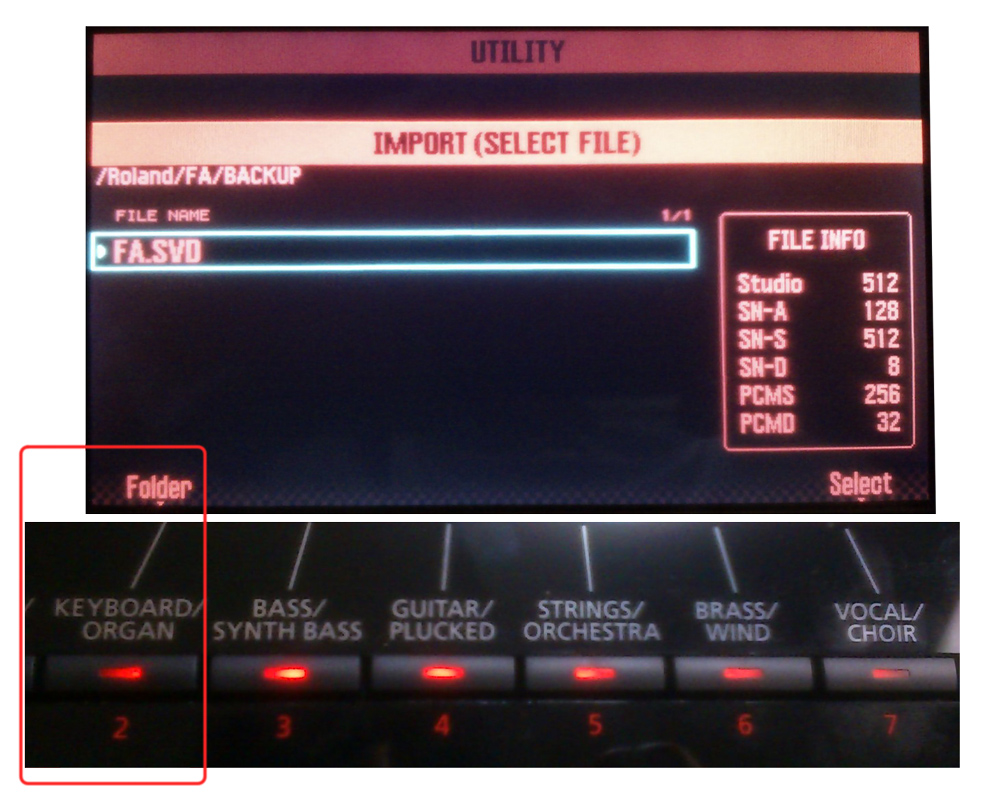
- /IMPORTを選択し[ENTER]ボタンもしくは画面上のSelect[本体操作:VOCAL/CHOIR(7)]ボタンを押します。
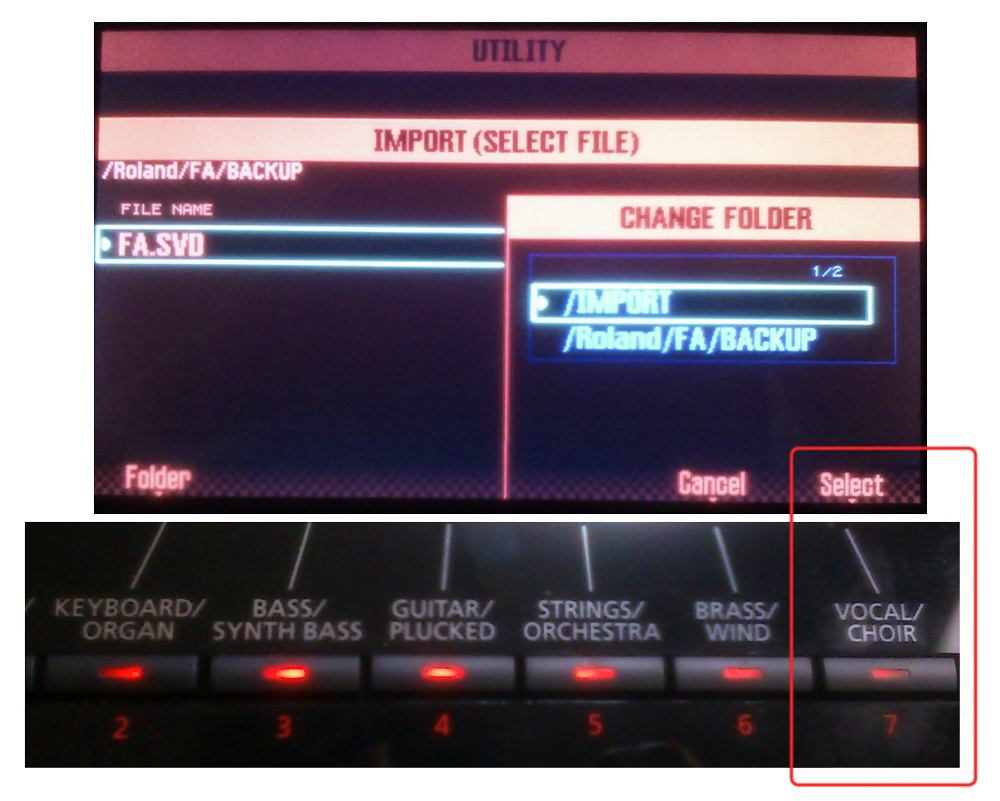
- インポートするSVDファイルを選択して、[ENTER]ボタンもしくは画面上のSelect[本体操作:VOCAL/CHOIR(7)]ボタンを押します。
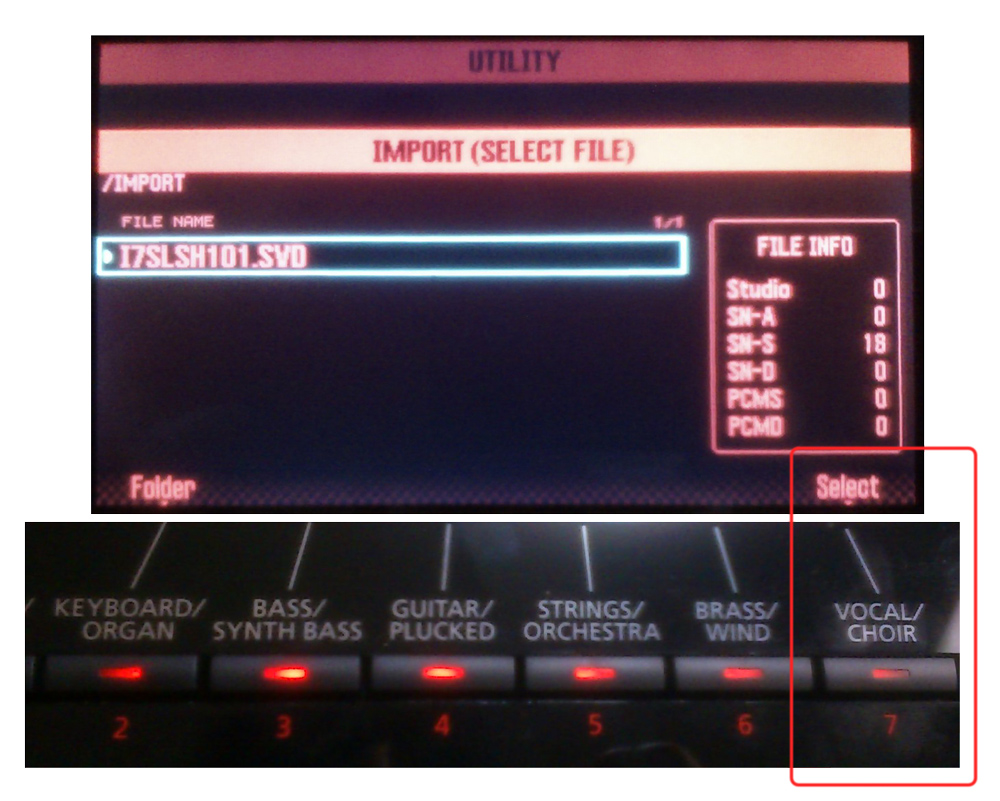
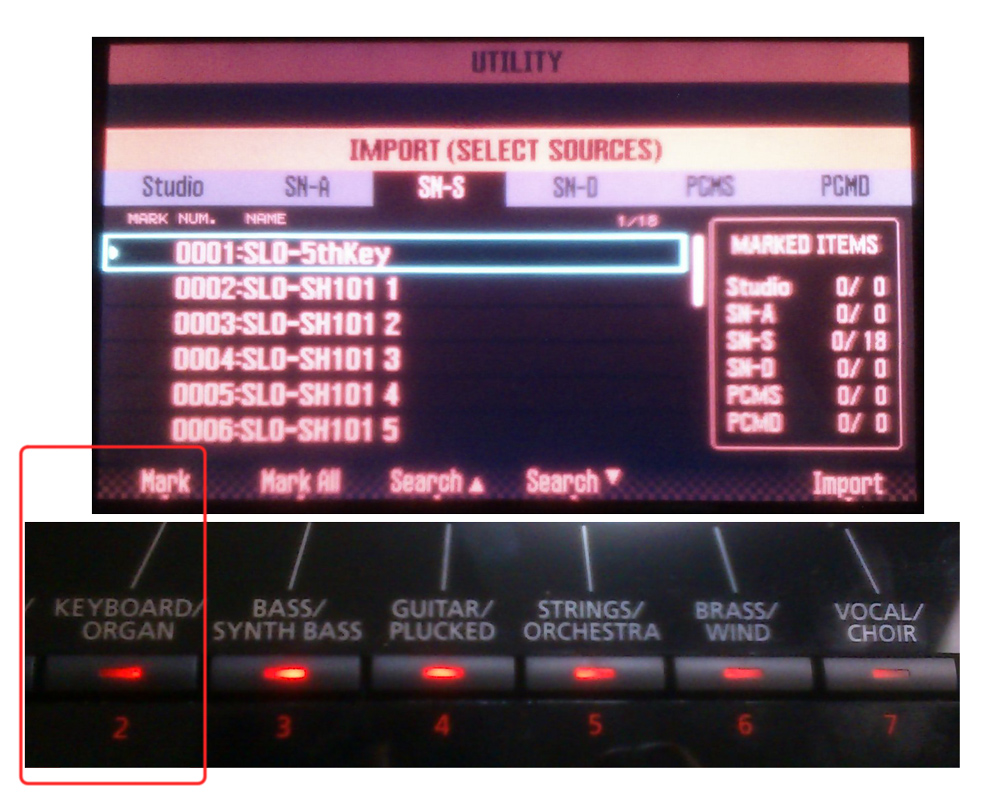
- 音色が表示されますのでインポートするものを画面上のMark[本体操作:KEYBOARD/ORGAN (2)]ボタンで選びます。
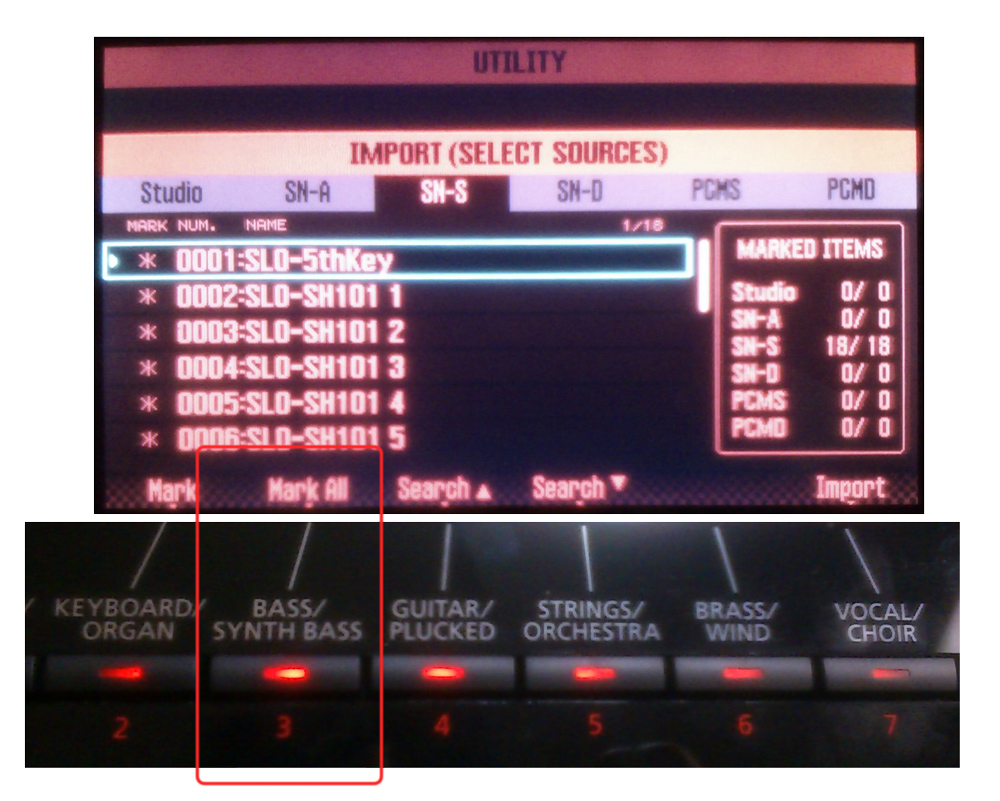
- もし、すべてインポートしたい場合は画面上のMark All[BASS/SYNTH BASS (3)]ボタンが便利です。
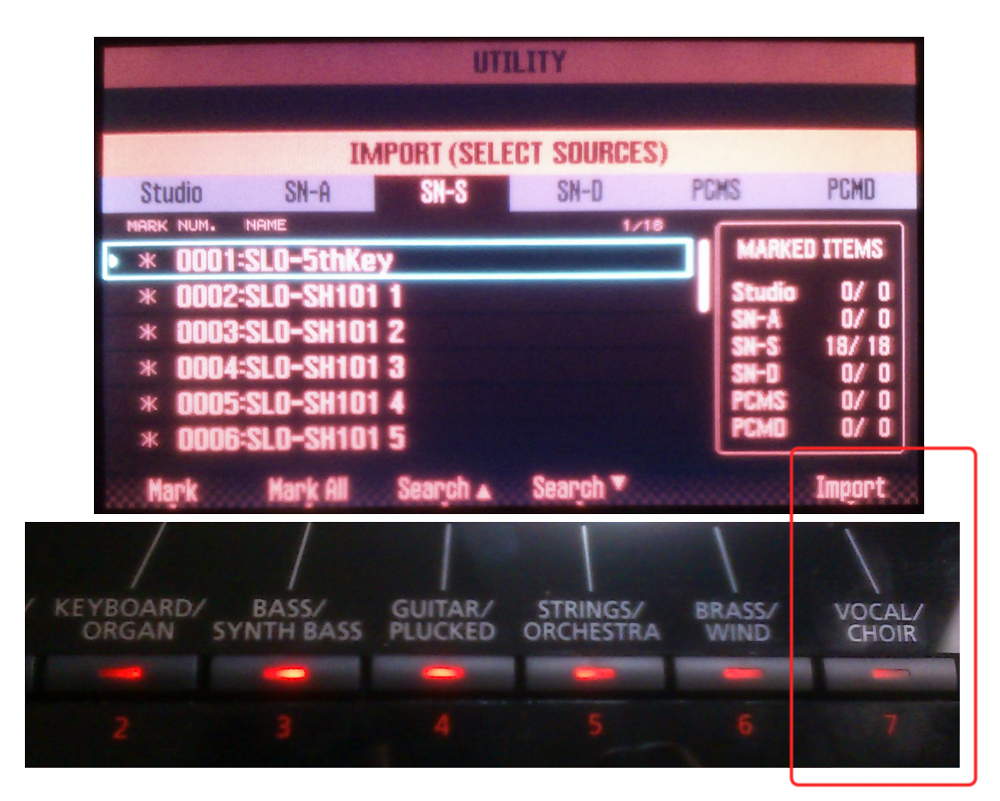
- 選び終わったら[ENTER]ボタンもしくは画面上のImport[本体操作:VOCAL/CHOIR(7)]ボタンを押します。
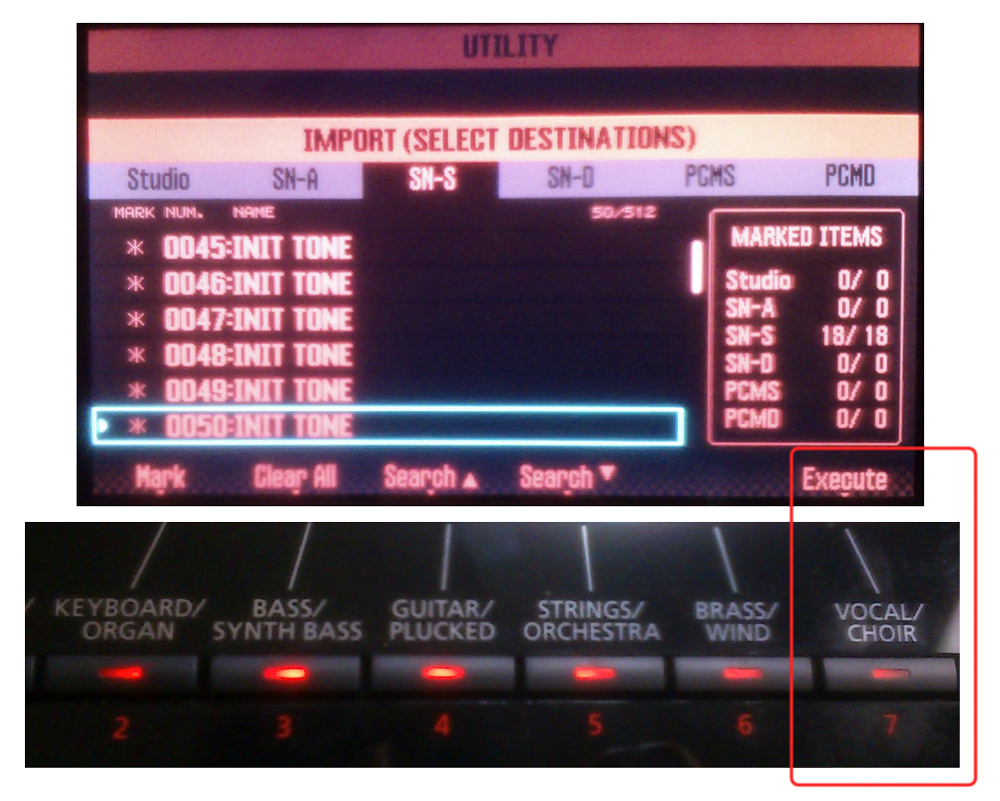
- どこに保存するかをセレクトします。基本的には空いている場所に指定されます。もし、任意の場所を選択しない場合はこのまま画面上のExecute[本体操作:VOCAL/CHOIR(7)]ボタンを押します。その際、途中にオリジナル音色などがある場合は、重なることのないよう飛び越えて配置されます。(ティップス!オリジナル音色でも名前がINIT TONEの場合はその上に上書きされます。作った音は必ず名前を変更しておくのが良いです。)ですので、上書きはされません。(現時点での実証に基づいてますので、仕様変更がある場合もありますので、必ずバックアップは取って下さい)
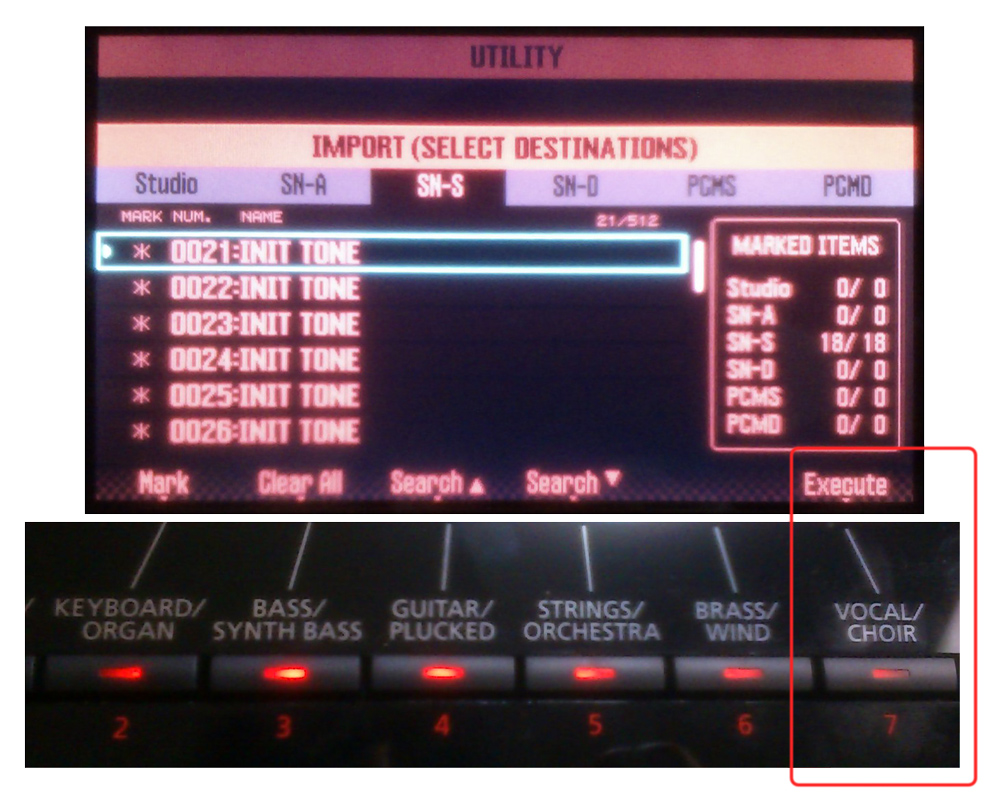
- 任意の場所に保存した場合はいったん画面上のClear All[本体操作:BASS/SYNTH BASS(3)]ボタンを押します

- 保存したい場所を選択し、画面上のMark[本体操作:KEYBOARD/ORGAN (2)]ボタンで名前横に*マークをつけます。上のMark Allで行った場合は上から順に配置されますのでMarkを押していきます。
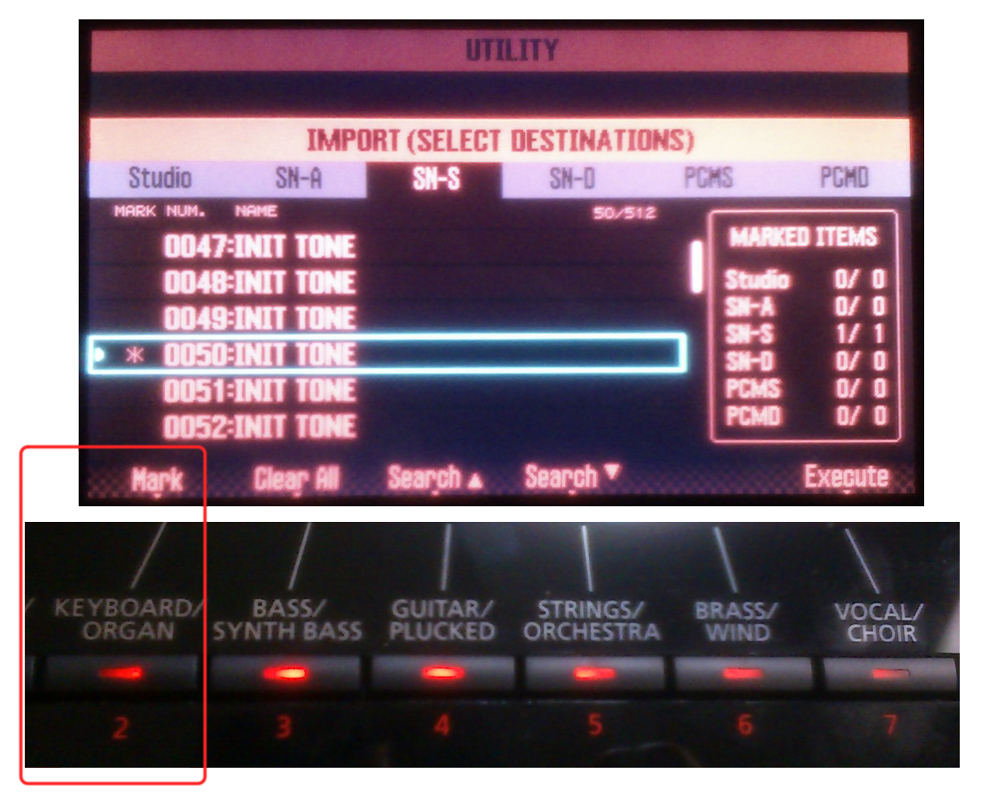
- すべて保存場所を決めたら[ENTER]ボタンもしくは画面上のExecute[本体操作:VOCAL/CHOIR(7)]ボタンを押します。
- 「IMPORT Are you sure?」と最終確認されますので、実行であれば、画面上のOK[BRASS/WIND (6)]ボタンを押します。

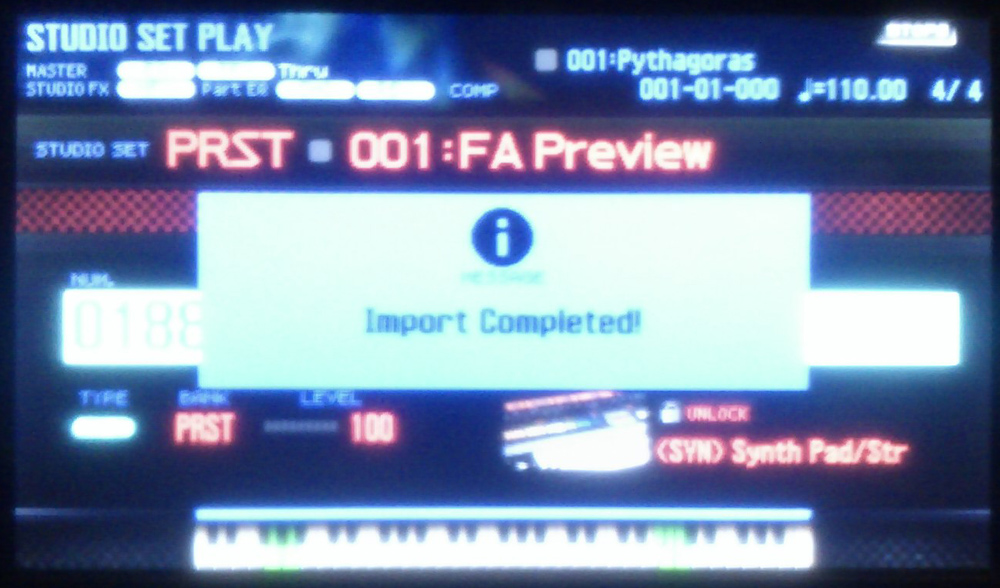
- 「Processing…」のあと「Import Completed」と表示されたら完了です。