
目次
-
{text}
-
{text}
こんにちは!島村楽器エミテラス所沢店の小杉です!
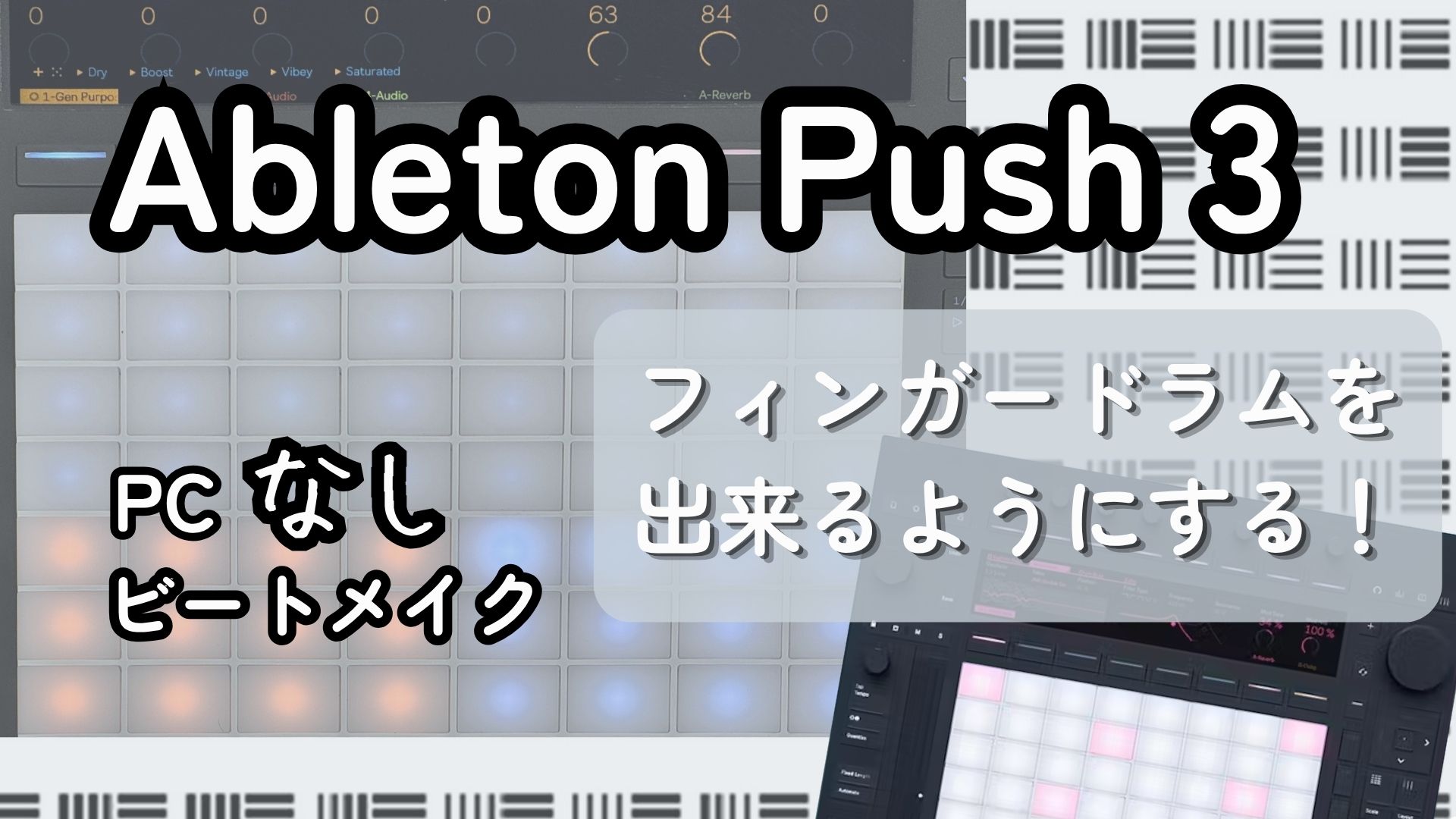
この記事では、PCなしでビートメイクができる Ableton Push 3 Standalone でフィンガードラムを出来るようにするまでの設定をご紹介します。
新しいセットを作る
まずは何も入っていない空(から)の「曲」、セットを作成します。
① ページのマーク(紙がめくれてる感じのマーク)を押します。

② 画面に New Set ボタンが出てくるので、New Set の下のボタンを押します。

③ 既に開いているセットがあると保存するかを聞かれるので、保存しない場合は Don’t Save を選択します。
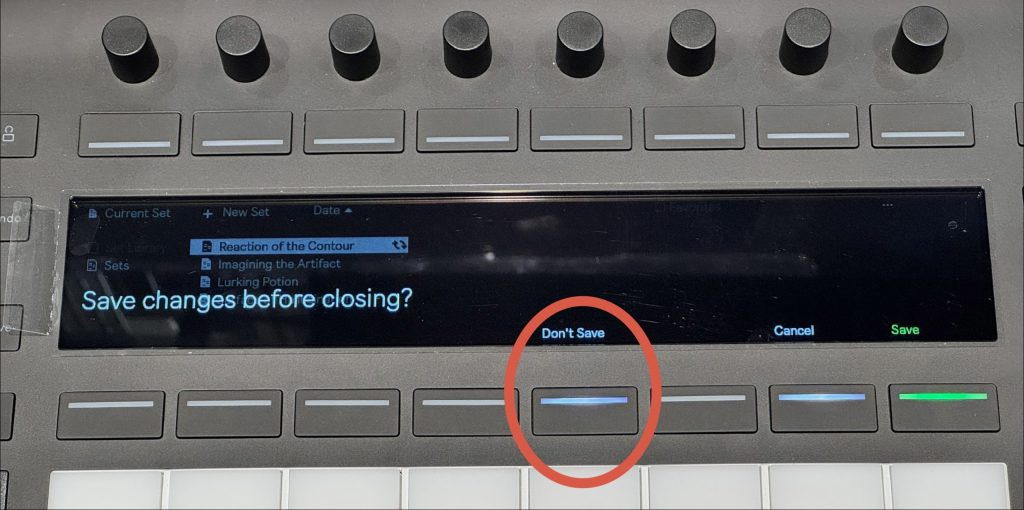
MIDIトラック 2つとAudioトラック 2つのセットが作られます。

トラックにドラム音源を読み込む
今回は生ドラムの音色で打ち込みをしてみます。
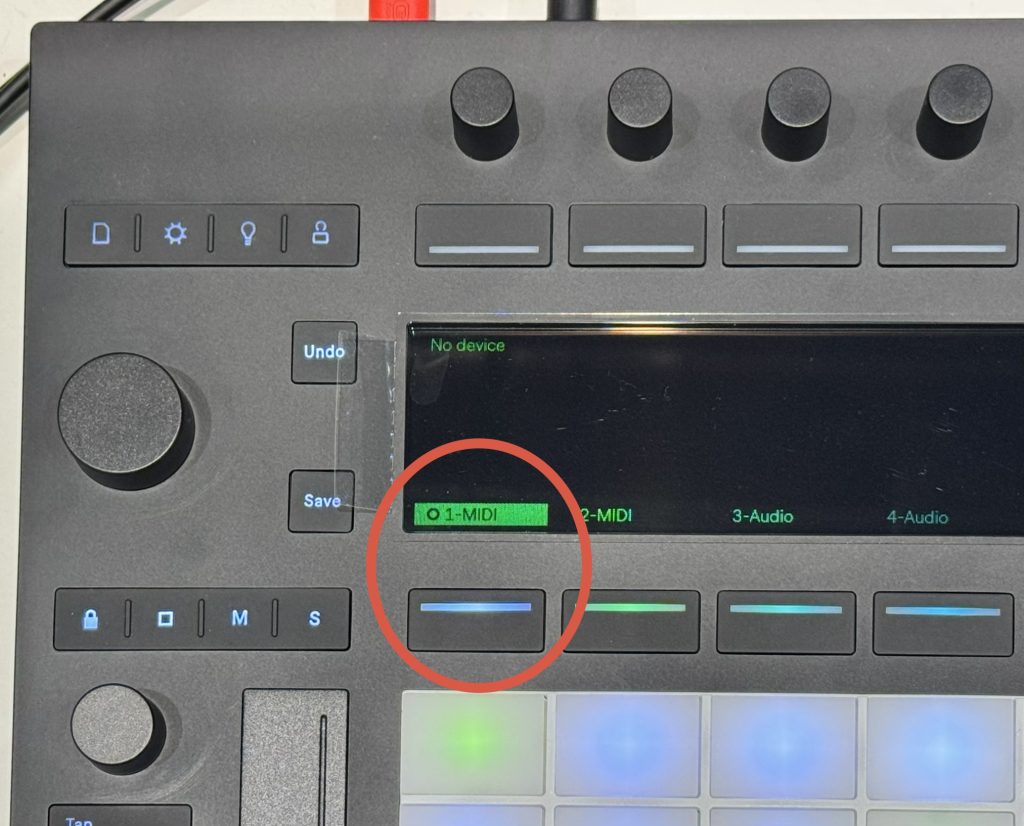
① MIDI 1 と書かれた下のボタンを押して、MIDIトラック を選択します。
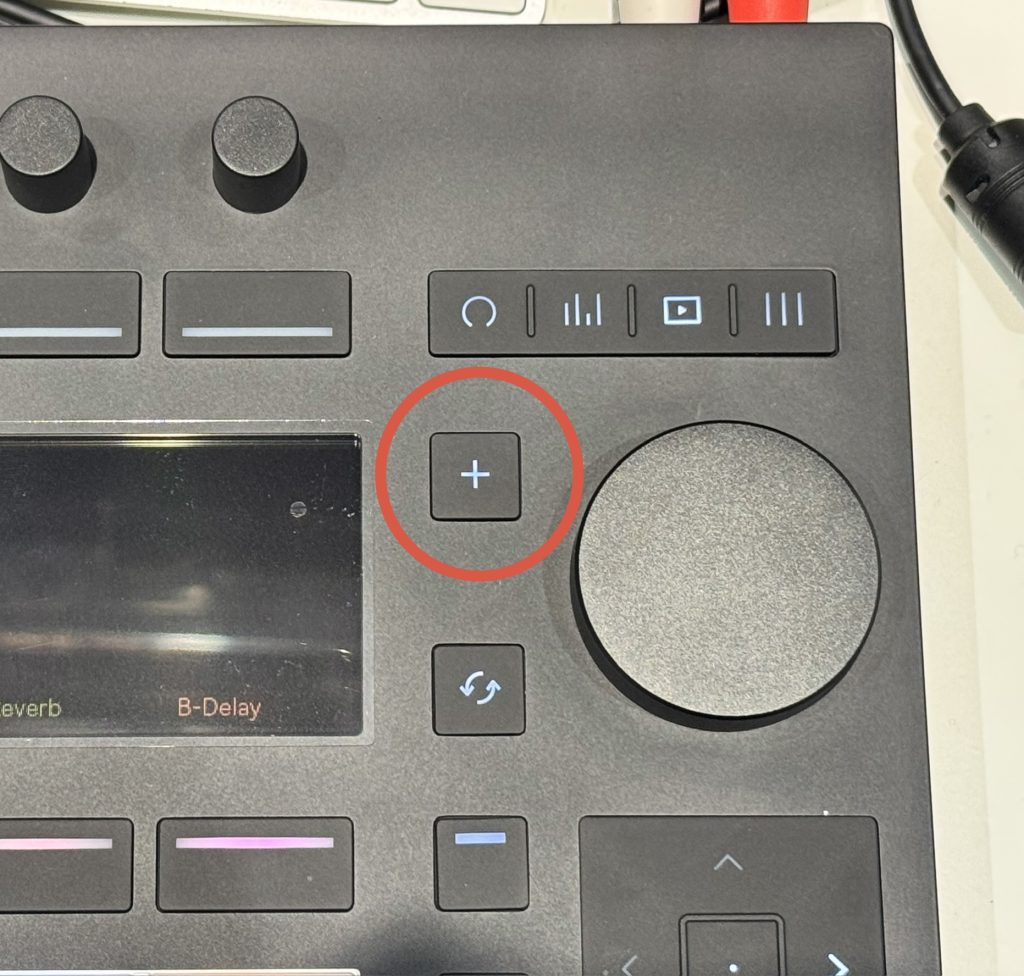
② ジョグダイヤルの左上の「+(プラス)」ボタンを押します。
③ ジョグダイヤルを回して、Device > Drums > Gen Purpose Kit を選択します。
ジョグダイヤルの押し込みで「決定」です。


A~Zで並んでおり、「G (Gen Purpose Kit)」まで結構ジョグダイアルを回さないといけないため、
矢印キーを使うと便利です。
右矢印を使うとけっこう右に動けます。

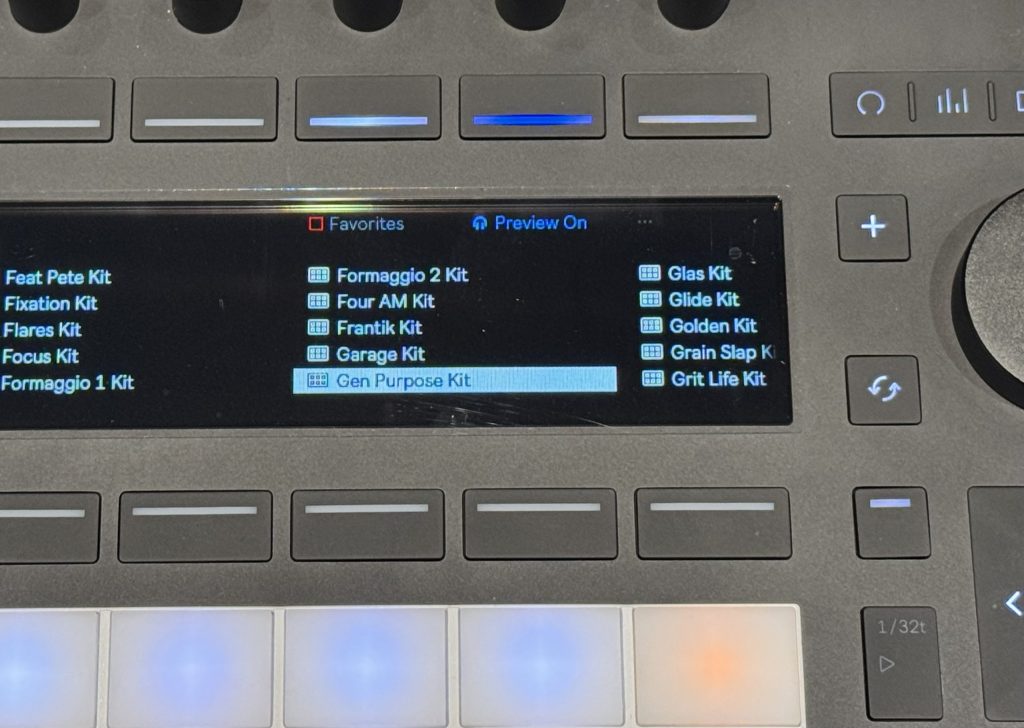
8×8のパッドの左下に4×4のドラムパッドが作られます。
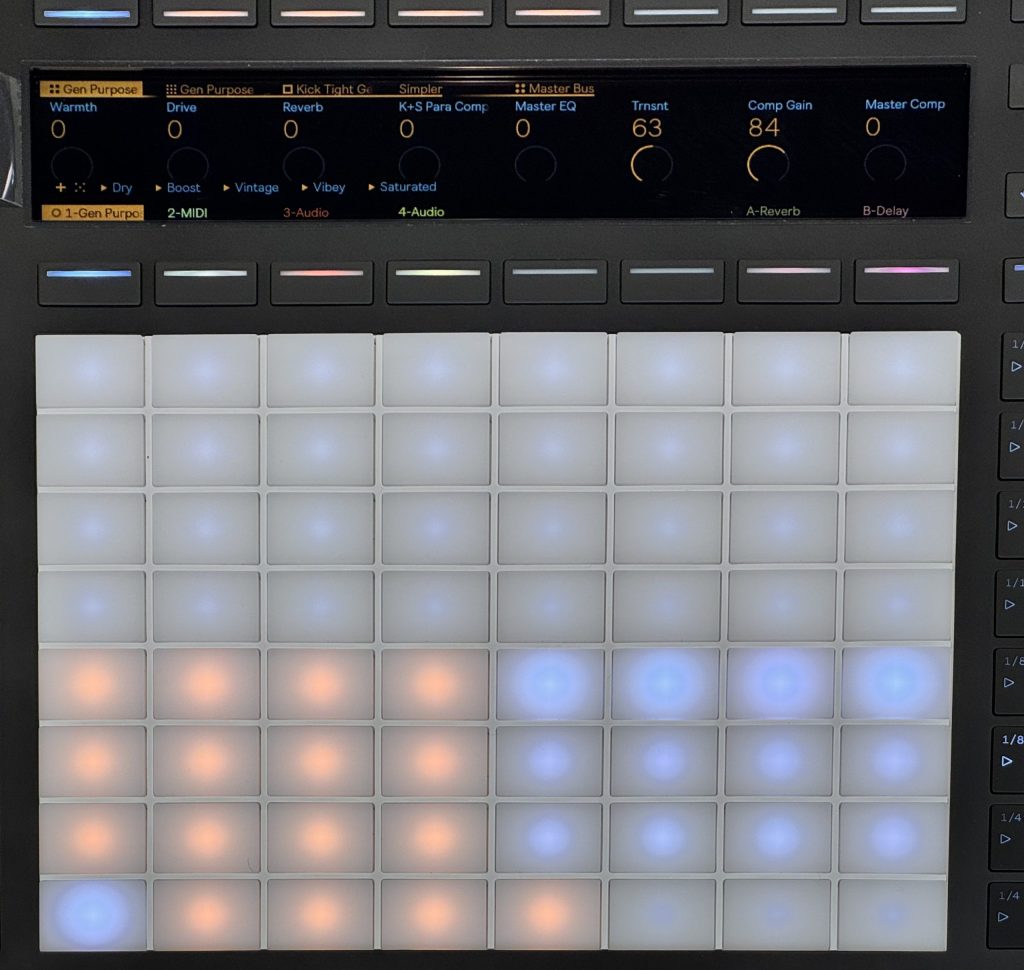
ここまでの操作でフィンガードラムが出来るようになります!
フィンガードラムについてはこちらの書籍がおすすめです!
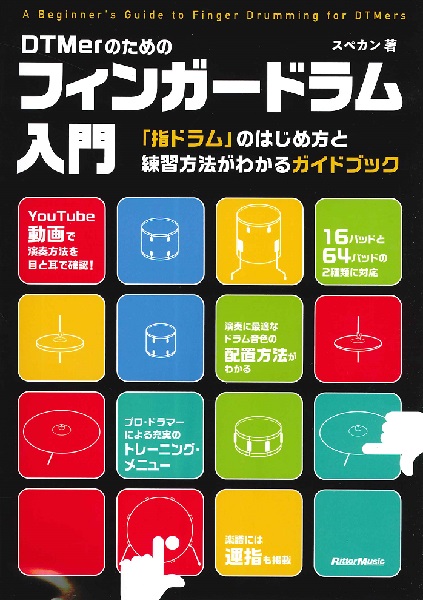
書籍DTMerのためのフィンガードラム入門 / リットーミュージック
Accent ボタンを押すことでベロシティ(強さ)が付かなくなり、
叩くのが少し簡単になります!

次回は今回作成したドラム音源のトラックを使って、
シーケンサーを使って打ち込みをしてみます!