

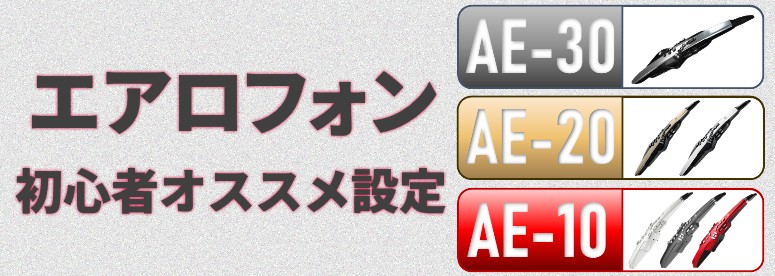
手軽に楽しめるデジタル管楽器として人気のエアロフォンですが、使い方が分からなくてつまずく事も多いと思います。
そこで、気持ちよく演奏するためにチェックしておくべき項目や、よくあるトラブルの解決法についてまとめてみました!参考にして頂けますと幸いです。この記事はAE-10とAE-30に対応しています。また、AE-20についても概ねAE-30と設定内容が同じであるため、各項目に説明を添える形で記載致します。
レッスンも開講しています!
島村楽器菖蒲店では対面・オンラインのどちらも対応できるエアロフォンレッスンを開講しております。ぜひご覧ください♪


※コメント欄にエアロフォンレッスン希望の旨をご記入下さい。
それでは紹介していきます!
事前に確認しておくこと
エアロフォンのシステムプログラムを最新バージョンにしておきましょう。
古いバージョンでは設定できる項目が最新版のものと異なっていたり、不具合が残っていたりします。特に発売当初に購入されている場合は、最新バージョンにすることで使用感がかなり改善されるので、面倒でもしっかりアップデートしておきましょう。
2024年9月時点の最新バージョンはAE-30がVer.3.02 で、AE-20がVer1.22、AE-10がVer.3.12です。
アップデートを行う際、AE-30ではType-Cソケット対応のUSBメモリとPCが必要で、AE-10では片側がType-BソケットのUSBケーブルとPCが必要です。
道具を用意するのがちょっと面倒ですね…特にType-CのUSBメモリはあまり一般的ではないと思います。私は持っていなかったのでアップデート用に新たに調達しました。(※一般的なType-AのUSBメモリに変換コネクタを併用しても通信できるようです。)
例えばこんなUSBメモリを使ったり(AE-30)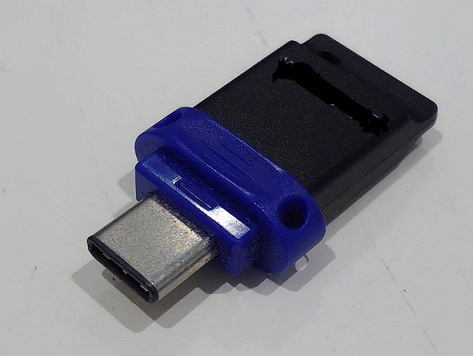
こんなUSBケーブルを使います。(AE-10)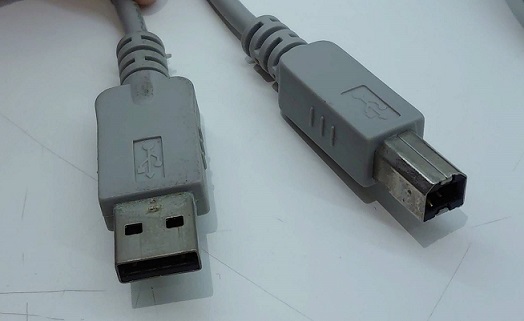
ちなみに、アップデート方法やマニュアルは公式HPに掲載されているのでご確認ください。
■AE-30 アップデート方法
■AE-30(Aerophone Pro)取扱説明書
■AE-20 アップデート方法
■AE-20取扱説明書
■AE-10 アップデート方法
■AE-10取扱説明書
※バージョンが変わるたびに公式HPのリンク先も変わってしまうようですので、もし上記リンクが切れている場合はご了承下さい。なるべく最新リンクに更新していきます。
オススメ設定初級編
管楽器に触れるのが初めての方や、本格的ではなくちょっとだけ使いたい方にお勧めする設定です。
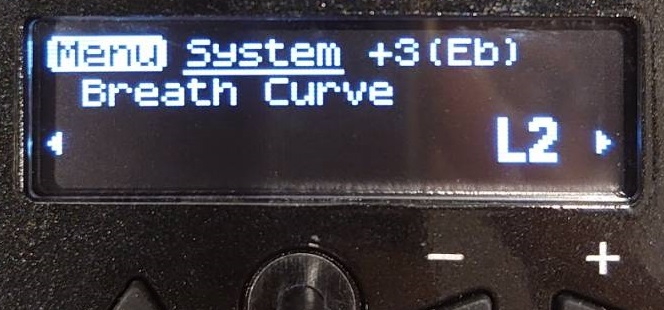
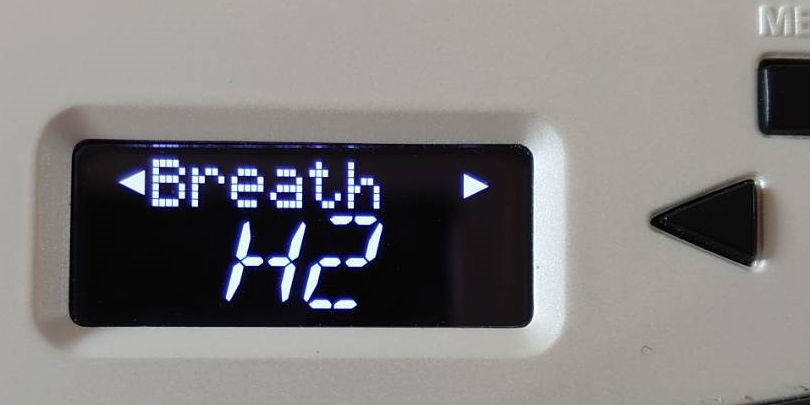
■「Breath Curve」(AE-30・AE-20)・「Breath」(AE-10)の設定を”L1”や”L2”に変更する

「Breath」はブレスセンサーの感度を設定する項目です。初期設定は“M”になっていますが、息を吹き込む力が弱い方は、より少ない力で音が出る“L1” や“L2”にすると体感が楽になります。ただし、あまり設定を軽くしすぎるとちょっと吹いただけでアクセル全開みたいな音が出てしまって細やかな表現ができなくなるので、いずれは“M”、更には“H1” や“H2”設定にシフトしていけるとダイナミックな表現ができるようになります。
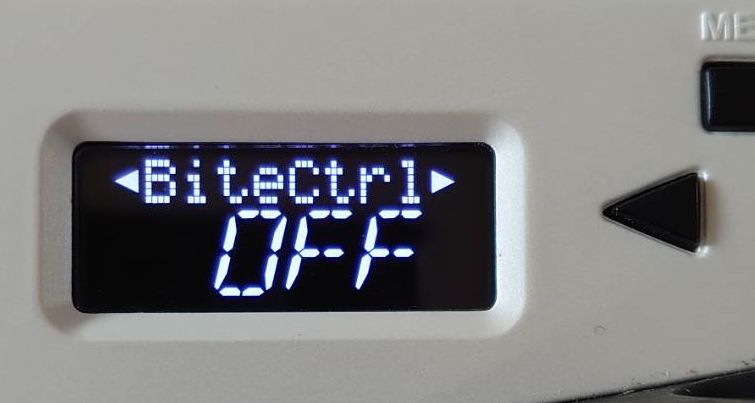
■「Bite Ctrl Mode」(AE-30・AE-20)・「BiteCtrl」(AE-10)の設定を”OFF”にする
これはリードをくわえる強さによって音程を変化させるためのセンサー設定で、うまく使いこなせば口元で多彩なビブラートを表現できるのですが、くわえる力が不安定だと音程がフラフラして演奏が難しくなります。
とりあえずは“OFF“にすることをお勧めします。
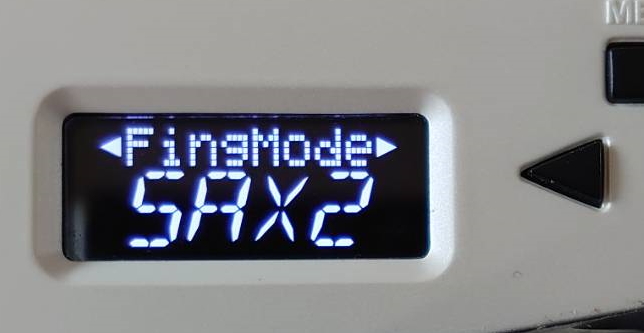
■「FingMode」の設定を”SAX2”にする

演奏中に「ピッ!」と一瞬高い音が鳴ってしまう方はぜひ設定を確認してください。
AE-10の初期設定である“SAX1”は、標準的なサックス運指に加えてフラジオという高音域の運指に反応するようになっています。サックス奏者にとっては便利な運指なのですが、指回しに慣れていない方にとってはうっかり高音が鳴ってしまうトラブルの元なので、最初は“SAX2”にしておいた方が無難です。フラジオを使うような曲を演奏するのでなければ、ずっと“SAX2”のままでも全く問題ありません。
■「Left」の設定を”OFF”にする(もしくは普段から操作に気を付ける)
演奏中はサムフックに右手親指を引っかけているわけですが、そのすぐ近くに配置されているのがサムコントローラーです。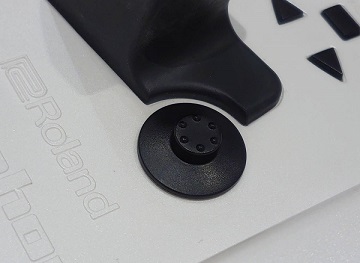 これはピッチベンドや音質変化を操作するための便利なコントローラーなのですが、慣れないうちはうっかり触れてしまうことがあります。特に左側に押し込んだときに想定外の反応が起こってしまいがちなので”OFF”にするか操作に気を付けましょう。
よくあるトラブルがバイオリン系の音色を使っている時で、左に押し込むとピチカートの発音に切り替わってもう一度押し込むまでピチカート音色に固定されてしまいます。もし演奏中に急に音が伸びなくなってしまったら、気付かぬうちにサムコントローラーに触れてしまっていないか確認して下さい。
■「Thumb Pad Sense」の感度を調整する

AE-30のサムパッドは力をくわえると音質が変化するようになっており、例えばサックス系の音色を吹いている時はグロウトーン(唸るような音色)を出すことができます。このパッドの反応感度を調整することができるので、演奏に慣れないうちは誤作動防止のために感度を弱くしてもいいと思います。初期設定は”5”になっていて、これを”1”や”2”にすれば反応を抑えられます。
ちなみに旧バージョンのVer.1.04ではサムパッドの感度基準が全体的に高かったようで、初期設定の”5”でも軽く掴んだだけですぐにグロウトーンになってしまいました。Ver.1.11になって”5“で標準的な力加減になるよう調整され、更にVer.2.00では感度OFFにできる設定が加わったようです。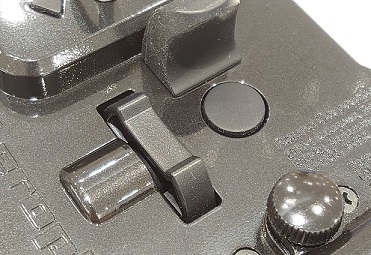
AE-20にはサムパッドが搭載されていませんので、設定項目もありません。
オススメ設定中級編
すでに管楽器の演奏経験がある方や、より深くエアロフォンを使いこなしていきたい方にご紹介したい機能です。
■ピッチベンドの音程幅を変える

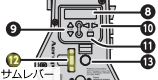
AE-30・AE-20ではサムレバーを使ってピッチベンドすることができます。ベンドさせるピッチ幅は「Ctrl Bend Range」の項目で調整でき、初期設定は“2”になっています。これは全音のピッチ幅で音程変化する設定なのですが、ちょっと変化の幅が大きすぎると感じるかもしれません。その場合は設定を“1”に変更して変化幅を半音に調整すれば使いやすくなると思います。
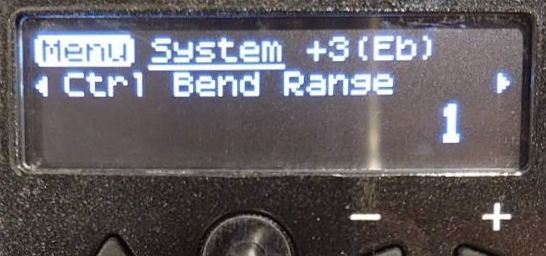
ちなみにAE-10でもサムコントローラーでピッチベンドすることができ、初期設定では全音のピッチ幅で音程変化するようになっていますが、こちらは挙動がちょうどいいのでそのまま使っても問題ないと思います。
■デフォルトの音色を自分好みに調整する
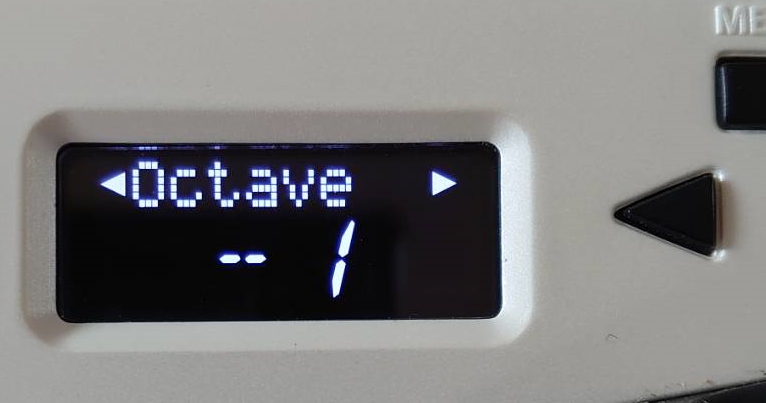
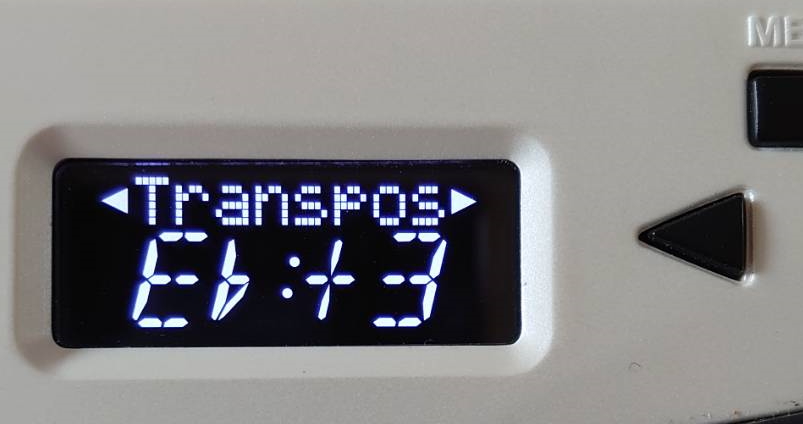
例えば「使いたい音色があるけど音域を下げたい」という時は「Scene Octave Shift」(AE-30)や「Octave」(AE-10)の値を変更すれば1オクターブ上や下の音が出るように設定できます。また、AE-10においてフルートやトランペットの音色でアルトサックスの楽譜を演奏したい時は「Transpos」の値を「Eb :+3」に変更します。AE-30なら「TRANSPOSE」のつまみを回さなければトランスポーズされない初期設定になっているので気にしなくて大丈夫です。
ちなみに、初期設定のエフェクトを消すなど工夫をすると、ファミコンのような8bitサウンドを出すこともできます。過去に記事にしたことがあるのでごらん下さい♪
シマブロVol.59 エアロフォンでファミコンサウンド編
ただ、せっかく好みの調整を行ってもほかの音色に切り替えると音域などの設定はリセットされてしまいます。変更を加えた音色は「ユーザートーン」として別途保存する必要があるので、次の項目をご覧ください。
■好みの音色を保存する
AE-30やAE-10には大量の音色が搭載されていますが、その中で特に使用頻度の高い音色をすぐ呼び出せるようにしておけば何かと便利です。ここでは、音色を保存した場合の保存先について説明します。
AE-10の場合
AE-10にはプリセット音源が129音色搭載(Ver.3.12時点)されており、それらはP:001~P:129として本体に保存されています。このプリセット音源は上書き変更することができないので、保存するときは別の領域に保存する必要があります。この保存領域がユーザートーン(U:001、U:002…)です。
下記イメージ図のようにP:001から順に右へ右へとプリセットトーンが並んでいて、P:129の右隣にユーザートーンU:001が格納されています。

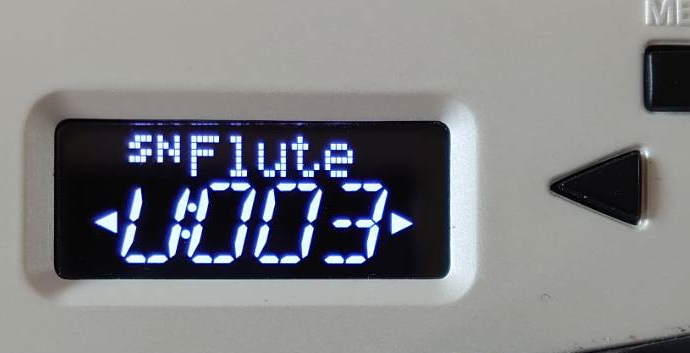
↑上の写真は、ユーザートーンU:003にフルートの音色が保存されている状態です。
具体的な保存方法は、AE-10マニュアルの6ページ『トーンの保存方法』に記載されています。
AE-30の場合(AE-20も大体同じ内容です。)
<前提知識>
まず、AE-30・AE-20ではいわゆる音色の事を「シーン」と呼称します。初めから内臓されているのがプリセットシーンで、下図のように12のカテゴリに分けて300以上のシーンが用意されています。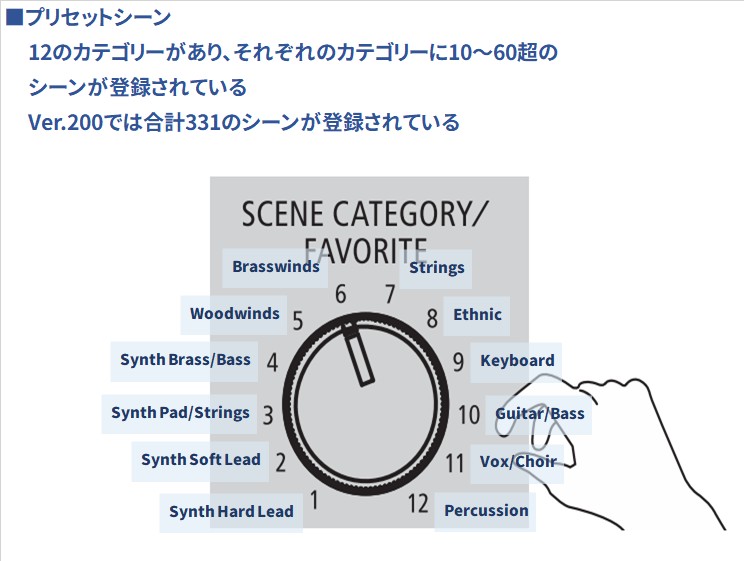
そして、奏者が自分好みに設定した音色がユーザーシーンで、これは大量に保存することができます。50×12=600個も保存可能!どこに何を保存したか忘れちゃいますね…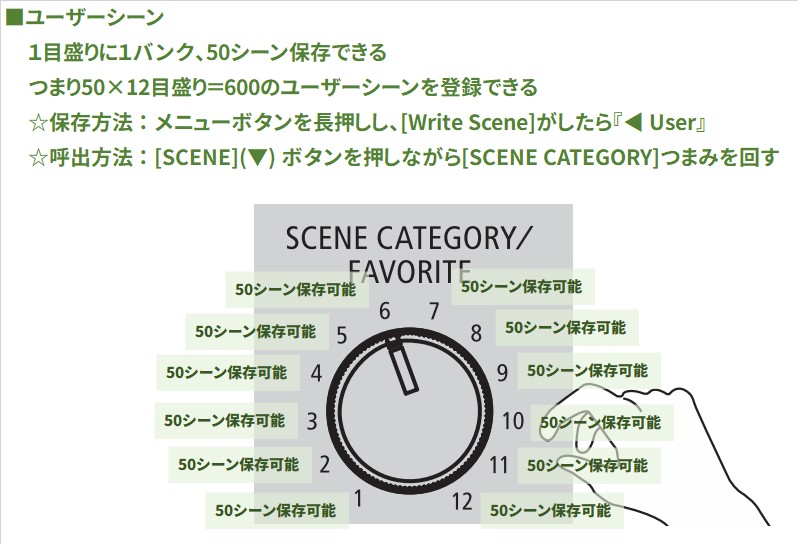
大量の音色の中から、特にパッと呼び出したいものをまとめておけるのがフェイバリットシーンです。ライブで使う音色(シーン)を使用順に登録しておくという使い方がマニュアルに載っていますね。12音色まで登録できます。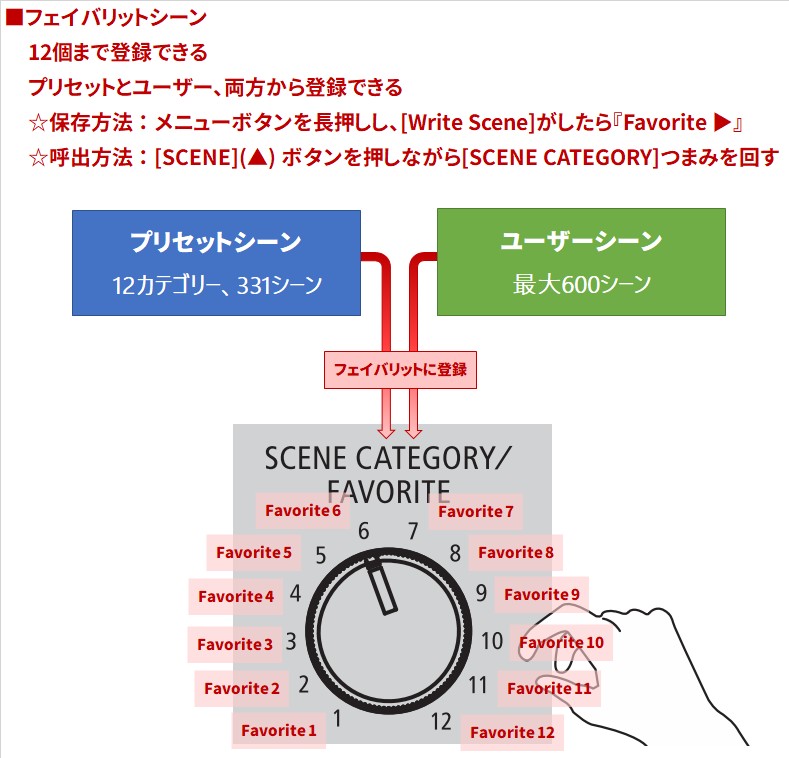
こちらはプリセットシーン、ユーザーシーンのどちらからも登録することができるようになっています。うまく使いこなすと便利!
以上、エアロフォンのオススメ設定についてまとめてみました。より快適に演奏を楽しんで頂くための参考になれば幸いです!
私はオンラインレッスンも開講しておりますので、もっと色々な楽しみ方を習得したい方はお気軽にお問合せ下さい♪