
Cubaseのインストール方法
全体的な流れとしては、
①Steinberg Download Assistantをダウンロード
②Steinberg Download AssistantでCubase 15をダウンロード
というステップです。
Steinberg Japanの公式YouTubeのインストールガイドビデオを見てセットアップをするのもおすすめです。
バージョン12を使って説明されていますが、最新バージョンの15でも同様の手順でインストールが出来ます。
新規プロジェクトを作成
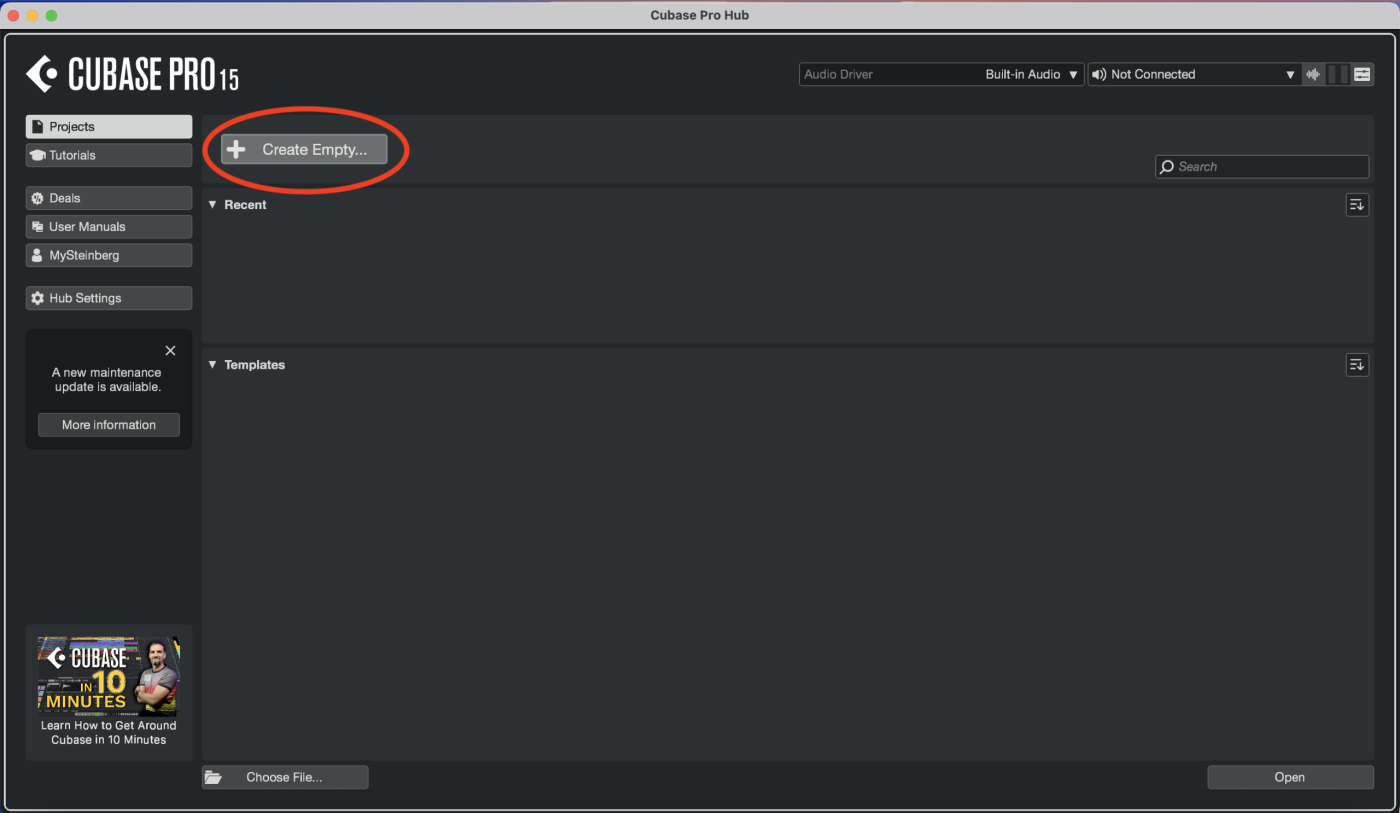
Cubaseを起動すると、steinberg hubというウィンドウが開きます。
ウィンドウの右下の「空白のプロジェクトを作成(Create Empty…)」をクリックします。
プロジェクトの設定を確認する
上部のメニューから「プロジェクト > プロジェクト設定」を開きます。
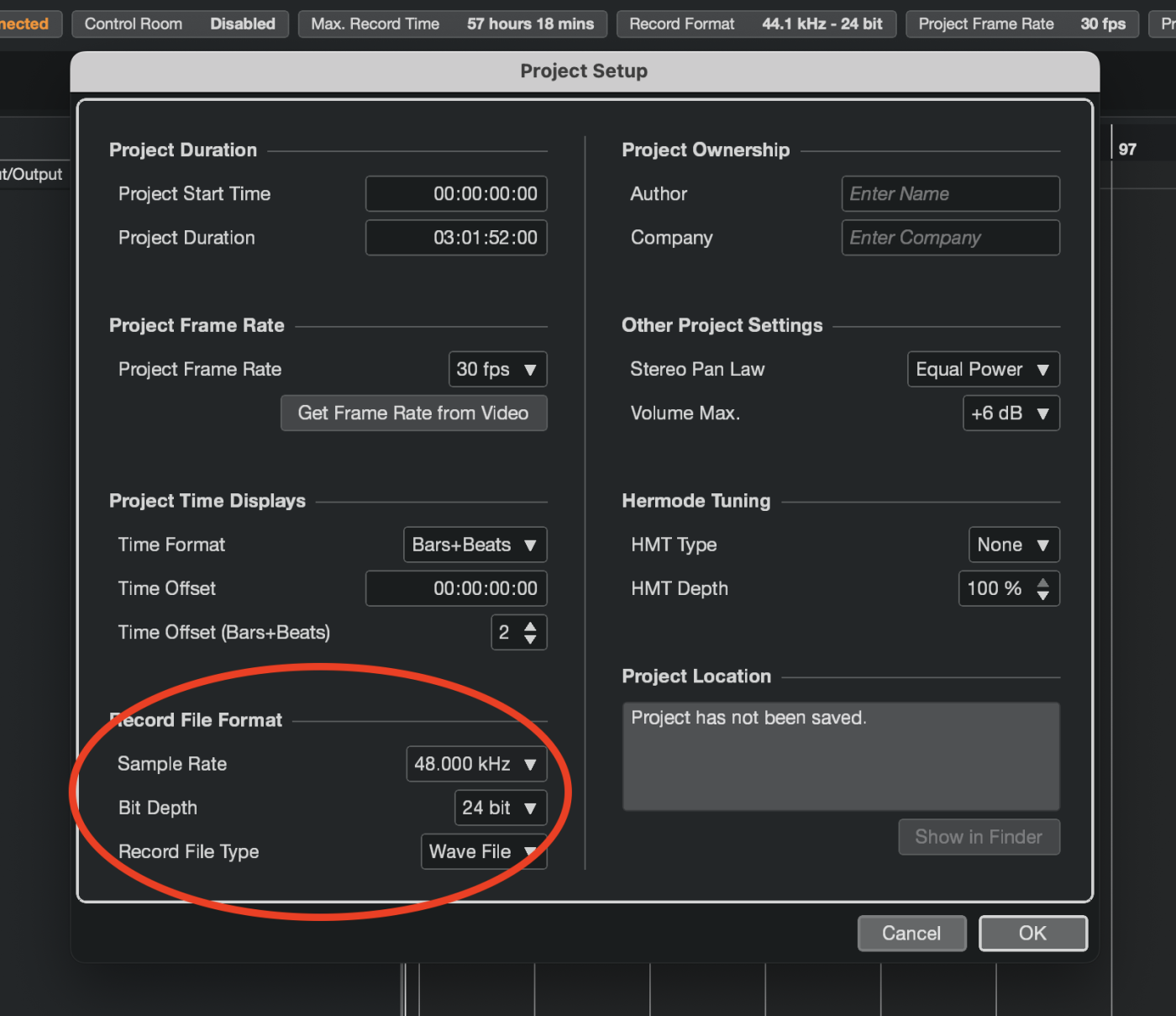
「録音ファイル形式(Record File Format)」
- サンプリングレート(Sample Rate)
- ビット解像度(Bit Depth)
を設定します。
- サンプリングレートは 48.000 kHz
- ビット解像度は 24bit
に設定してください。
オーディオインターフェースの入出力を設定する
上部メニューから
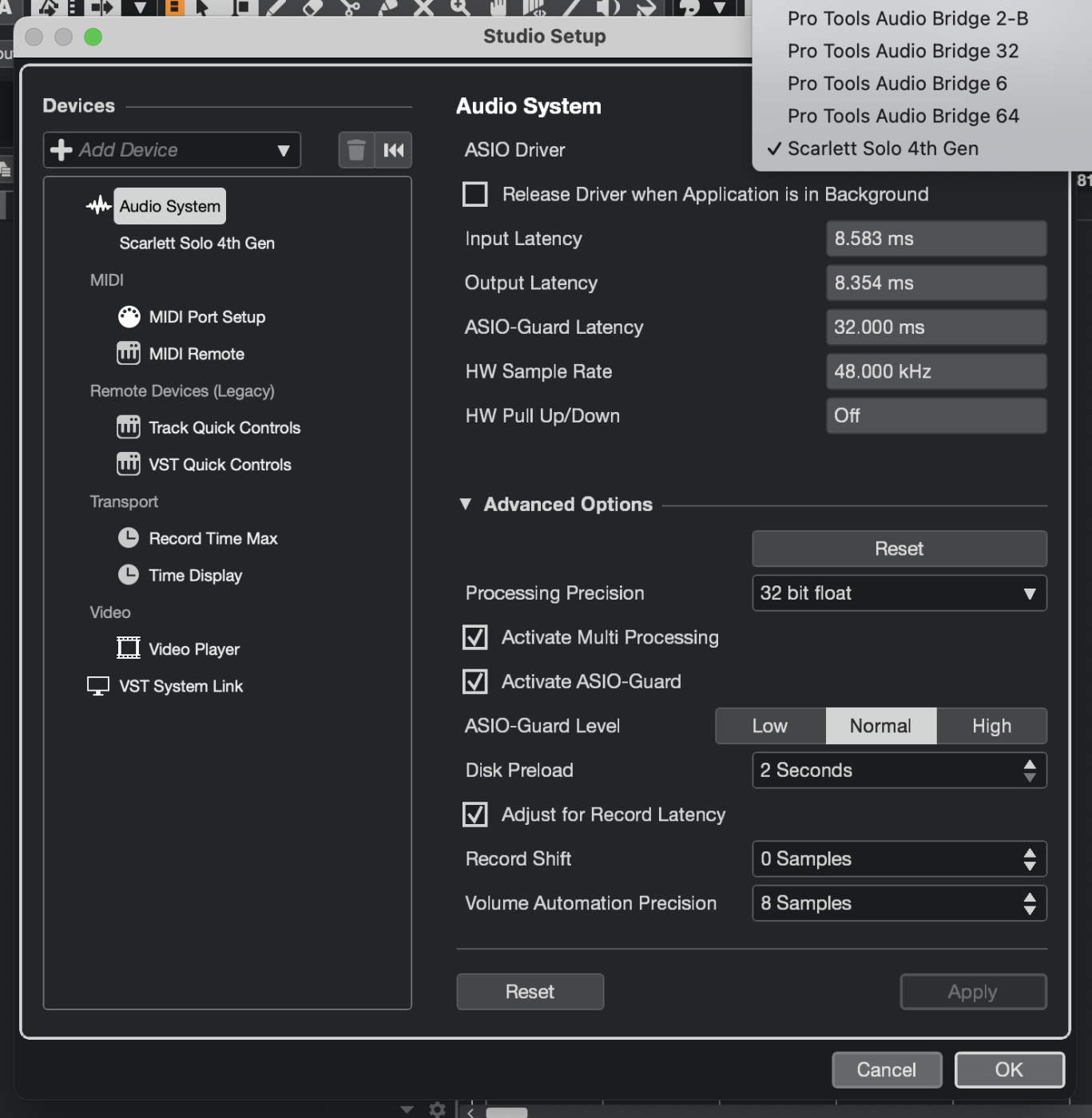
「スタジオ > スタジオ設定」
を開きます。
「オーディオシステム」 の項目を開きます。
ASIOドライバーの項目が使用しているオーディオインターフェースのASIOドライバーになっているかを確認してください。
例: Scarlett 2i2 Gen 4の場合は、「Scarlett Solo 4th Gen」のような名前になっています。
ルーティングの設定
オーディオインターフェースのどの出力を使って、Cubaseからの音を出力するかを設定します。
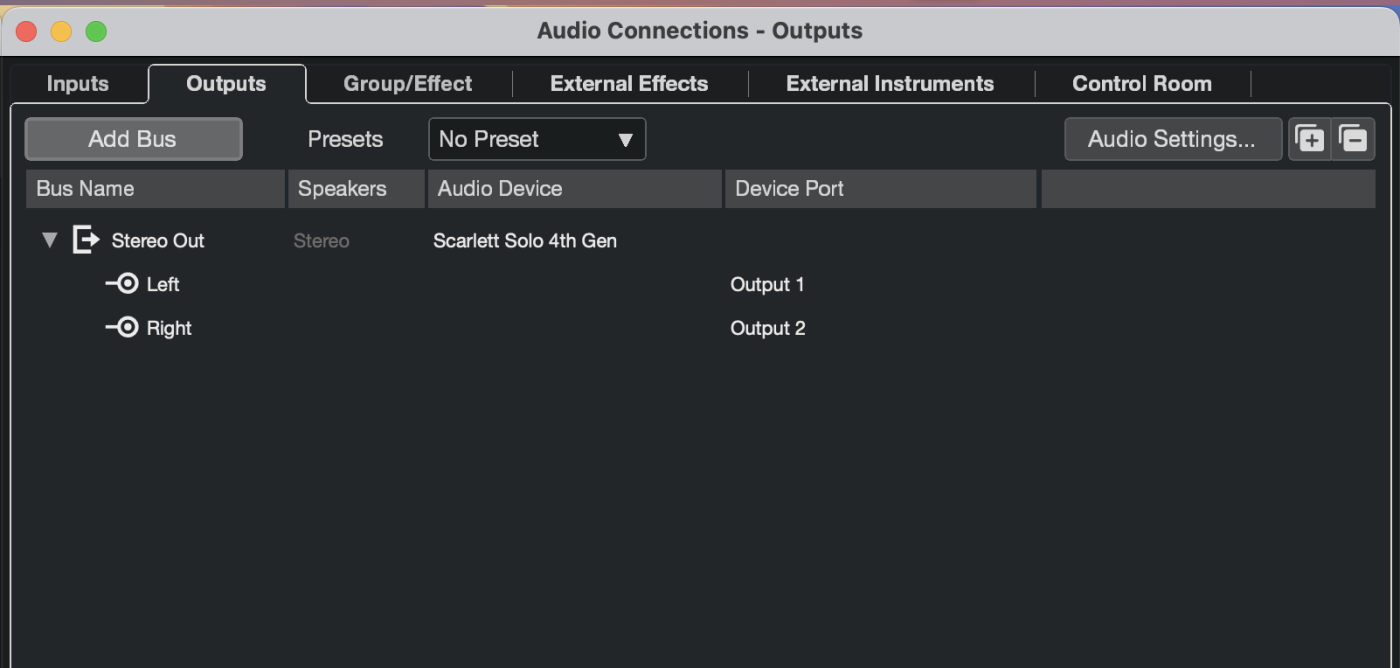
画面上部のメニューから「スタジオ > オーディオコネクション」を開きます。
「出力」のタブを開きます。
「Stereo Out」というバスの「デバイスポート」を設定します。
- Left を Output 1
- Right を Output 2
に設定します。
バスとは?🚌
音の通り道のことをバスと呼びます。
Cubase内部でのケーブルみたいな感じです。
トラックを追加する
上部メニューから「プロジェクト > トラックを追加 > “任意のトラックの種類”」を選択します。
トラックの種類について
オーディオトラック
音声ファイルを扱うトラックです。
マイクで録音したボーカルやギターのオーディオファイルを扱います。
インストゥルメントトラック
VSTインストゥルメントを扱うトラックです。
MIDIデータを使用してソフトウェア音源を鳴らします。
今回はインストゥルメントトラックを作成してみましょう。
ソフトウェア音源は、Groove Agentを選択してください。
ソフトウェア音源とは?
コンピュータ上で仮想で再現された楽器・シンセサイザーです。
Cubaseには、
- Halion Sonic SE
シンセサイザー・サンプラー
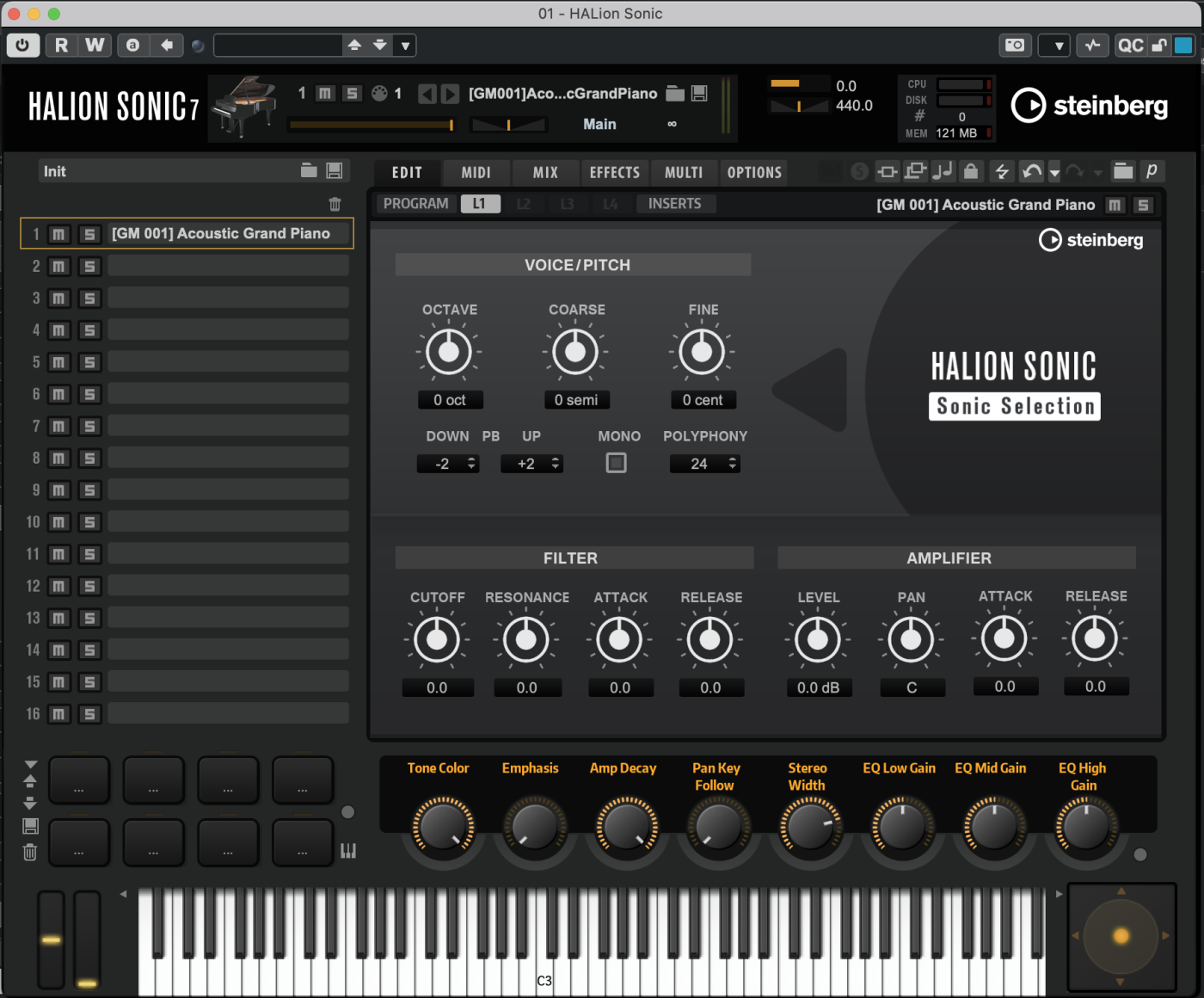
- Groove Agent SE
ドラム音源・サンプラー
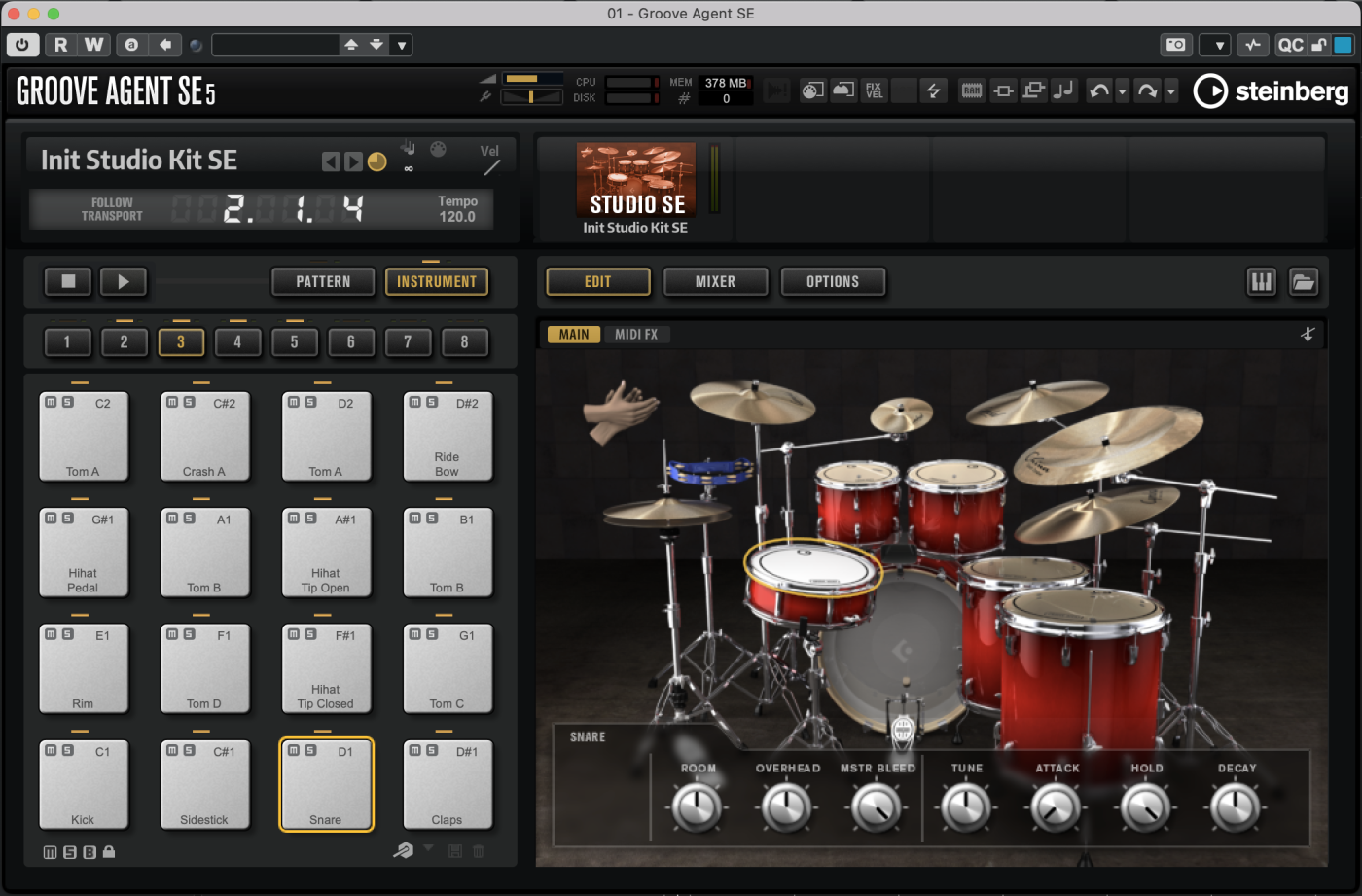
- Retrogue
ヴァーチャル・アナログ・シンセサイザー
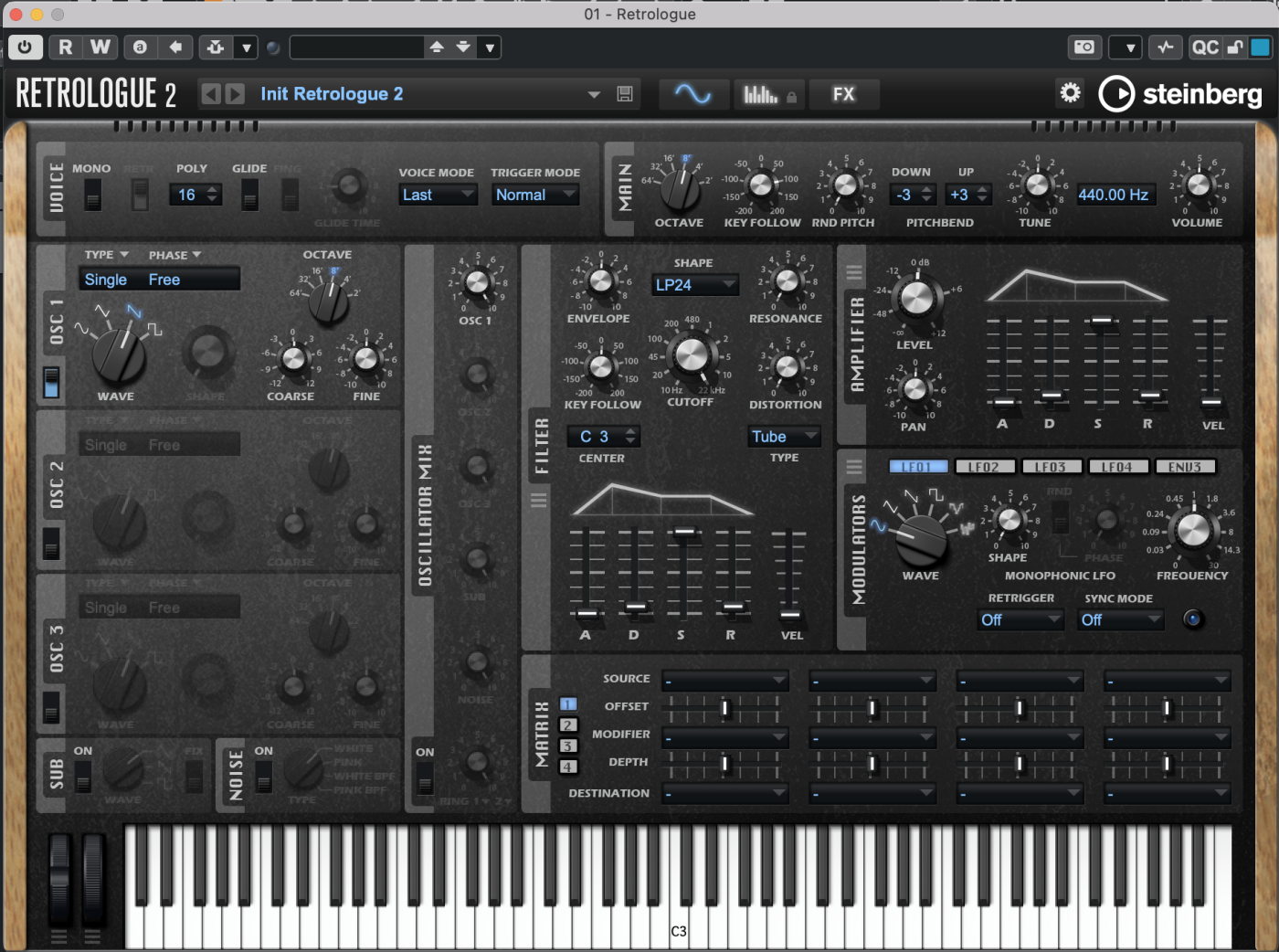
などのソフトウェア音源が付属しています。
Halion Sonic SEには、
- ピアノ
- ベース
- バイオリン
- トランペット
- ドラム
- シンセサイザー
など大体の楽器の音が入っています。
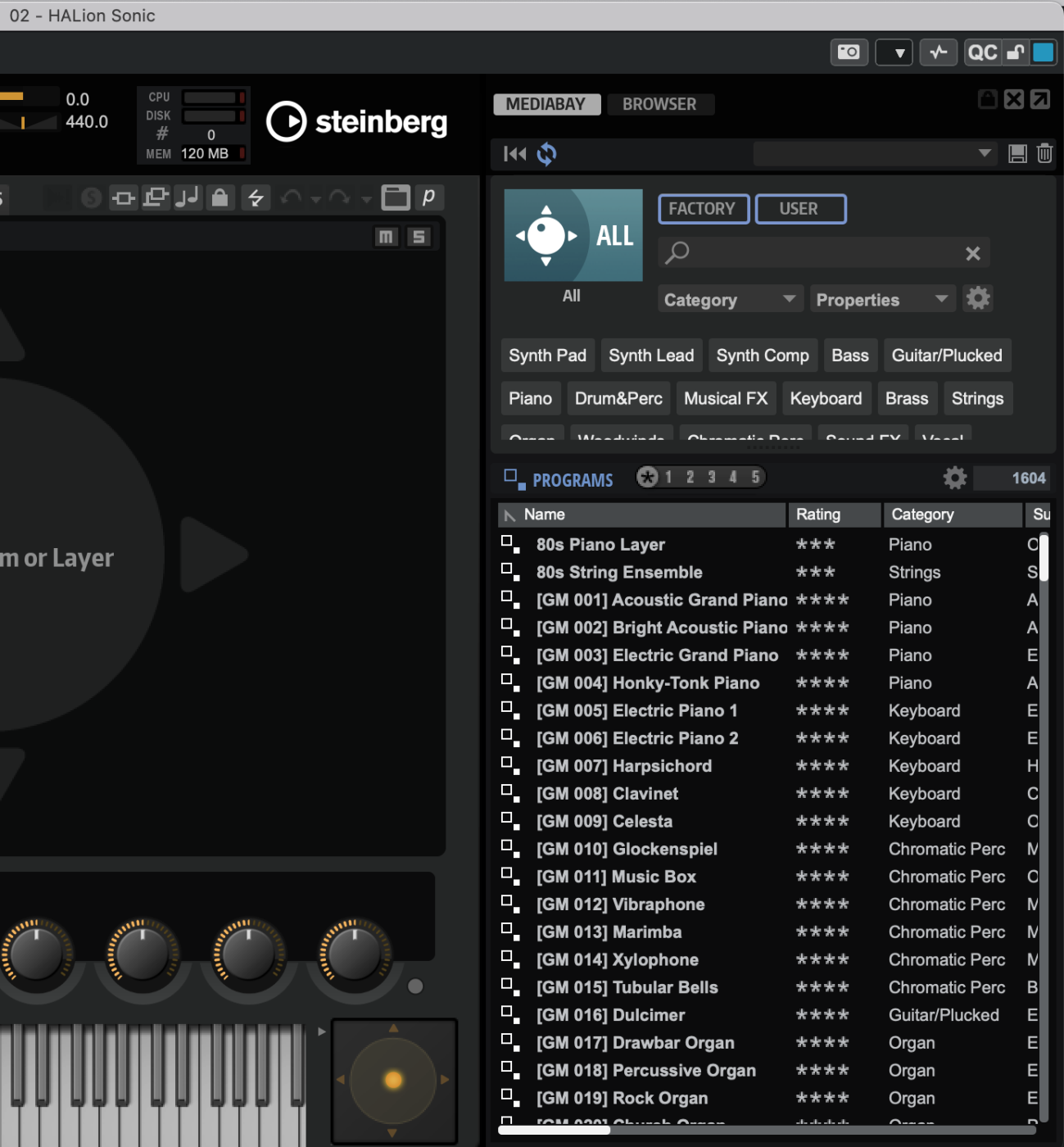
初めはHalion Sonic SEから楽器の音を探しましょう。
ただ、ドラム音源はHalion Sonic SEだと鍵盤上に音が並べられていて少しわかりずらいのと、音の種類がGroove Agent SEの方が多いため、Groove Agent SEを使うのがおすすめです。
Groove Agentでドラムの音源を読み込む
トラックの ピアノの鍵盤のマーク をクリックすると、
Groove Agentの画面が開きます。
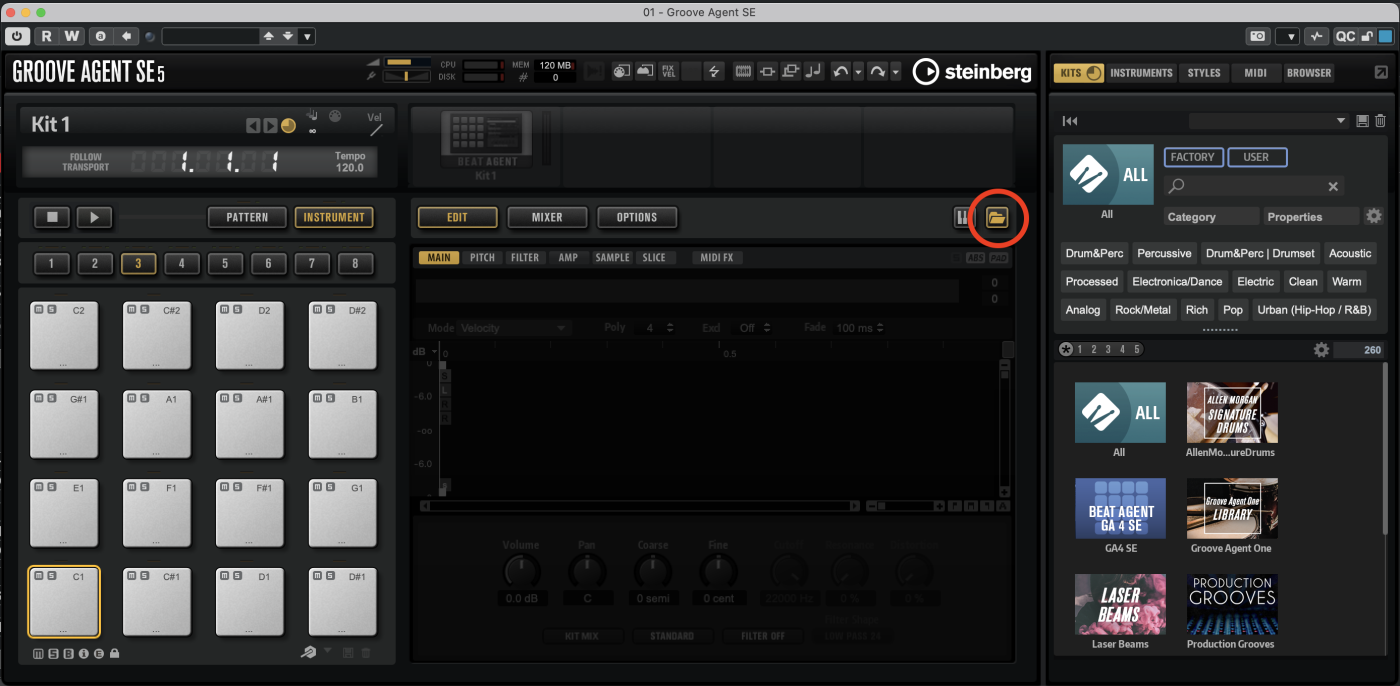
右のブラウザからプリセットを選択して、ドラム音源を読み込んでください。
ブラウザーが開いていない場合は、フォルダのマークをクリックすることで開きます。
トランスポート(プロジェクトでの位置・何小節目にいるか)について
“何小節目にいるか” をCubaseではトランスポートという、
「1.1.1.0」のような表記で表します。

画面の上部に定規のような感じで表示されており、
クリックすることで移動ができます。
MIDIの打ち込み、イベントを作成する
トラックにイベントという箱を作り、その中にMIDIを入力します。
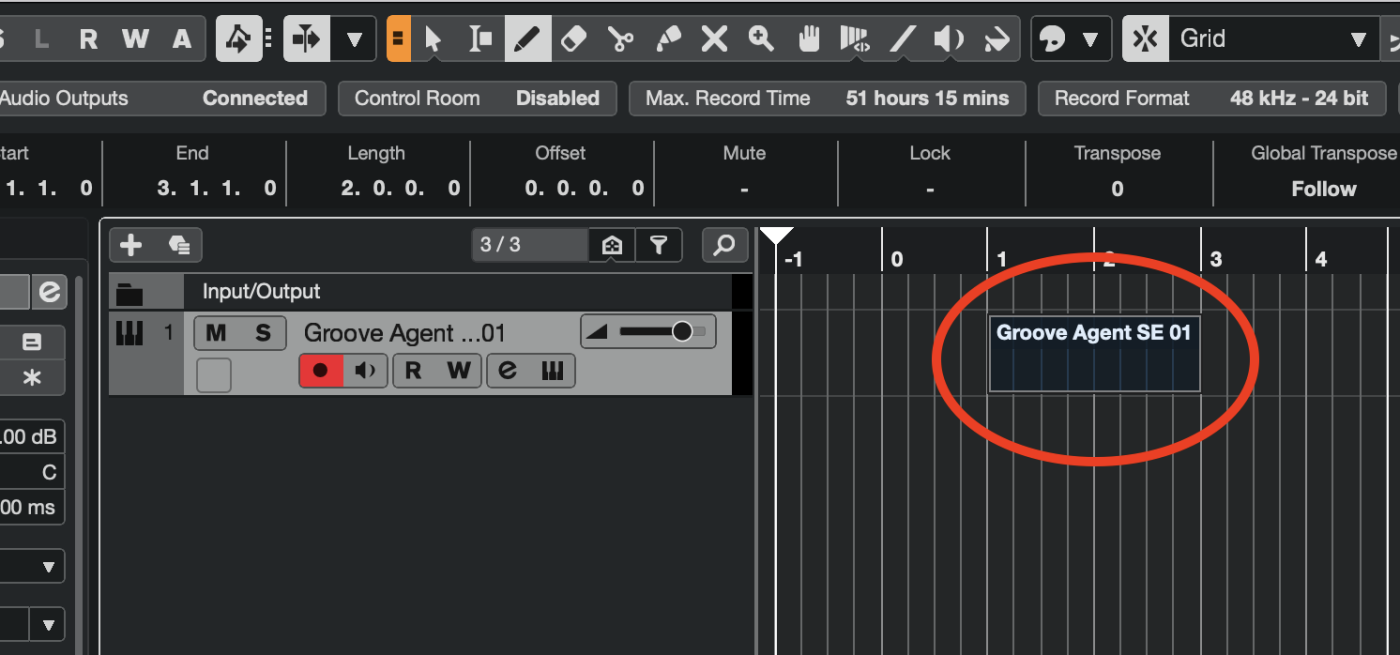
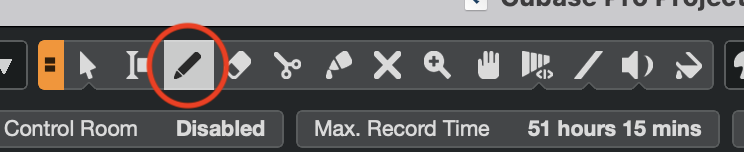
マウスツールから鉛筆ツールに切り替えて、トラックの何もないところをクリックしながらドラッグすることで、空のイベントを作成できます。
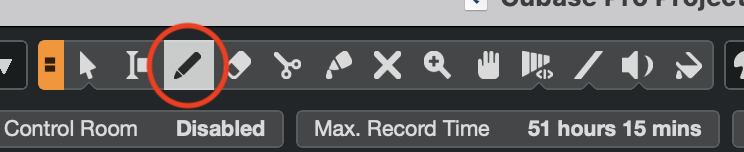
2小節の長さ程度の空のイベントを作成してみましょう。
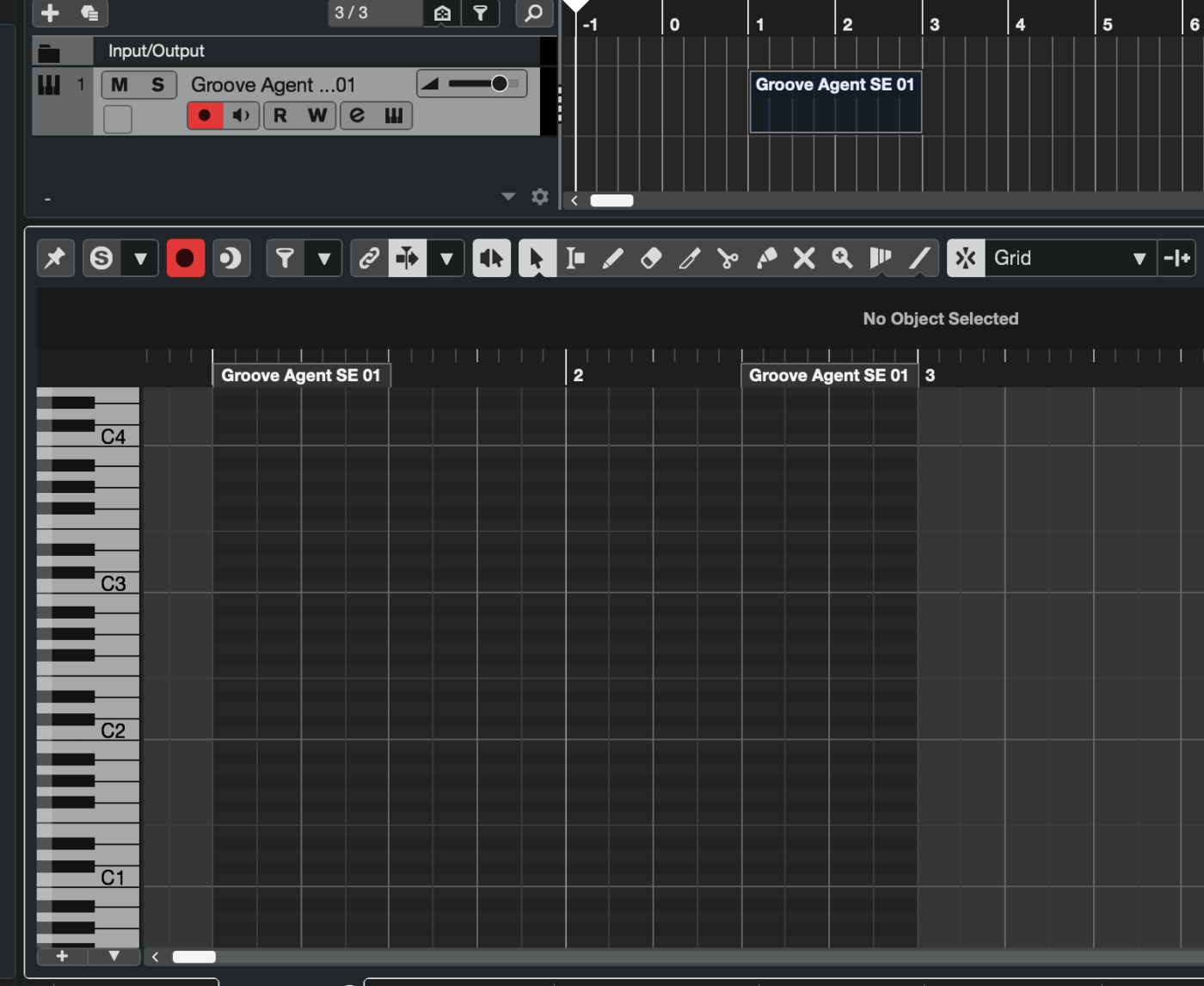
空のイベントを作成したらマウスツールに切り替えて、空のイベントをダブルクリックしてみましょう。
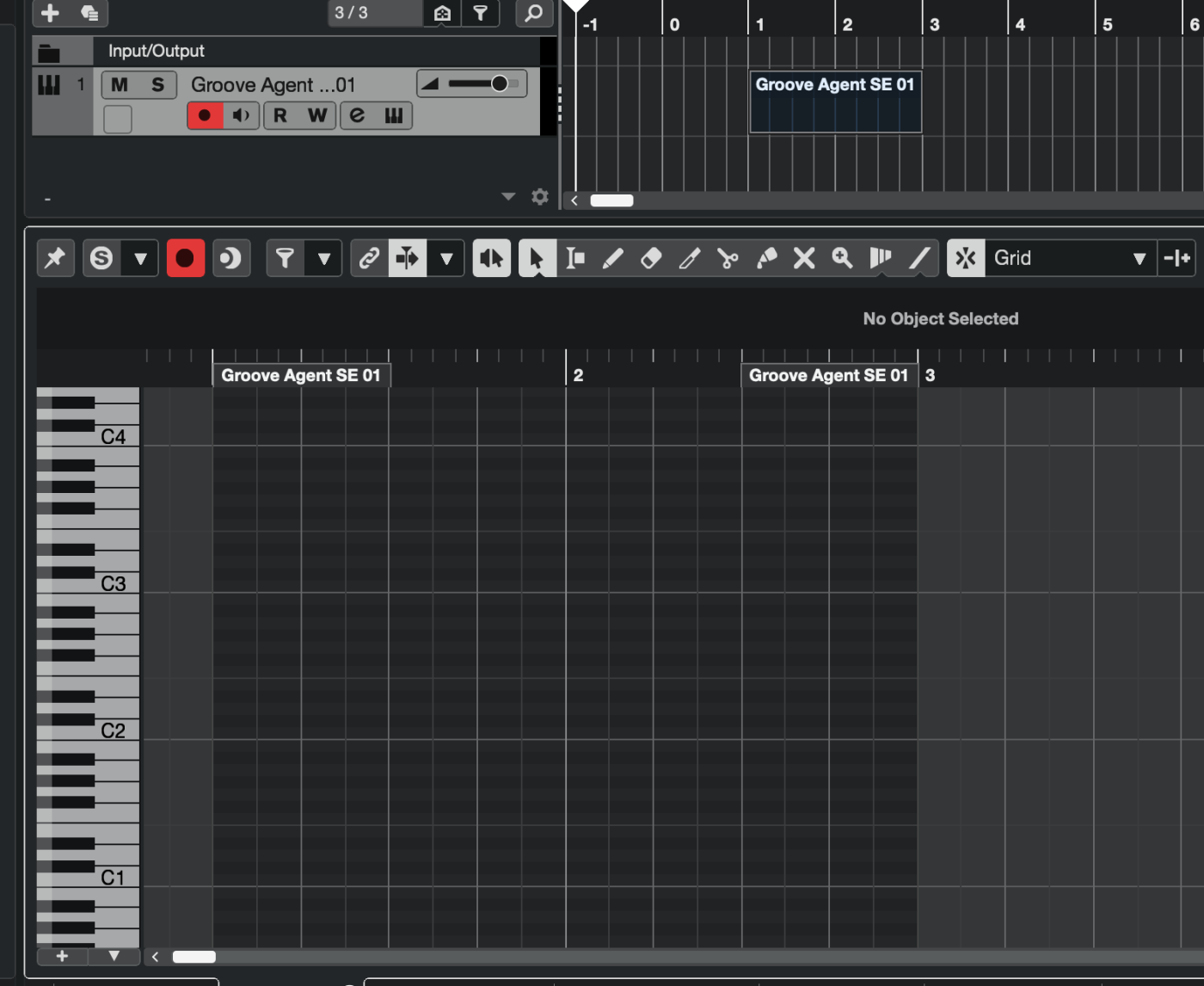
ピアノロールエディターが開きます。
各ツールについて
画面の上部のマークを選択することで各ツールを切り替えできます。
- マウスツール

- 鉛筆ツール
ピアノロールとは?
- 横軸が時間
- 縦軸が音程
になっていて、鉛筆ツールでMIDIを書き込めます。
グリッドにスナップさせる・クオンタイズ
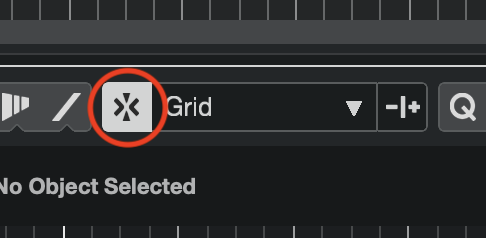
ぴったり4拍でMIDIを書き込みたい場合に「グリッドにスナップ」機能を使います。
グリッドと書いてあるところの左のマークをオンにすることで「グリッドにスナップ」を有効にできます。
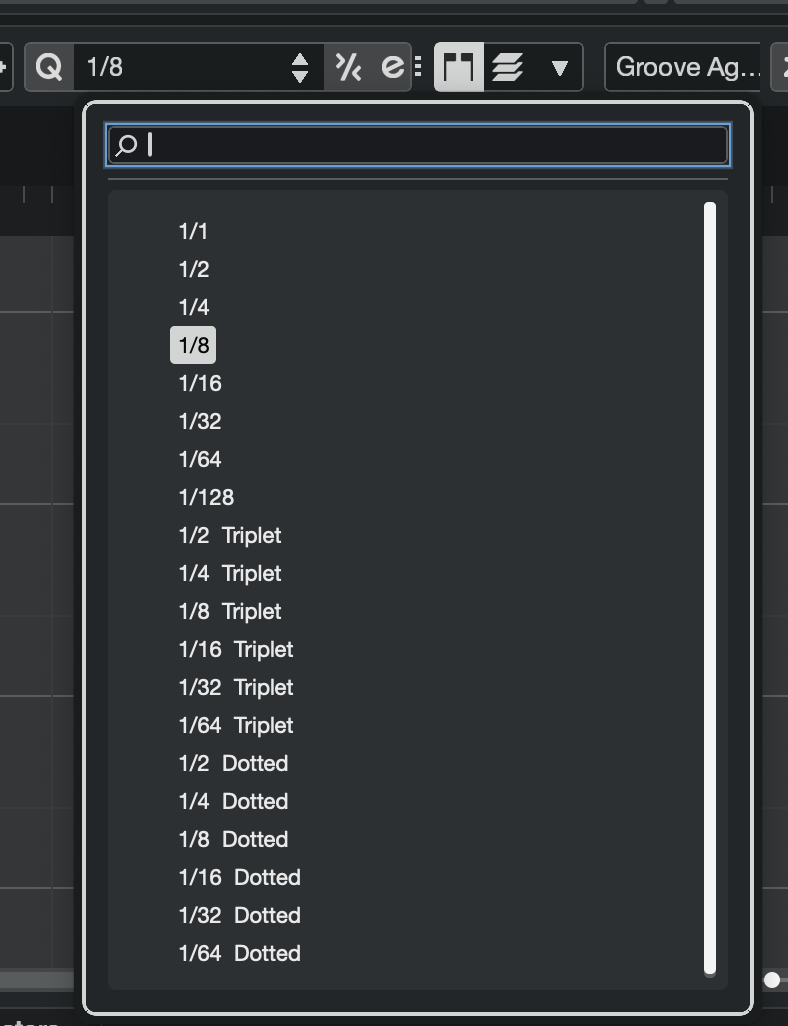
どの単位でスナップさせるかはクオンタイズ値で設定します。
Q のマークの右のメニューから設定できます。
- 4分音符 -> 1/4
- 8分音符 -> 1/8
- 16分音符 -> 1/16
オーディオ録音のやり方
オーディオトラックを作成する
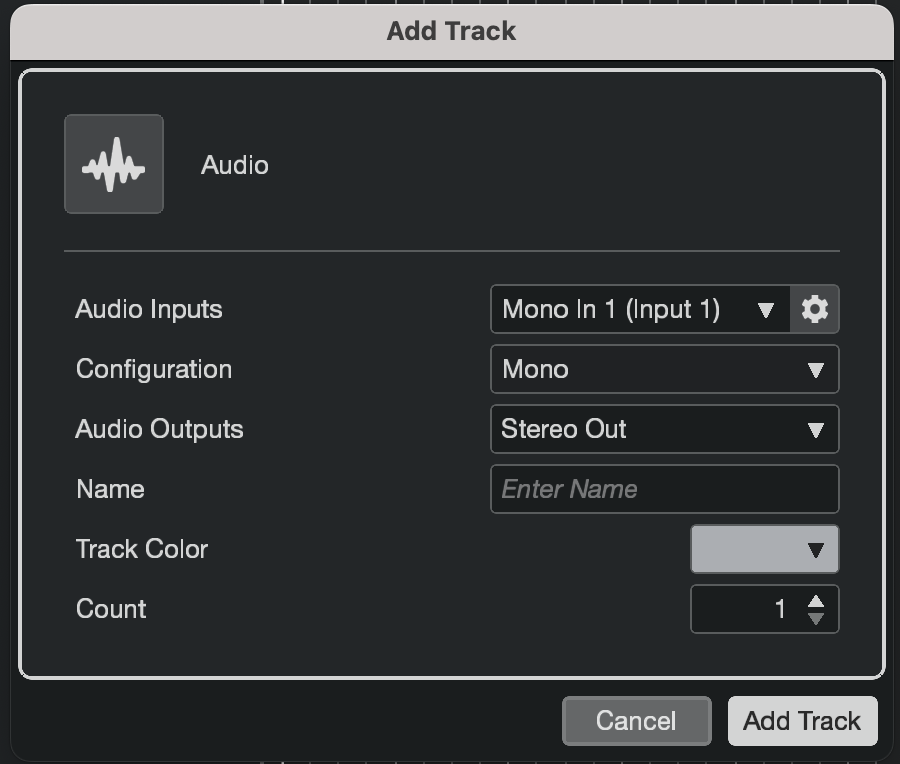
オーディオトラックを作成します。
上部メニューから「プロジェクト > トラックを追加 > オーディオトラック」を選択します。
- オーディオ入力 -> Input 1 (Mono)
- 構成 -> Mono
- オーディオ出力 -> Stereo Out
「トラックを追加」をクリックしてください。
入力レベルの設定
演奏したときにピーク(メーターのマックス)にならないようにオーディオインターフェースのインプットのつまみを調整します。
音割れしないように調整してください。
音が出ないときはダイレクトモニタリングのミックスバランスを確認しましょう
オーディオインターフェースにMixと書かれたつまみがある場合は、
DAWやPCを書かれた方につまみを振り切ってください。
インターフェースに入った音を直接モニタリングするための機能ですがCubaseを通らない音が聞こえてしまうため混乱する原因になります。
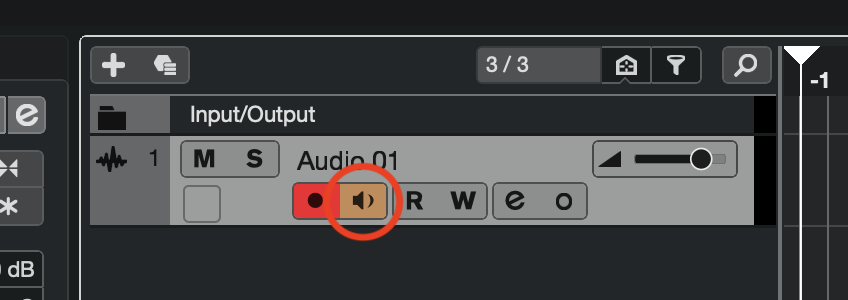
モニタリングボタンを押す
トラックのスピーカーマークのボタンを押すことで、
Cubaseに入った音をモニタリングできます。
録音してみましょう!
トランスポートパネルの録音ボタンを押すことで録音が出来ます。
音が遅れて聞こえる レイテンシーについて
Cubaseを通して音をモニタリングする場合、設定によっては音の遅れが気になる場合があります。
レイテンシーを下げる設定をしましょう。
設定方法
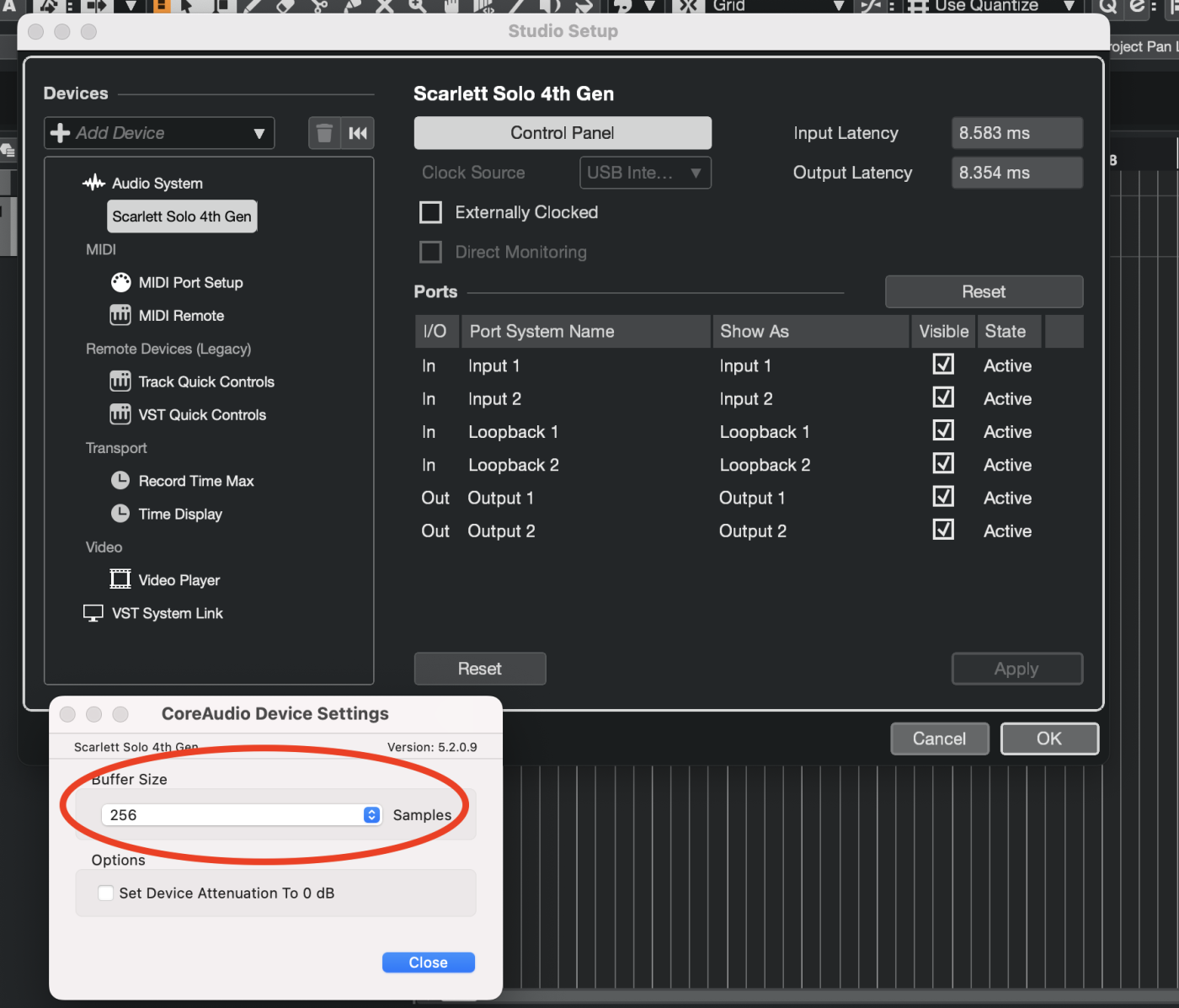
「スタジオ > スタジオ設定 > オーディオシステム > “インターフェース名”」を開きます。
「コントロールパネル(Control Panel)」を開きます。
バッファーサイズを小さくすることでレイテンシーを小さくすることができます。
256 Sample ほどに設定すれば、許容範囲くらいのレイテンシーになると思います。
バッファーサイズとPCの負荷の関係
バッファーサイズを下げるとPCの負荷が上がってレイテンシーが少なくなります。
PCの負荷が高すぎると音切れが発生します。
PCのスペックに合わせたバッファーサイズに設定しましょう。
オーディオインターフェースのダイレクトモニタリング機能を使用することでレイテンシーがある状態でも快適にレコーディングできるようにすることができます。
DTMのことは島村楽器エミテラス所沢店へご相談ください!