




歌ってみた配信や、動画を配信してみたい方必見です!
このコロナ禍で、お家で過ごす時間が増えた中、歌ってみた動画を作って配信してみたい!や自分の演奏を誰かに聴いてほしい!などという方も増えたのではないでしょうか?
自分の歌や演奏をオンライン上で評価してもらえたり、同じ配信者同士でコラボしてみたり、夢が広がりますよね。
今の時代、元々は配信者で有名アーティストになったという方も少なくないので、将来アーティストになりたい方にも配信から始めてみるというのはとってもオススメです!
今年はまだ始まったばかり!この1年は新しい事を始めてみませんか?
MENU
♦配信するのに必要なもの
・担当者オススメの機材はコレ!
・マイク
・マイクスタンド
・マイクケーブル
・ポップガード・リフレクションフィルター
・オーディオインターフェース
・DAWソフト
♦機材が揃ったら配信してみよう!
・カラオケ音源はどうやって手に入れるの?
・さっそく「動画」を作ってみよう!
♦お問い合わせはこちら
配信するのに必要なもの
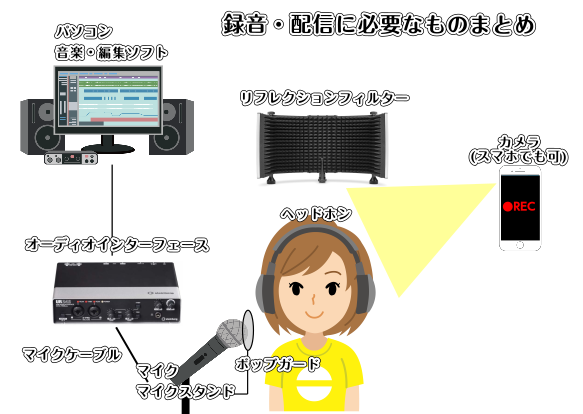
♦必須機材
- ヘッドホン
- マイク
- マイクケーブル
- マイクスタンド
- パソコンorスマホ
- オーディオインターフェース
♦あるともっといい機材
- ポップガード
- リフレクションフィルター
- カメラ(スマホでも可)※撮影する方のみ
- 音楽ソフト(DAWソフト)
- 動画編集ソフト
こんなに多いの!と思った方も多いのではないでしょうか?
結構たくさんの機材がありますね。
声だけではなく、自分の姿や他の映像を流す方は、カメラや動画編集ソフトが必要になってきます。
ですが、こんなに多いなら費用も結構かかりそう…と断念するのはまだ早いです!
比較的安価で動画を録音・作成する方法もありますので、費用をなるべく抑えて作成したい方は先に動画の作成方法をご覧の上、どの方法で作成するかを決めてから機材集めをするのをオススメします!
今回は、この中でも楽器屋さんで揃う物を中心にご紹介していきます!
MENUへ戻る
担当者オススメの機材はコレ!
マイク
早速ボーカルや楽器演奏の録音をしてみよう!実は、極端な話ですが、スマホ1台あれば簡単に録音できちゃいます。
最近のスマホは、マイクの性能も良いものが多く、簡単に録音してサラッと聴く分には問題ないかもしれません。
ですが、せっかく録音してたくさんの人に聴いてもらい、評価してもらうなら、クオリティの高いものを配信したいですよね?
スマホやタブレットなどに内蔵されているマイクだと、ノイズ(ザーという雑音)が入ってしまうことがあります。
周りの音(エアコンなどの生活音)を最小限に抑えながら録音することも可能ではありますが、一番クオリティを上げたいならマイクを用意する事ですね!
まずは、マイクやマイク周辺機器をご紹介します!
マイクの種類
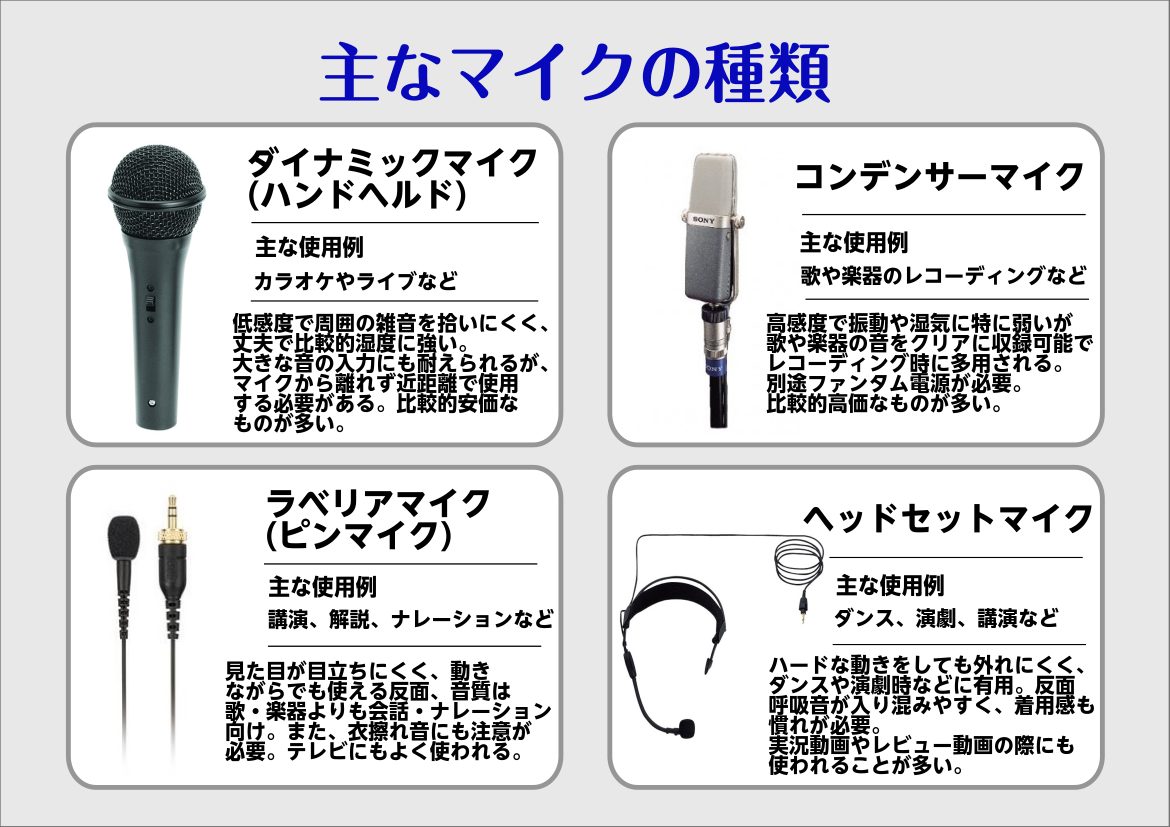
マイクの種類はとても多く、上記のもの以外にも様々なタイプのマイクがあります。
それぞれの用途に適応しているマイクを選ぶ必要があり、形がよく似ていても歌用と楽器用で違ったりするので、注意して選びましょう。
歌ってみたなどの歌の録音にはダイナミックマイクかコンデンサーマイクが選ばれることが多く、より音質の良いものが録れるコンデンサーマイクがオススメです。
スタッフオススメのコンデンサーマイク
AT2020
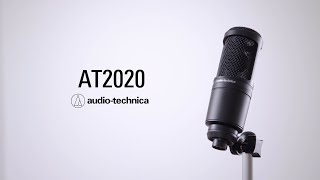
比較的安価なので、歌ってみた配信を始めたい方のなかでも特に支持の厚いモデルです!
レコーディングやライブにもオススメです。
| 価格(税込) | メーカー | 型番 |
|---|---|---|
| ¥10,780 | Audio-Technica | AT2020 |
AT2035
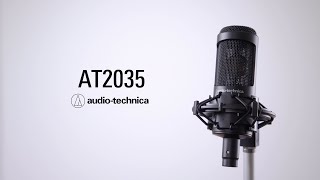
比較的安価なので、歌ってみた配信を始めたい方のなかでも特に支持の厚いモデルです!
AT2020より感度が高く、かつノイズも少なく音質も良いです。
SPL(マイクが許容できる最大音圧レベル)もAT2020より上になり、またローカットスイッチというお部屋の雑音を低減させる機能も搭載しております。
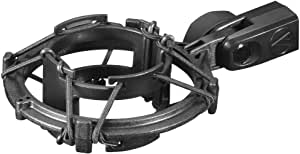
ショックマウントというマイクを設置する際にノイズを効果的に吸収するアイテムが初期付属しているのも見逃せないポイントです。
| 価格(税込) | メーカー | 型番 |
|---|---|---|
| ¥16,280 | Audio-Technica | AT2035 |
AT4040
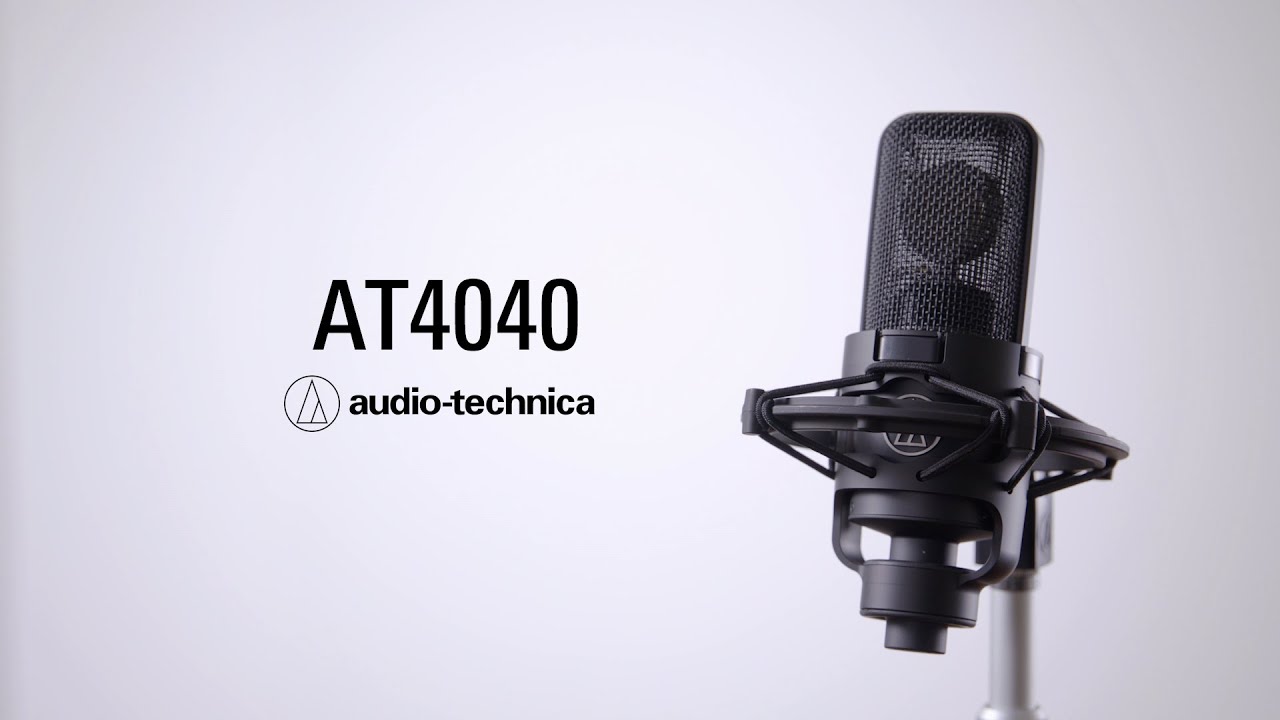
AT2035の上位機種の通称「ヨレヨレ」。18年前から今に至るまで、プロアマ問わず人気の高い商品です。
ボーカルやナレーションはもちろん、楽器の録音にもマッチします!
高価にはなるものの、国産品で信頼度も高いので、迷ったらコレで決まり!
| 価格(税込) | メーカー | 型番 |
|---|---|---|
| ¥32,184 | Audio-Technica | AT4040 |
上記3機種は、50年以上のキャリアを誇る日本マイクブランドのオーディオテクニカ社の定番コンデンサーマイクです。
ボーカル、楽器問わずフラットで引き締まったサウンドはレコーディングやステージ、そして配信にも広く支持されています。
ノイズも少なめでオススメです。
こちらもオススメ!USBマイク
AT2020USB+
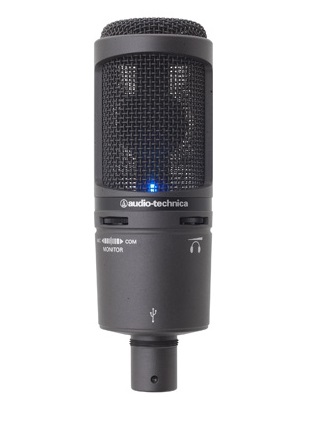
上記で紹介したAT2020をUSB化した商品で、手軽で高音質なサウンドが魅力的です。
三脚デスクスタンドや持ち運び用のマイクポーチが付属しているのもポイントです!
| 価格(税込) | メーカー | 型番 |
|---|---|---|
| ¥16,500 | Audio-Technica | AT2020USB+ |
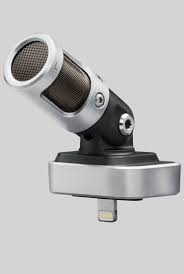
MV88A-A
| 価格(税込) | メーカー | 型番 |
|---|---|---|
| 21,120円 | SHURE | MV88A-A |
マイクブランドの超大手SHUREが世に送るiPhone・iPad用の高性能マイクがこのMV-88!
使い方はいたって簡単、Lightning端子に挿すだけ!
iOS端末が自動で認識して本体のマイクからこのMV88の収音へ切り替えてくれます。
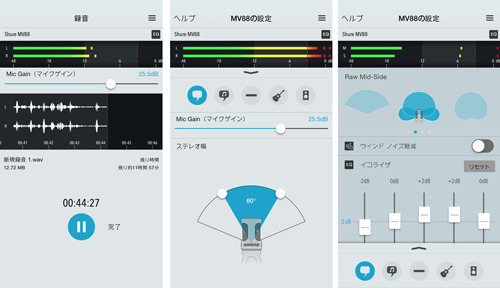
専用のShurePlus MOTIVというアプリを使用すればマイクの拾える範囲やモードを指定することも可能。
これ一つあるだけで高音質なボーカル・ナレーション収録が可能になります。
USBマイクのメリット・デメリット
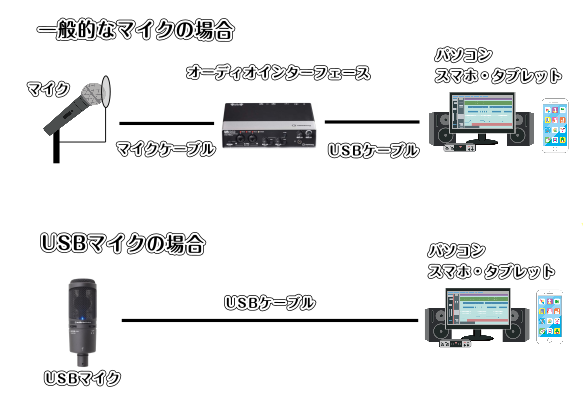
コンデンサーマイクなどの一般的なマイクは、高音質な収録をする為にはオーディオインターフェイスを共に使う方法が最も効果的です。
それに対してUSBマイクはパソコンやスマホ・タブレットとマイクをダイレクトに接続が出来るので、シンプルかつ省スペースにボーカル・ナレーション収録を行うことが出来るのです。
価格的にもマイクとオーディオインターフェイスを個別で購入しなくていいのでリーズナブル!
- メリット
・接続がシンプルで分かりやすい
・価格がリーズナブルに済む
- デメリット
・操作性が通常のオーディオインターフェイスと比べてやや劣る
・基本的に本体のみでしかサウンド収録出来ない
(音楽プレイヤーなどと同時に繋げない)
MENUへ戻る
マイクスタンド
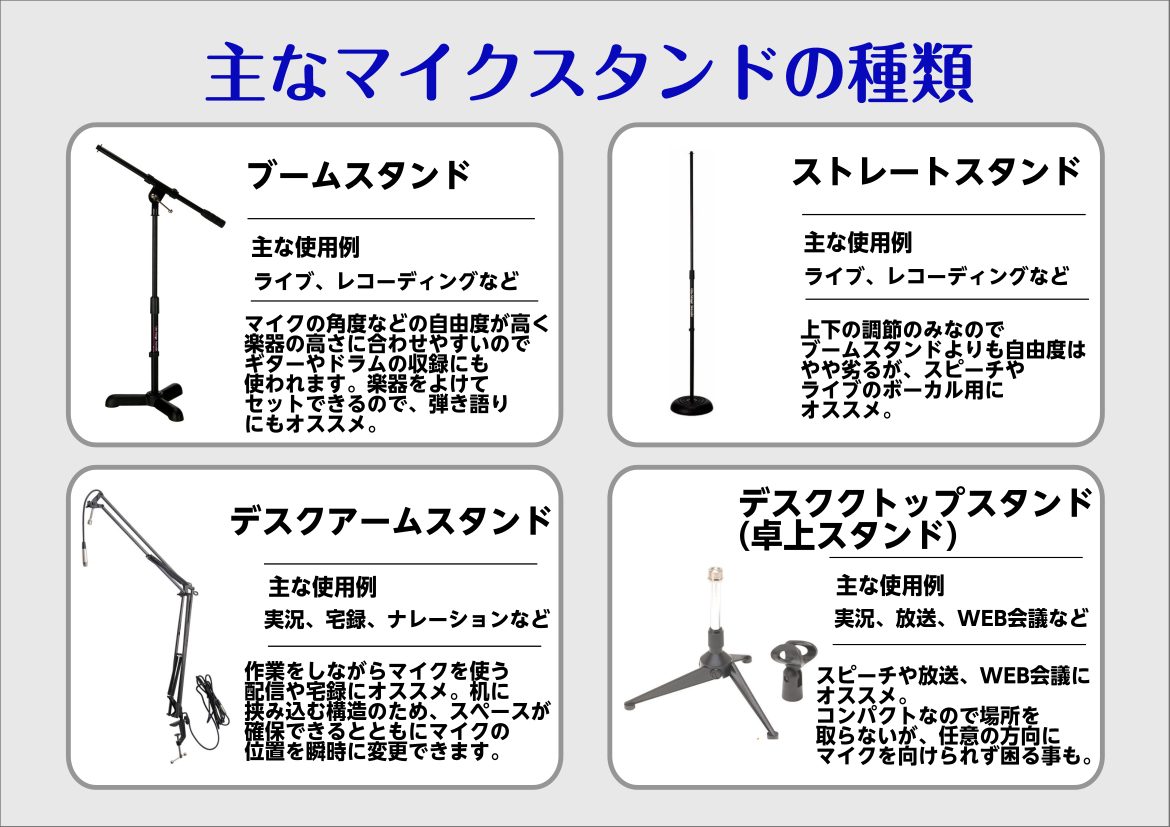
マイクスタンドも様々な種類があります。
大きさや長さ、通常のライブなどで使われるスタンドや卓上タイプ、テーブルや台に固定して使うデスクアームタイプなど…。
広い範囲でボーカルや楽器を収録したいならブームスタンドやストレートスタンドがオススメですが、場所を取るのが困る…という方はデスクアームスタンドやデスクトップスタンドなど卓上のものがオススメです。
また、歌ってみたに限らず雑談配信や生配信、ゲーム実況を録りたい方は卓上タイプをオススメします。
スタッフおすすめのマイクスタンド
MS9701B+
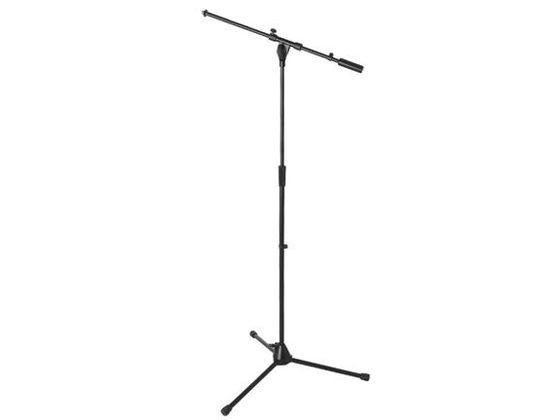
耐久性と安定性に優れ、プロフェッショナルなステージや野外ステージイベント等に最適なブームマイクスタンド。
- 高さ/約91.4cm~約162.6cm
- ベース幅/約61cm
- 上部ブーム部/約76.2cm
- 重さ/約3.3kg
| 価格(税込) | メーカー | 型番 |
|---|---|---|
| ¥5,170 | On-StageStands | MS9701B+ |
MS7201C
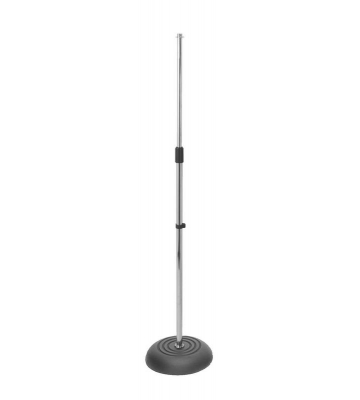
とても丈夫で、なおかつ軽量なので持ち運びにも便利なストレートスタンド。
ステージでのパフォーマンスだけでなく、自宅でのヴォーカルレコーディング等にもお使いいただけます。
- 高さ/約84cm〜152.5cm
- ベース直径/約25.4cm
- 重量/約3.2kg
| 価格(税込) | メーカー | 型番 | |
|---|---|---|---|
| ¥4,860 | On-StageStands | MS7201C | ¥4,860 |
EAS-1
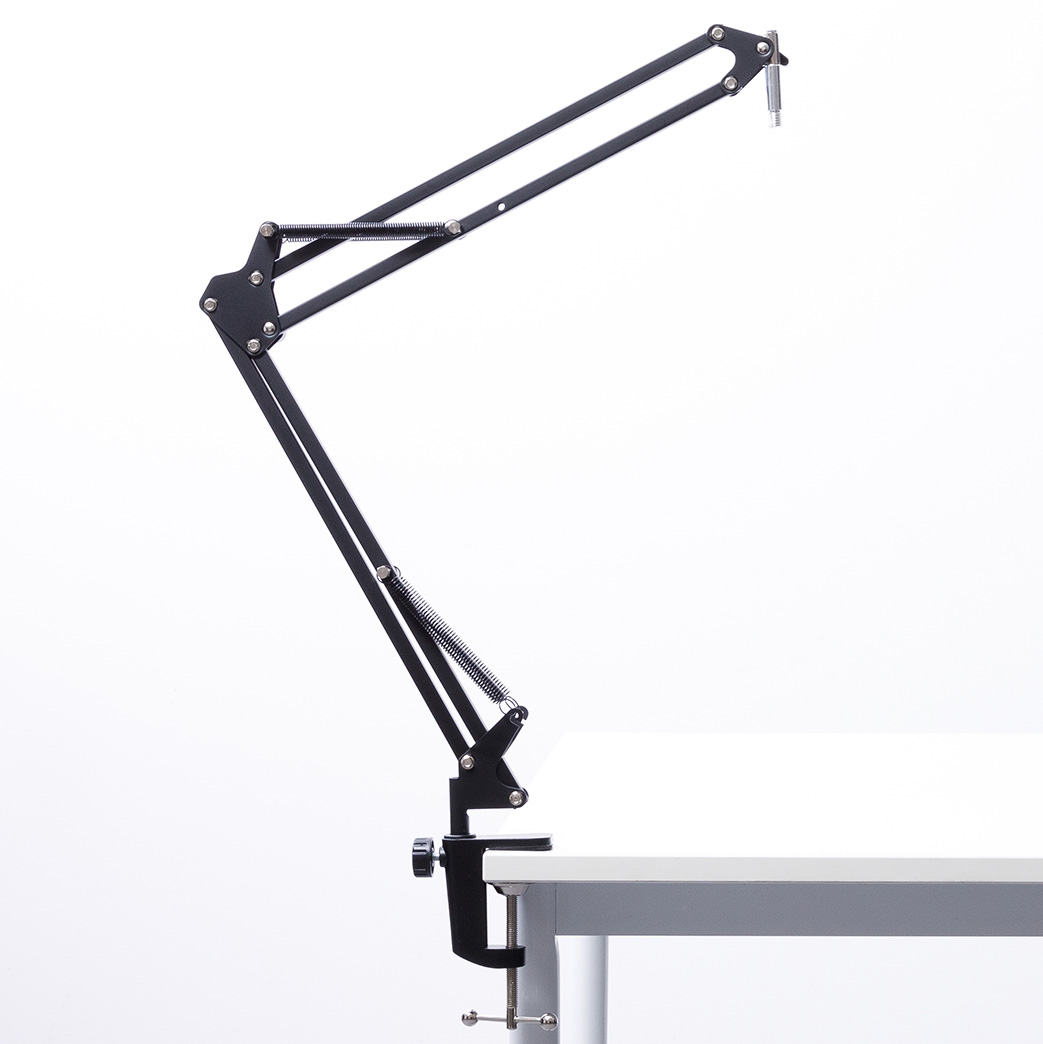
宅録やライブ配信、ゲーム実況やウェブ会議、動画撮影などにも便利なデスクアームスタンド。
厚さ55mmまでのデスクやテーブルに、クランプで固定し設置可能。
耐荷重は最大1.5kgなので、一般的なコンデンサーマイクに対応。(使用時の状況や設定などで1.5kg以下のマイクでもうまく固定できない場合があります)
- アーム長(最大)/約70cm
- アーム長(折り畳み時)/約35cm
- 重量/500g
| 価格(税込) | メーカー | 型番 | カラー |
|---|---|---|---|
| ¥1,500 | E.D.GEAR | EAS-1 | ブラック/ホワイト |
DS7425
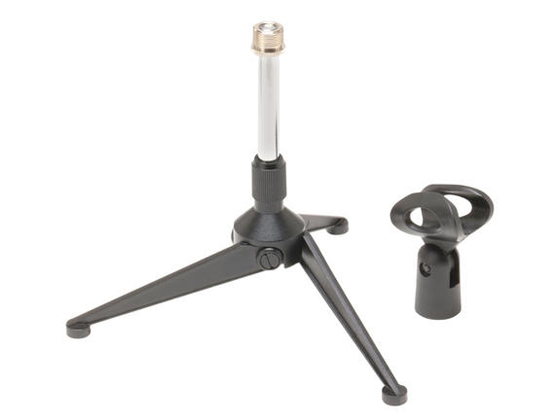
軽量で折りたたみもでき、持ち運びにも便利なデスククトップマイクスタンド。
放送やミキシング卓など卓上での使用が便利です。
デスク振動ノイズを最小化する三本脚デザイン。
- 高さ/約21.5cm
- 重量/約315g
| 価格(税込) | メーカー | 型番 |
|---|---|---|
| ¥2,040 | On-StageStands | DS7425 |
マイクケーブル
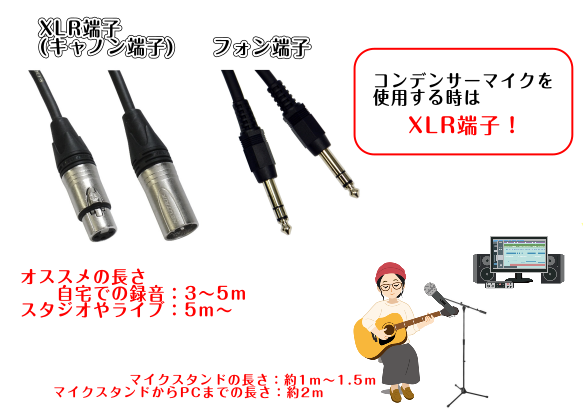
マイクケーブルを選ぶ際に注意する点が、端子の種類です。
主にXLR端子(キャノン端子)とフォン端子がありますが、コンデンサーマイクを使用する際はXLR端子(キャノン端子)でないと使えません。
また端子の種類だけではなく、ケーブルの長さも重要な点になります。
立って使用する際は、長さを必要とする設置方法が多いので、室内でも3~5mは必要になります。
マイクケーブルの品質によっても音質が変化し、安価すぎるモデルだとノイズが入りやすくなったりしますので注意が必要です。
スタッフおすすめのマイクケーブル
ECC3
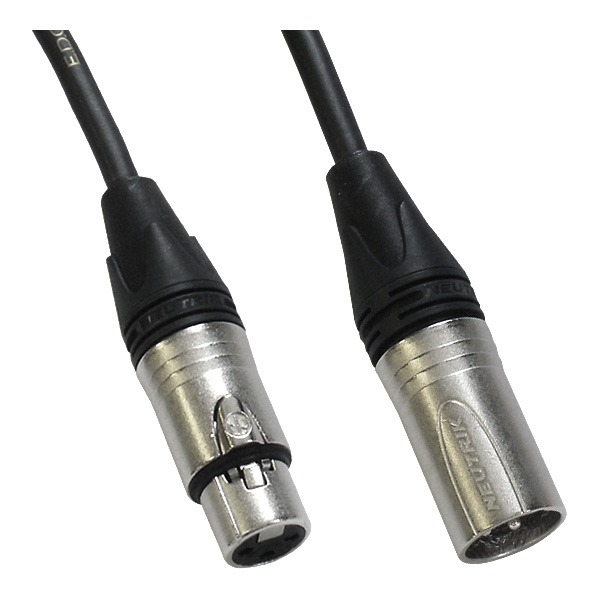
3年間保証がついた島村楽器オリジナルブランドのケーブル。
外部からの電磁ノイズをカット、キャノンコネクターに採用したノイトリック社製プラグとあわせて信頼性を高めています。
長さは3mで、耐久性にも優れています。
| 価格(税込) | メーカー | 型番 | 長さ |
|---|---|---|---|
| ¥4,300 | E.D.GEAR | ECC3 | 3m |
ECC5
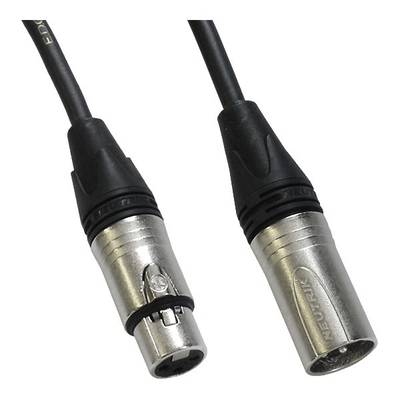
3年間保証がついた島村楽器オリジナルブランドのケーブル。
巻き癖が少なく、プレイヤーの自由な動きをサポートします。
また、低温下での使用にも対応、寒冷地(-10℃)でも性能を発揮します。
長さは5mで、スタジオやライブなどにオススメです。
| 価格(税込) | メーカー | 型番 | 長さ |
|---|---|---|---|
| ¥4,800 | E.D.GEAR | ECC5 | 5m |
ECP5
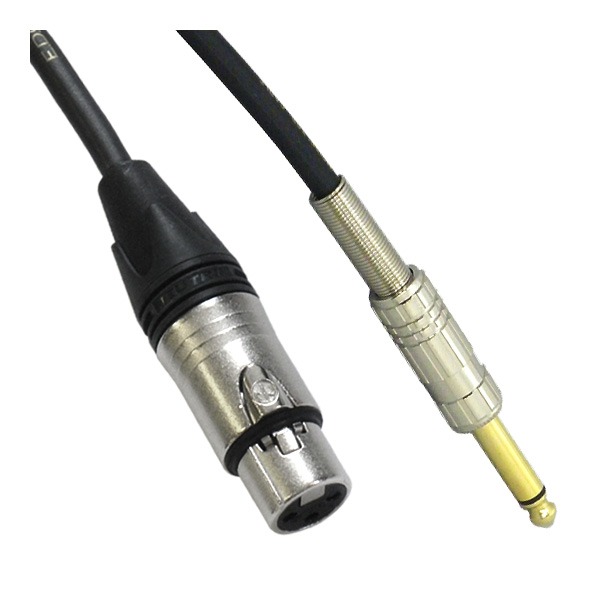
3年間保証がついた島村楽器オリジナルブランドのケーブル。
XLR端子とフォン端子のマイクケーブルで、コンデンサーマイクでは使用できない場合があるので注意が必要です。
長さは5mで、スタジオやライブなどにオススメです。
| 価格(税込) | メーカー | 型番 | 長さ |
|---|---|---|---|
| ¥4,300 | E.D.GEAR | ECP5 | 5m |
音質にとことんこだわるならポップガードやリフレクションフィルターもオススメ!
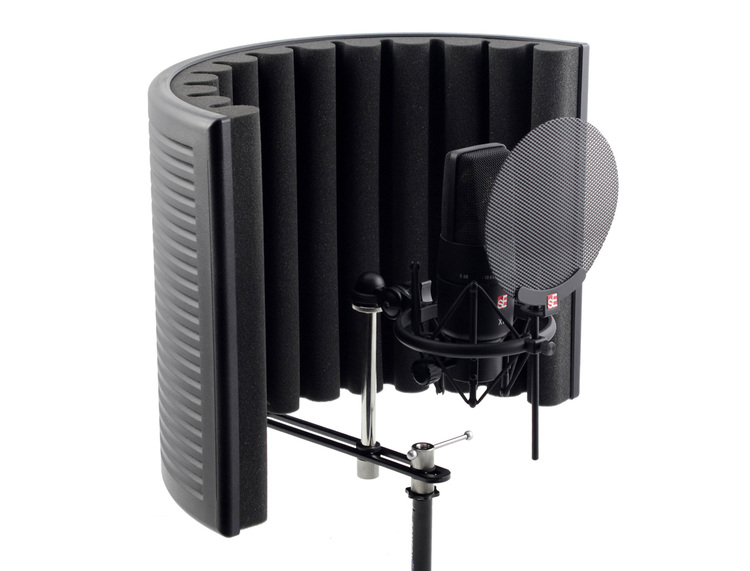
より声や楽器の音質にこだわりたい方は、ポップガードやリフレクションフィルターもオススメです。
- ポップガードとは、マイクの前に立てる網のようなもので特にパピプペポ行の発音の際に出やすい息のポップノイズを防ぐ為のもの。
フィルター部分が布製か金属製かでサウンドが変わります。布製の方が音がマイルドになりフィルター効果が高く、金属製の方が音が硬くフィルター効果は薄い傾向があります。
モデルや値段によって、角度を自由に変えられたり、フィルター効果を維持しつつ音質を良くできるかが異なってきます。
マイクによってはポップガードが本体に付属しているものもありますので、購入時にチェックしましょう。
- リフレクションフィルターとは、お部屋の反響音を抑え明瞭な収音を行う為のもの。
主にマイクの後ろ側にセットすることが多いです。
吸音性能には優れており防音性能はないものが多いですが、中には小さな防音室のような外部のすべての方向からの音波を制御し自宅でもスタジオクラスのレコーディングを可能とさせるものもあります。
スタッフおすすめポップガード
ASVS6GB
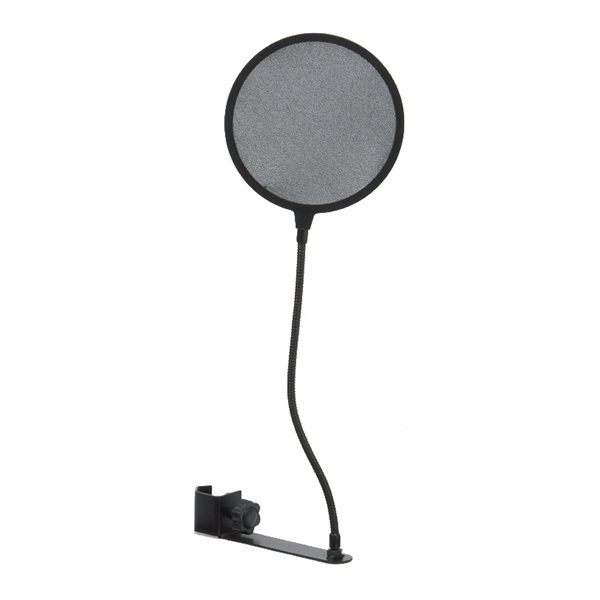
マイクにかかる息吹から生じるポップノイズを防ぐ6′(15.24cm)。
自然なサウンドを損ねないよう設計されています。
| 価格(税込) | メーカー | 型番 |
|---|---|---|
| ¥3,520 | OnStageStands | ASVS6GB |
オーディオインターフェース
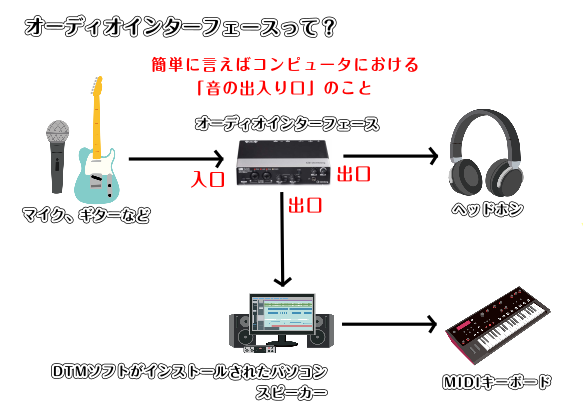
オーディオインターフェースとは何か?
簡単に言えばコンピュータにおける「音の出入り口」のことを指します。
- マイクやギターの音を取り込む音の入口の役目
- 取り込んだ音やパソコン内部の打ち込みの音をスピーカーやヘッドホンに送る音の出口の役目
録音・打ち込みなどにおいて良い作品・高クオリティな楽曲を作るためには必要不可欠なアイテムです。
また、録音した後に行うサウンド編集時において、音を再生する際もこのオーディオインターフェイスは重要です。
パソコンから直接出力する場合、ノイズに悩ませられたり、音質の劣化といった問題が生じます。
これは「デジタル信号を音としてアナログ信号に変換する」機能(AD/DAコンバータ)の品質精度・性能がパソコンとオーディオ・インターフェースで大きく異なるためです。
良いオーディオインターフェースを選ぶメリット
- 録音時の音質が良い→音域が広く豊かな音、大きな音、ノイズの少ない綺麗な音で録れる
- 良い音で録るとミックス時に楽曲とREC音の混ざりが良い→処理が楽、クオリティもUP!
※ミックス=レコーディングで録音したトラック(楽器などの音)をそれぞれ適切な音量、好みのサウンドにしながらバランスを取っていく作業のこと。
- 再生時の音質が良い→音域が広く豊かな音、大きな音で再生できる
- 楽曲の細かいバランスをしっかり配分できる
同じメーカーのシリーズでも、ワングレードあがるだけで入力・録音される音質が違ってくることはもちろん、レコーディングした後にミックス、マスタリングする段階でどれだけ高音質に音を再生できるか、という点においてもオーディオインターフェースの品質が大きく影響します。
※マスタリング=ミックスされたデータを仕上げて、聴く人がどんな再生環境でもベストな状態で聴けるようにコンプレッションやイコライジングなどを調整すること。
自分の納得のいく最高の音を出したい方は、オーディオインターフェースの品質に拘るべきだと思います。
自宅で使える、ボーカルやギターなどの声と楽器の収録にオススメモデルを紹介していきます。
スタッフおすすめのオーディオインターフェース
steinberg UR12
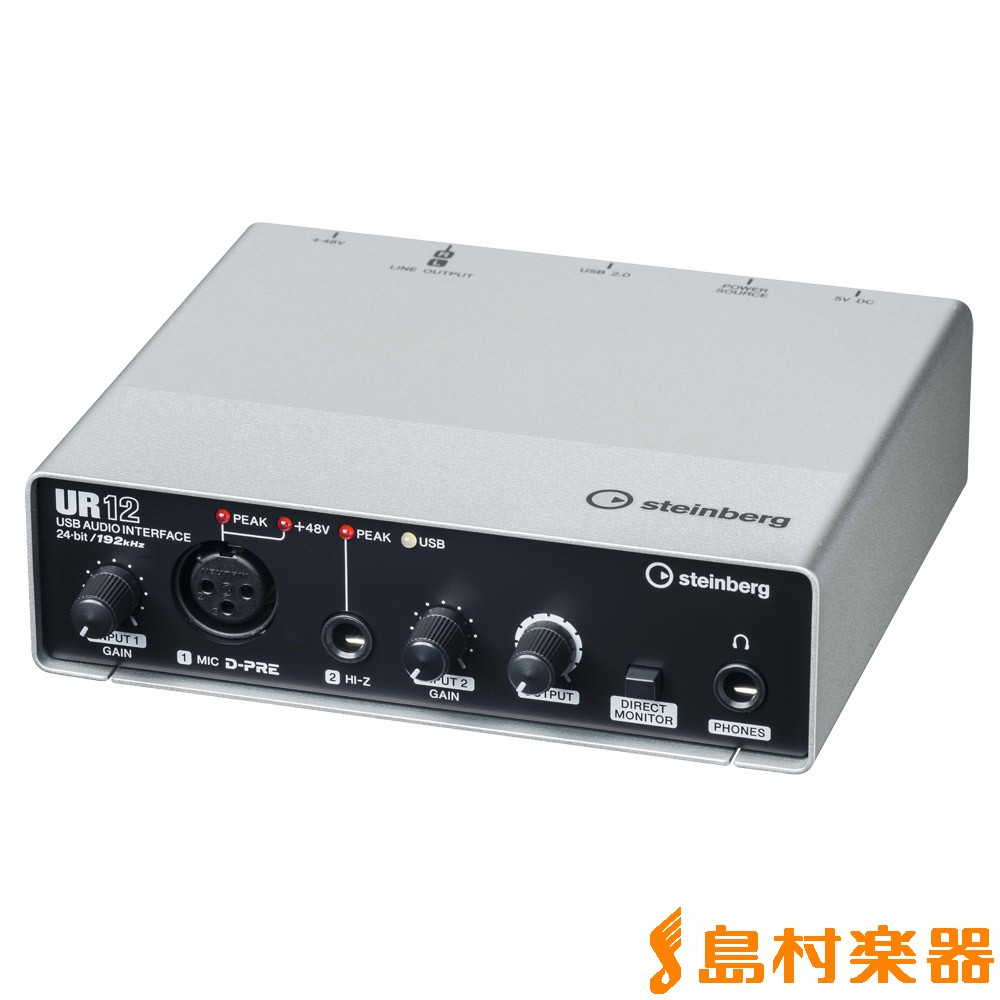
音楽制作のスタートにピッタリなモデル。
ループバック機能を使えば、インターネットライブ配信も可能!
iPadやiPhoneにも対応しており、コンパクトなサイズでお部屋での録音にも最適です!
| 価格(税込) | メーカー | 型番 |
|---|---|---|
| ¥11,000 | steinberg | UR12 |
steinberg UR22C
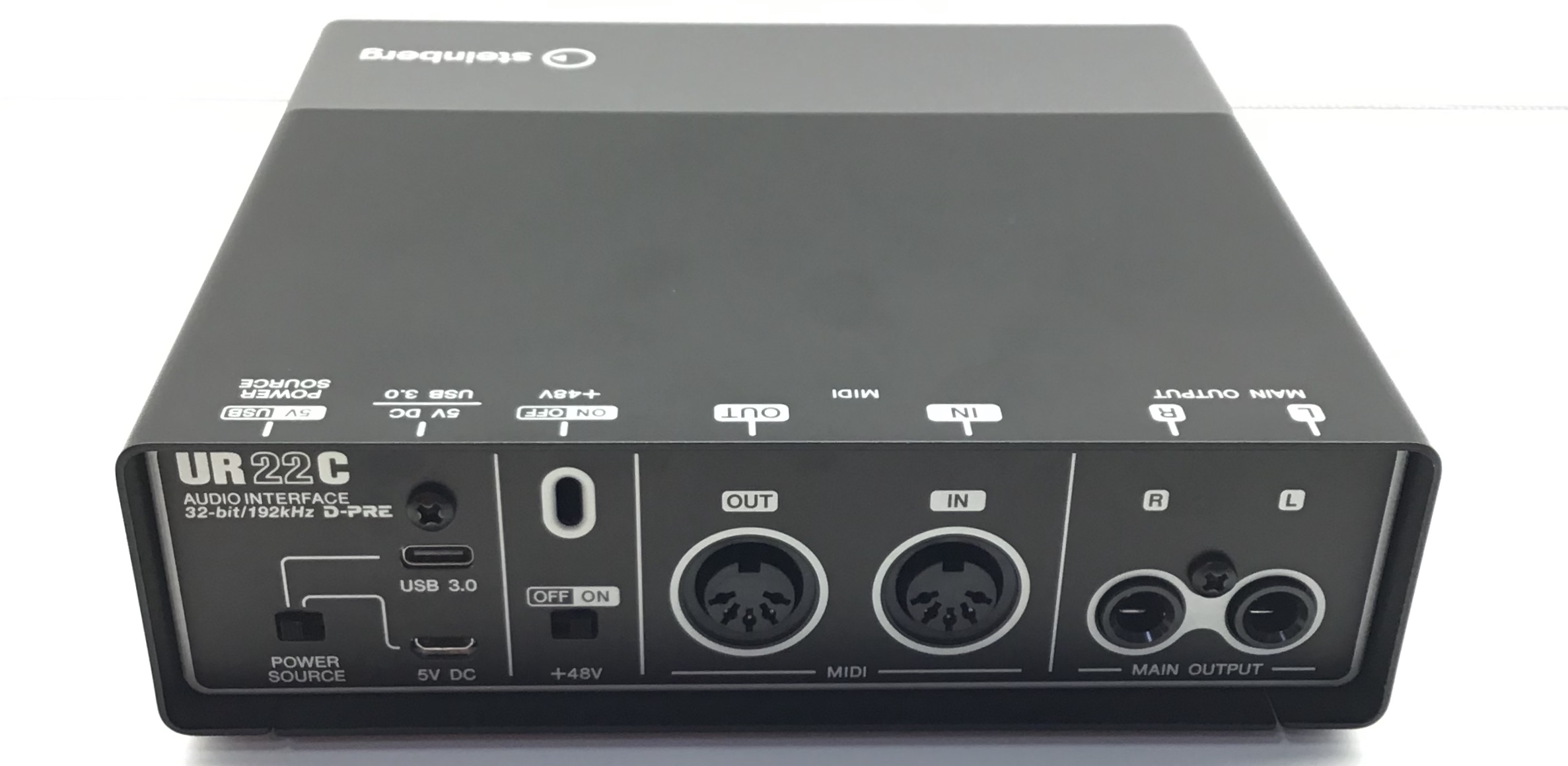
これから音楽制作を始める初心者の方に現在国内で人気No.1を誇るオーディオインターフェース!
声や楽器の録音、DTMや配信にも使えて且つ高音質なモデルです!
付属のCubase AIをはじめ、幅広いDAW対応により自宅やスタジオ、野外まで、どんな場所でも活躍できます。
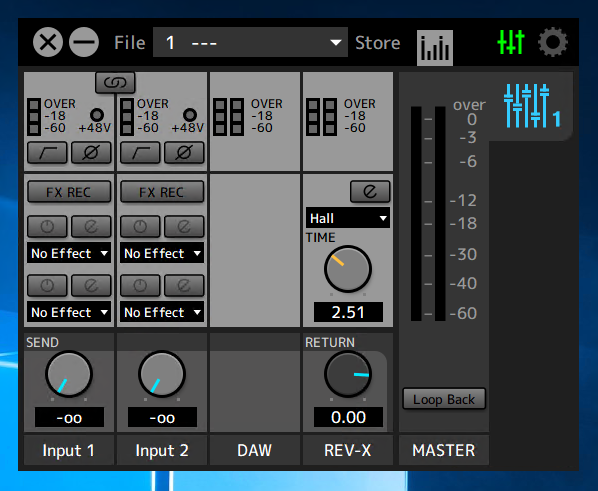
また、専用アプリ『dspMixFx UR-C』を使う事で、内蔵されているエコーやイコライザー等のエフェクトを使うことも可能です!
| 価格(税込) | メーカー | 型番 |
|---|---|---|
| ¥16,200 | steinberg | UR22C |
YAMAHA AG03/AG06
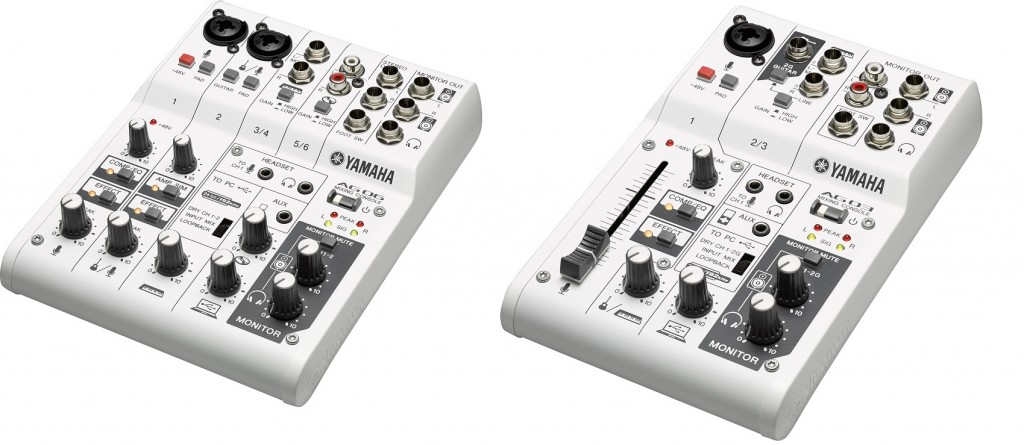
楽器業界の最大手、YAMAHA社がウェブ配信向けに開発したミキサータイプのオーディオインターフェイスAGシリーズ。
音質と操作性の両方を兼ね備えており、PC/Macでの使用は勿論、iPad(第3世代以降対応)でも使用可能!
ヤマハの技術を結集したDSPを搭載しており、トークのボリュームを最適に調整できるコンプレッサー機能、歌にエコーを掛けられるリバーブなど、小さなボディから想像できないパワフルな機能が手に入ります。
ギターのアンプシミュレーターエフェクター等も搭載しており、またDAWソフトウェアCubase AIをバンドルしているので配信だけでなく、自身の楽曲制作にも使用可能です!
| 価格(税込) | メーカー | 型番 |
|---|---|---|
| ¥16,500 | YAMAHA | AG03 |
| ¥19,800 | YAMAHA | AG06 |
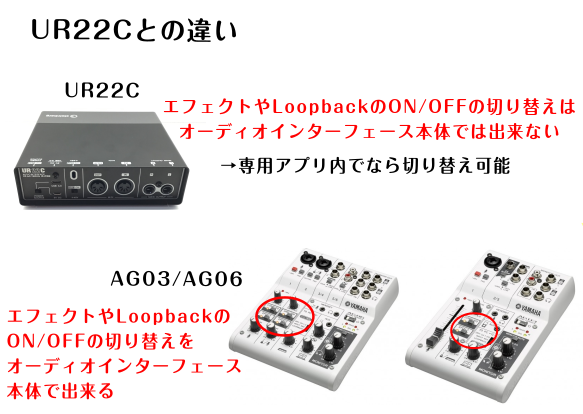
価格の近いUR22Cと比べると
・オーディオインターフェース本体でエフェクトやループバック設定などの切り替えを出来る
・同時に入力出来る音声端子もUR22Cより多い
・ゲーム配信時に便利なヘッドセット入力を備えている
のでメリット多めです!
配信をする際に手元でエフェクトの切り替えが出来るのでオススメです!
ですが、音質のみで比較するとUR22Cの方がオススメです。
SolidStateLogic SSL2
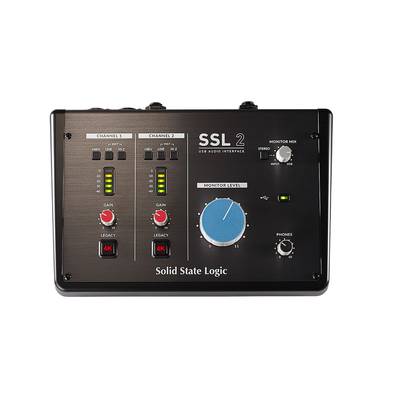
マイクや楽器の音質を更に上げたいならコレ!
世界中のレコーディングスタジオやアーティストに愛用されているソリッドステートロジック(SSL社)初のUSB小型オーディオインターフェイスがこのSSL2。
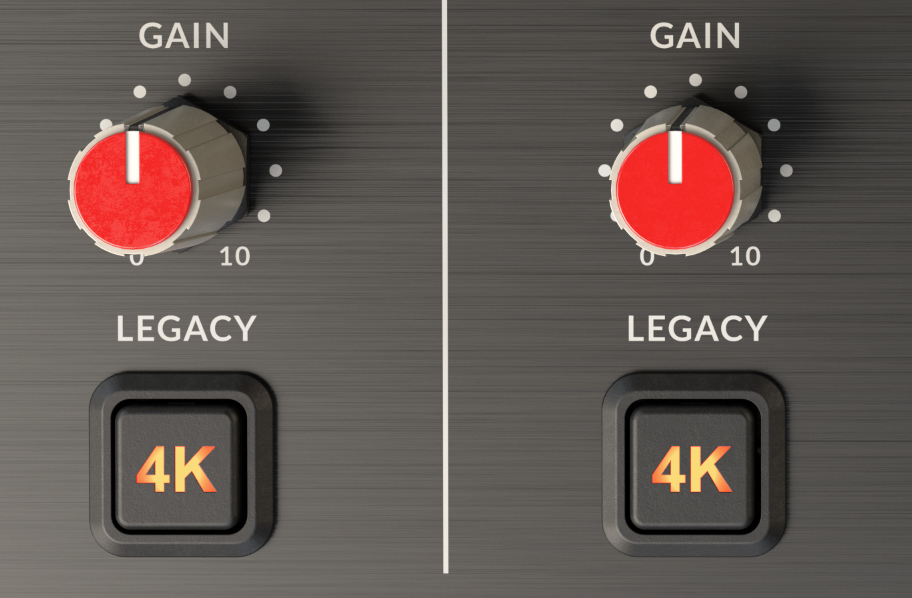
40年以上にわたり最高級オーディオミキシングコンソールを作り続けられてきた知識と経験を詰め込んだこのSSL2シリーズには「Legacy 4K」という特有の機能を搭載しています。
この「4K」 とは、同社の代名詞でもある、世界中のプロのスタジオに採用されビートルズやマイケルジャクソンなどをはじめとする多くの歴史的名盤にも採用されてきたSL4000 シリーズ・アナログミキシングコンソールを指しており、特徴的なサウンドを再現することが可能になります。
本体に搭載された「4K」ボダンを ON にするだけで、エッジの効いたパンチのあるサウンドを生み出してくれます!
| 価格(税込) | メーカー | 型番 |
|---|---|---|
| ¥36,300 | SolidStateLogic | SSL2 |
DAWソフト
いよいよ機材が揃って参りましたね。
最後にDAWソフトを紹介します!
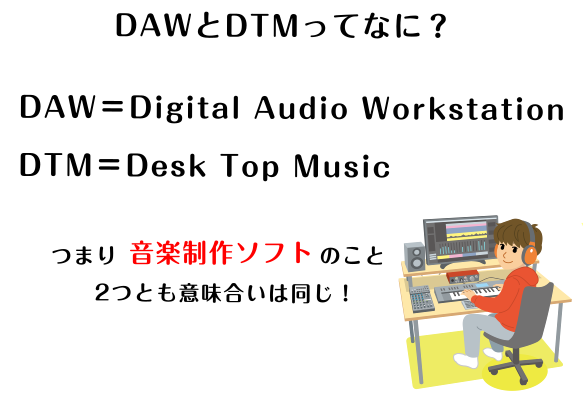
まず初心者の方によくある質問、DAWってそもそもなに?
→DAWとは、Digital Audio Workstationの略。つまり音楽ソフトのことです。
同じような言葉で、DTMもあります。これは、Desk Top Musicの略。言葉は違えど、意味合いは同じです。
このDAWソフトにも、有料から無料のものまで様々なソフトウェアがあります。
・有名・代表的なDAWなら音楽制作スタジオには必ず導入されているAvid社のProtools
・国内外問わずプロデューサーや個人のクリエイターからも人気の高いSteinberg社のCubase
・Cubaseの元エンジニアが新たに作ったPresonus社のDAW、Studio One
・MacやiPhoneで知られるApple社の“Logic”やMac OSには初期搭載されておりiOSアプリ等でも人気の“Garage Band”
など。聞いた事のあるものもあったのではないでしょうか?
歌の録音を行う上では基本的にどんなソフトウェアを使用してもOK!!
個人的な体感では、若いバンドマンの方々はCubaseやLogic、エンジニアさんやプロの方はProtoolsを使っている印象です。
また、最近は“音が良い”という理由でStudio Oneを使用されている方も増えてきています。
また、オーディオインターフェースを購入すると無償付属してくるLite版のDAWソフトを使うという手もありますので、オーディオインターフェースを購入の際は要チェック!
他にも、ReaperとかBandLabといったような誰でも無料で使えるDAWソフトもあります!
MENUへ戻る
機材が揃ったら配信してみよう!
必要なものは揃った!あとは録音・配信するだけ!という方に配信の主な手順をお教えします!
まず、歌う・演奏する曲は決まりましたか?
そして、その曲のカラオケ音源は手に入れましたか?
手に入れている、もしくは必要ない方は次のステップへお進みください!
カラオケ音源はどうやって手に入れるの?
DAWソフト等で自分の音声とカラオケ音源を個別にトラック作成し仕上げていくわけですが、ではそのカラオケ音源自体はどうやって手に入れるのでしょうか?
中には自分でイチから作るという方法もあります。でもとっても大変!始めたての方には難しい話ですね。
ですが、簡単な方法が1つ。
「誰かが作って配布している音源」をいただいちゃう!という方法!
ボカロの楽曲なら多くのボカロPの方がyoutubeやニコニコ動画の概要欄にカラオケ音源のダウンロードURLを用意してくれています。
一般的な有名曲でもYoutubeで「○○(曲名)、カラオケ音源」などと調べると結構出てきたりしますので、そこからいただいちゃいましょう。
大事なのが、いずれにしても著作権の観点から現状ほぼすべてのSNSでアーティスト自身の音源をそのまま使用されることは禁じられているので、誰かが作ったものを用意する必要があるわけです!
MENUへ戻る
さっそく「動画」を作ってみよう!
全ての準備が整ったけど、そもそも「動画」ってどうやって作っているの?という方。
これについては、様々な方法で作っている方がいると思います。
今回は一般的な「歌ってみた動画」の作り方をご紹介します!
上記の必要機材を全て使ったハイクオリティ用の作成方法もあれば、必要な機材だけを使った比較的安価な作成方法もありますので是非参考にしてみてください!
その1【動画も音声もスマホで一発撮り】
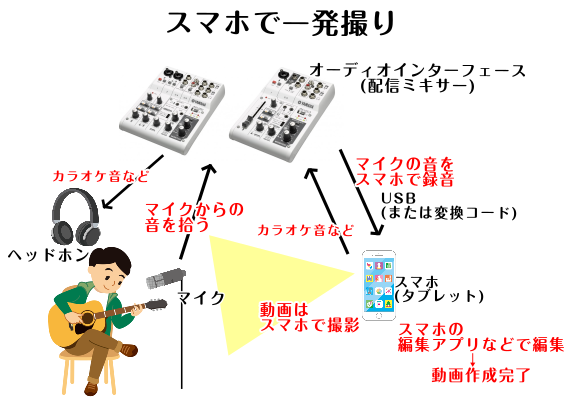
音質にこだわりつつ、簡単に安価に動画を作成するならこのような方法がオススメです。
スマホ(タブレット)のカメラで動画を撮りつつ、音声は対応したオーディオインターフェースで音を拾い録音するという形になります。
編集アプリなども無料や安くて良い物がリリースされていますので、音声を微調整したり動画内に字幕をつけたりもサクッと出来ちゃいます。
高画質カメラや音楽ソフトなども必要ないので比較的安価でシンプルに作成できます!
ただ、クオリティは少々劣るかとは思うので、もう少し余裕の出来る方はポップガードやリフレクションフィルターなど揃えてみるのもアリです。
その2【カメラで動画撮影・パソコンで音声を録る】
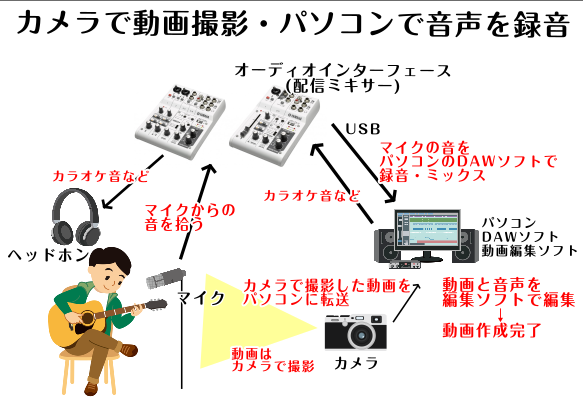
より高度で高音質な動画を作成したいなら、この方法が手堅いです。イラストではポップガードやリフレクションフィルターは省いていますがもちろんフル装備。
音声は音楽ソフト(DAWソフト・DTMソフト)を使い録音したものをしっかりとミックス・マスタリングをし編集、動画は一眼などの高画質カメラを使い撮影したものをパソコンへ転送し、編集ソフトで組み合わせ、作成。という方法です。
編集ソフトに関してはAdobe PremierやApple Finale Cut Proなどの映像編集ソフトがオススメ。
音声にも映像にも、スマホやタブレットでは行えない細かい処理を行うことが出来るため、手間やコストもかかる分より良いものが仕上がります。
上記のような作成が主な動画作成方法です。
使う機材や音楽ソフトで出来ることやクオリティが断然変わってきますね。
また、作成後の投稿・配信方法については各動画投稿サイトによって異なってきますので、そちらもご注意ください。
MENUへ戻る
いかがでしたか?今回ご紹介した機材は当店でお試しすることが出来ますので、気になった機材があればお気軽にお問合せ下さい!
また、店頭で直接スタッフが配信方法についてをご説明することももちろん可能なので、ここどうやるの?これってどういうこと?などがあれば是非お近くのスタッフまでお声掛けください♪
[tel2::]
イオンモール福岡店の商品総合案内はこちら

お問い合わせはこちら
| 店舗 | 島村楽器 イオンモール福岡店 |
|---|---|
| TEL | [tel2::] |
| DTM担当 | 上田(うえだ) |


