ボーカルのいるバンドでは、多くの演奏環境でPAが必要です。
演奏がよくても、ボーカルと楽器の音量が合っていなければ、その魅力が客席まで十分に伝わりません。反対に、PAで音を整えると、それぞれの演奏が聞き取りやすくなります。PAは、演奏を支える「もう一人のメンバー」ともいえる存在です。
前回は、PAの基本的な仕組みや、ミキサー・スピーカーなどの役割を解説しました。
リンク:
演奏者のためのPA超入門|ミキサー・スピーカー・モニターの基本を解説
今回は、リハーサルスタジオや小規模なセルフPAを想定し、接続確認からミキサーの操作、トラブルへの対応までを紹介します。
私がこれまでPA機材を扱ってきた中で、事故やトラブルを防ぐために大切だと感じているのは、次の3つです。
- 電源を入れる前に、接続と音量を確認する
- GAINで入力を整え、フェーダーで音量バランスを作る
- 音が出ないときは、音源側から順番に確認する
接続前の安全チェック|音の流れを確認してPAトラブルを防ぐ
リハーサルスタジオでは、PA機材が接続済みの場合もあります。それでも、音がどのような順番で流れているかを確認しておくと、トラブルの原因を見つけやすくなります。
接続の確認やケーブルの抜き差しは、原則として電源を切った状態で行います。電源を切れない設備では、スタッフへ確認してください。
マイクからスピーカーまでの接続
PAシステムの基本的な信号の流れは、次のとおりです。
パワードスピーカーを使う場合
マイク/楽器 → ミキサー → パワードスピーカー
パワードスピーカーには、パワーアンプが内蔵されています。そのため、ミキサーからパワードスピーカーへ、ライン信号を直接送れます。
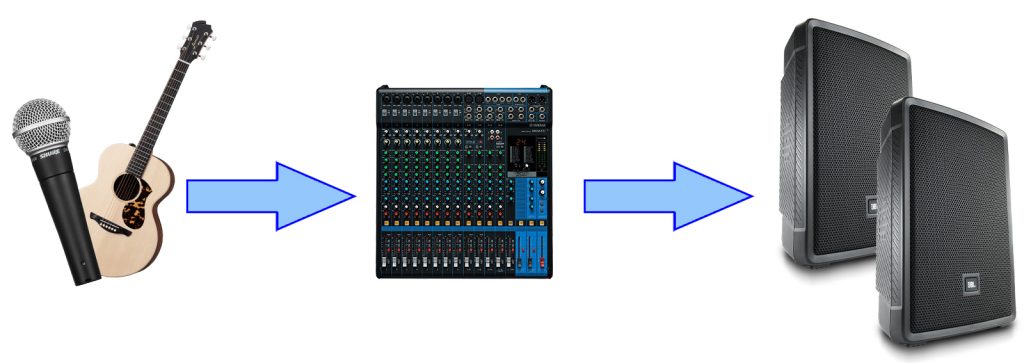
ミキサーとパワードスピーカーの接続には、XLRケーブルやTRSフォーンケーブルを使うのが一般的です。機器によってはTSフォーンケーブルも使えます。ただし、長い距離を配線する場合は、ノイズに強いバランス接続が適しています。
マイクは、一般にXLRケーブルでミキサーへ接続します。楽器は出力端子や信号レベルに応じて、DIやライン入力を使いましょう。
端子がXLRやTRSだからといって、必ずバランス接続になるとは限りません。機器の端子表示や取扱説明書も確認してください。
パッシブスピーカーを使う場合
マイク/楽器 → ミキサー → パワーアンプ → パッシブスピーカー
パッシブスピーカーには、パワーアンプが内蔵されていません。そのため、ミキサーとスピーカーの間に、外部パワーアンプが必要です。
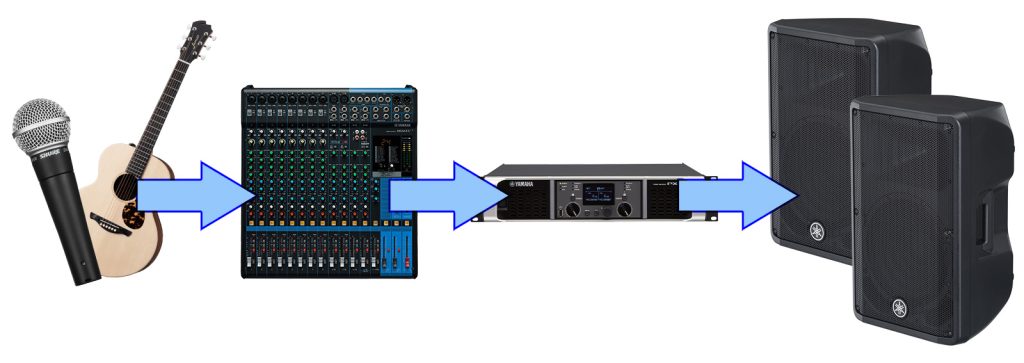
ミキサーからパワーアンプまでは、ライン信号用のケーブルを使います。パワーアンプからスピーカーまでは、必ずスピーカー専用ケーブルで接続してください。
楽器用シールドケーブルとスピーカーケーブルは、外見が似ている場合があります。しかし、内部構造と用途は異なります。
パワーアンプとパッシブスピーカーの接続に、楽器用シールドケーブルを代用してはいけません。発熱や故障につながるおそれがあります。
設備によっては、ミキサーとパワーアンプの間にイコライザーやスピーカーマネジメント・プロセッサーが入ります。さらに大きなシステムでは、スプリッターやチャンネルデバイダーなども使われます。接続が複雑な場合は、専門スタッフへ相談しましょう。
パワードミキサーには、パッシブスピーカー用の「SPEAKER OUT」と、ライン信号を出す「MAIN OUT」などがある機種があります。パワードスピーカーや外部パワーアンプへ接続するときに、SPEAKER OUTを使わないでください。端子の形が似ていても、出力する信号の種類が異なります。
安全な電源操作
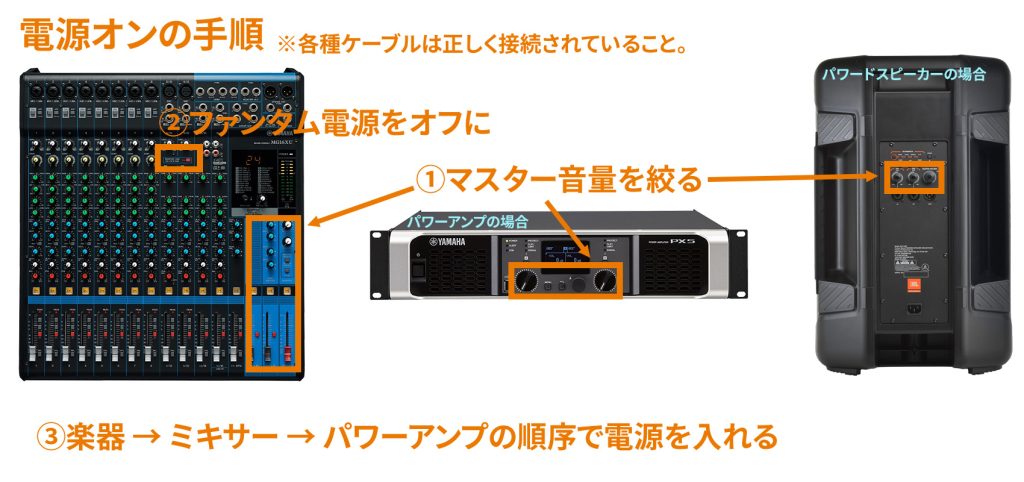
電源を入れる前に、次の項目を確認します。
- パワードスピーカーの入力レベルが下がっている
- パワーアンプの入力レベルが下がっている
- ミキサーのMASTERフェーダーが下がっている
- 各チャンネルのフェーダーが下がっている
- ファンタム電源がオフになっている
- ケーブルが正しい端子へ接続されている
- ケーブルが通路をふさいでいない
電源を入れる前に、ファンタム電源のオン/オフを確認しましょう。必要な機器と接続方法を確かめてからオンにすることで、対応しない機器への給電や、切り替え時の大きなノイズを避けやすくなります。また、ミキサーの電源を切る際は、先にファンタム電源をオフにします。
確認できたら、音の入口から出口へ向かう順番で電源を入れます。
- PAへ接続した楽器や再生機器の電源を入れる
- ミキサーの電源を入れる
- 必要に応じてファンタム電源を入れる
- 外部プロセッサーの電源を入れる
- パワーアンプまたはパワードスピーカーの電源を入れる
電源を切るときは、反対の順番です。
- ミキサーをミュートし、各フェーダーを下げる
- パワーアンプまたはパワードスピーカーの電源を切る
- 外部プロセッサーの電源を切る
- ファンタム電源を切り、ミキサーの電源を切る
- 楽器や再生機器の電源を切る
筆者の考え
私はすべての演奏が終了したら、使用が終わったチャンネルをオフにします。要するにBGMなどはそのままにですね。撤収時、音の出口側(パワーアンプの音量を下げて)から順番に電源を切るようにしています。この順番を習慣にすると、突然の大音量を防ぎやすくなります。
ファンタム電源を操作するときの注意
ファンタム電源は、対応するコンデンサーマイクやアクティブDIなどへ電源を供給する機能です。オン/オフ時やケーブルの抜き差しでは、大きなノイズが出る場合があります。スピーカーの負担を減らすため、次の順番を守りましょう。
- チャンネルをミュートする
- GAINとフェーダーを下げる
- ファンタム電源を切る
- 電源が落ち着くまで待つ
- マイクやDIを抜き差しする
筆者の考え
安全面を考慮し、ファンタム電源を切ったあとは1分ほど待ってからケーブルを抜くと良いかと思います。待機時間が指定されている機器では、必ず取扱説明書を優先してください。
ダイナミックマイクと併用できる?
多くの業務用コンデンサーマイクには、ファンタム電源が必要です。ファンタム電源をチャンネルごとに設定できないミキサーでは、複数の入力へまとめて電源が送られる場合があります。
例えば下記は、楽器用にコンデンサーマイクを1つ使用したいが、ダイナミックマイクも3つ使いたいといったケースです。
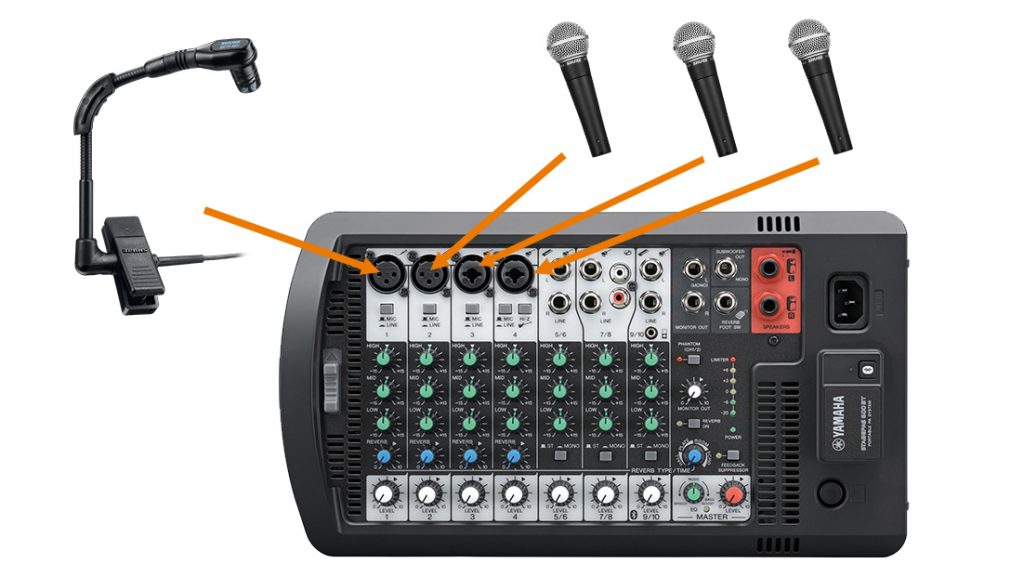
正常なXLR-XLRバランスケーブルで接続した、一般的なムービングコイル型ダイナミックマイクであれば、多くの場合は問題ありません。
ただし、次の機器には注意が必要です。
- 古いマイク
- 一部のパッシブ・リボンマイク
- アンバランス接続のマイク(または、マイク構造がアンバランス仕様)
- 配線が不明な変換ケーブル・変換プラグ
- ファンタム電源への対応が不明な機器
電池で動作するコンデンサーマイクやアクティブDIも、電源の仕組みは機種ごとに異なります。
取扱説明書で併用が認められていない限り、電源方式は一つに決めましょう。電池を入れたままファンタム電源を供給できるか、事前に製品を確認してください。
ミキサーの使い方|GAIN・フェーダー・MASTERの役割を理解する
ここでは、一般的なアナログミキサーを例に説明します。
操作方法や名称は、機種によって異なります。実際に使う前に、取扱説明書も確認してください。
GAINとフェーダーを調整する基本手順
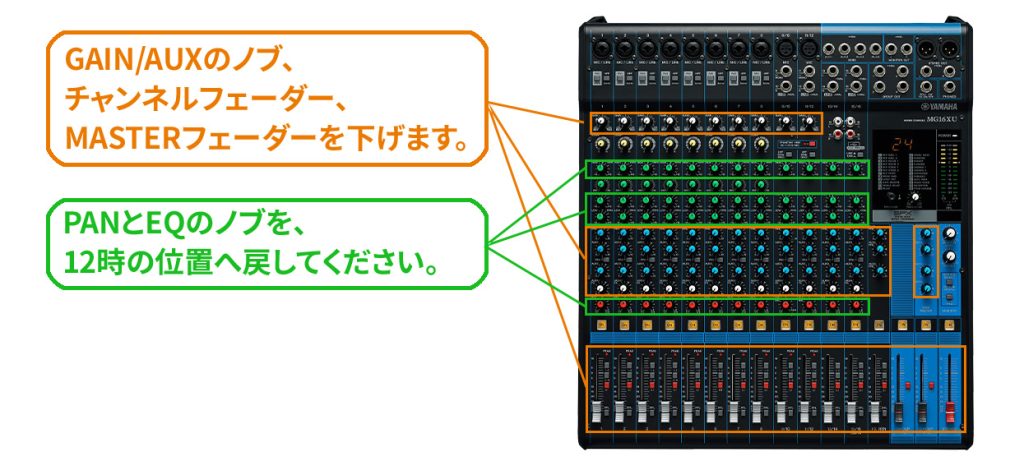
1.初期状態へ戻す
チャンネルフェーダーとMASTERフェーダーを下げます。
PANとEQは、12時の位置へ戻してください。コンプレッサーやエフェクトも、いったんオフにします。
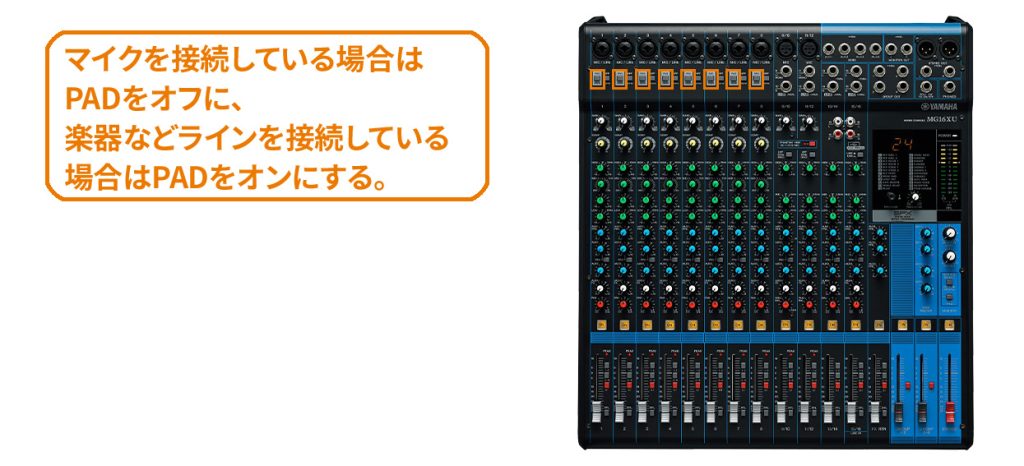
2.入力の種類とPADを確認する
マイク入力なのか、ライン入力なのかを確認します。
一般的なボーカルマイクでは、まずPADをオフにします。GAINを下げても入力が大きすぎる場合に、PADを使いましょう。
PAD付きの入力へ楽器などのライン機器を接続するときは、急な大音量を避けるため、まずPADをオン、GAINを低めにして音を確認します。十分な入力レベルが得られない場合は、いったんGAINを下げてからPADをオフにし、GAINを再調整してください。PADのない入力では、その端子の仕様に従って調整します。
3.演奏中の最大音量でGAINを合わせる
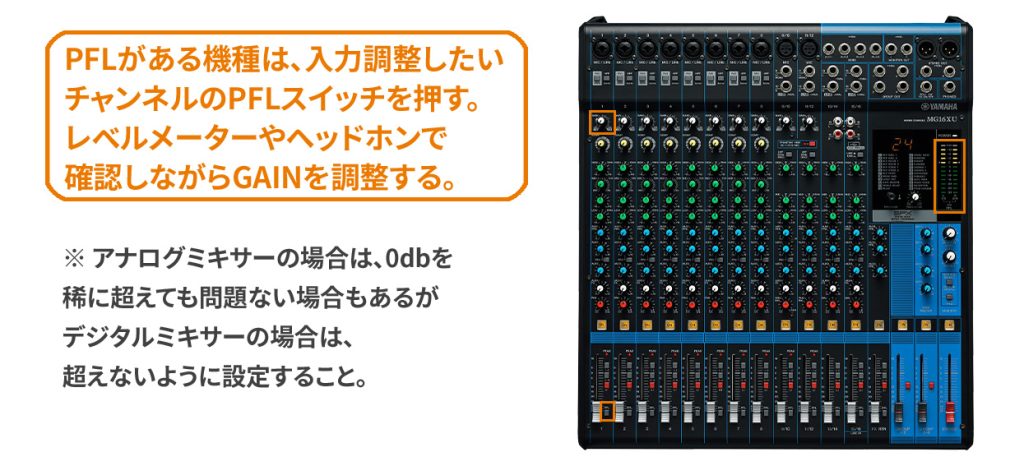
ボーカルには、本番と同じマイク距離で演奏する曲でもっとも声量が大きい部分を歌ってもらいます。楽器も、曲中でもっとも強く弾く音を出してください。
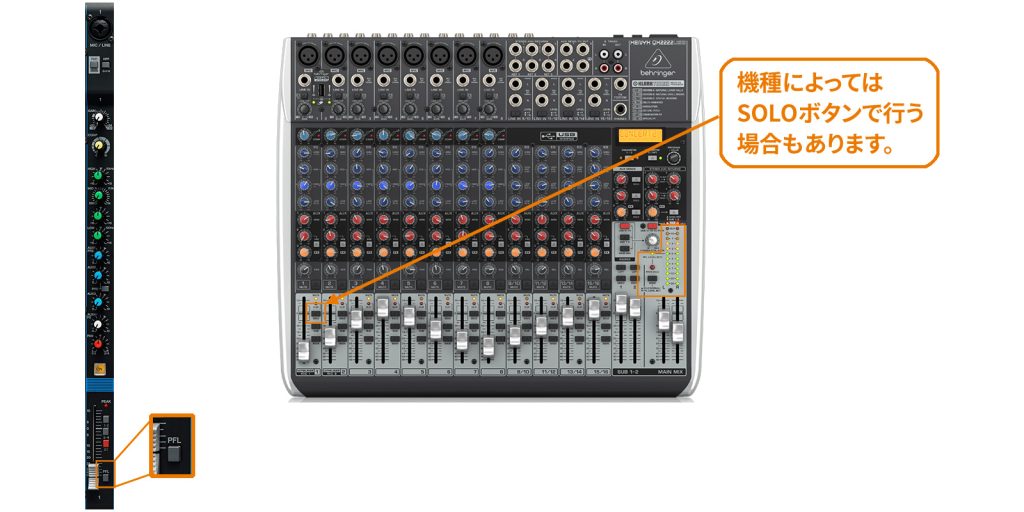
PFLがある場合は、対象チャンネルのPFLを押します。その状態でメーターを見ながら、GAINを調整しましょう。
GAINを調整するときは、本番で想定する最大音量でも入力がクリップしないようにします。デジタルミキサーでは、メーターの「0 dB」が適正動作レベルを示す機種と、デジタル信号の上限である「0 dBFS」を表示する機種があります。表示の意味を取扱説明書で確認し、適正動作レベルを目安にしながら、PEAK/CLIP表示が続かない余裕を残してください。アナログミキサーでも、PEAK/CLIP表示が続かない範囲を目安にします。
筆者の考え
私は大きな部分のピークを-12~-6dBFS前後に合わせています。この程度の余裕を残すと、本番中に入力が少し大きくなっても対応しやすいと感じています。もちろんケースバイケースなので、環境に応じて調整してください。
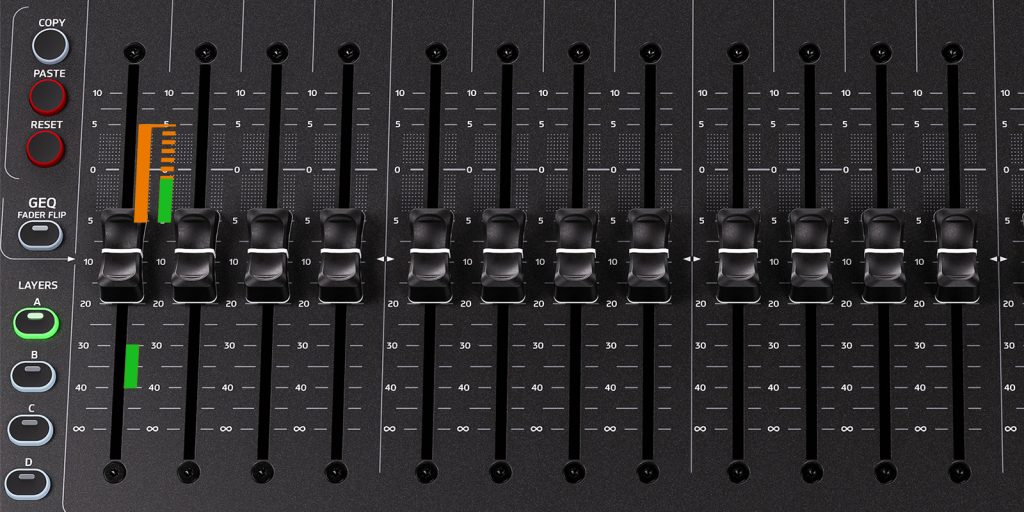
4.MASTERフェーダーを「0」または「U」にする
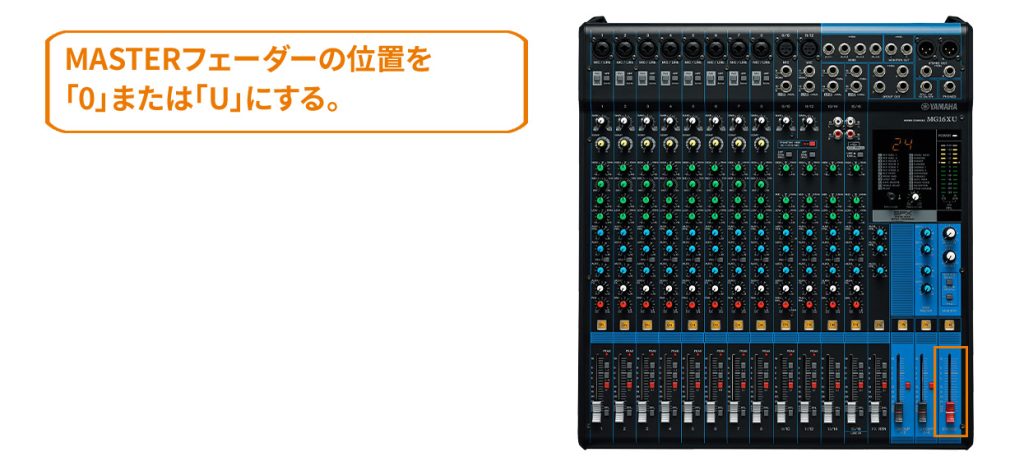
「0」や「U」は、ユニティーゲインの位置です。
フェーダー部分で信号を増減させない、基準位置を示します。
5.チャンネルフェーダーを上げて基本のバランスを作る
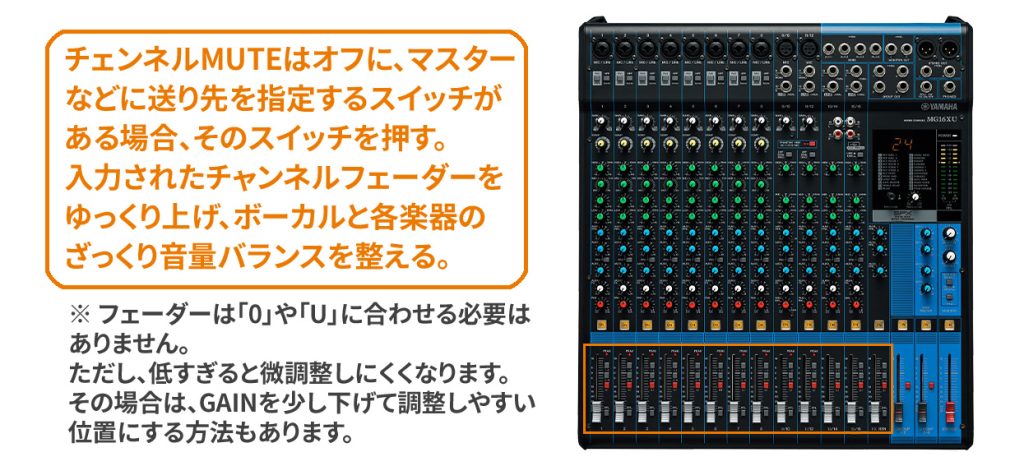
チャンネルフェーダーをゆっくり上げ、ボーカルと各楽器の基本的な音量バランスを作ります。
急に上げると、大音量やハウリングが起きる場合があります。片手をフェーダーに置き、すぐ下げられる状態で操作しましょう。
6.AUX、EQ、エフェクト、コンプレッサーを調整する
モニターやエフェクトを使う場合は、AUXを調整します。
モニター用AUXは、プリフェーダーで使うのが一般的です。エフェクト用AUXは、ポストフェーダーがよく使われます。
EQは、音量バランスを作ったあとで調整します。いきなり大きくブーストせず、不要な帯域を少し下げるところから始めましょう。インサートしたコンプレッサーや外部エフェクター、内蔵エフェクトを使う場合も、この段階で調整します。
7.最後にチャンネルフェーダーで全体のバランスを整える
EQ、コンプレッサー、エフェクトなどを使うと、音量や聞こえ方が変わります。そのため、音作りを終えたあとに、もう一度チャンネルフェーダーで最終的なバランスを整えます。
EQやコンプレッサー、エフェクトを調整したあとに、各チャンネルのフェーダーで全体のバランスを確認します。音作りと音量バランスは、別の作業です。
チャンネルフェーダーの「U」とは?
フェーダーの「U」は「Unity」の略です。「0」と表記される機種もあります。多くのフェーダーは、「U」付近を細かく調整できるように設計されています。そのため、チャンネルフェーダーが「U」付近にあると、演奏中の微調整がしやすくなります。
ただし、すべてのフェーダーを「U」へそろえる必要はありません。
GAINは、フェーダー位置を整えるための機能ではありません。入力信号を適正にするための機能です。クリップやノイズを避けることを優先しましょう。
PFLとは?
PFLは「Pre-Fader Listen」の略です。チャンネルフェーダーを通る前の信号を、ヘッドホンやメーターで確認できます。
PFLを使うと、客席へ大きな音を出さずにGAINを調整できます。複数の入力から、問題のあるチャンネルを探すときにも便利です。
AFLは「After-Fader Listen」の略です。フェーダーを通ったあとの信号を確認するときに使います。
PFLとAFLの動作や表示方法は、機種によって異なります。
筆者の考え
PFLがない場合は、PEAKやCLIPの表示でGAIN調整してみましょう。どちらもないアナログミキサーでは、ほかのチャンネルを下げ、GAINとスピーカーへ送る音量を低くした状態から、対象チャンネルのフェーダーを「0」または「U」付近にして耳で確認する方法もあります。
とくに、モニター送りを使わず、大音量を必要としない場合に試しやすい方法です。ただし、「U」は入力がクリップしていないことを示す位置ではありません。最大音量で演奏したときの歪みに注意し、少しずつ調整してください。
PANは使う?|PAでは基本的に中央がおすすめ
チャンネルフェーダーの上には、PANというつまみがある機種も多くあります。PANは、左右のスピーカーへ送る音量の割合を調整する機能です。
ほかのつまみは左へ回すと音量が下がるものが多いですが、PANの基本位置は12時です。片付けるときも、中央へ戻しておくと次回の確認がしやすくなります。
PAでは、客席の全員が左右の中央で聞いているわけではありません。音を片側へ大きく振ると、反対側の客席では、その音が聞こえにくくなります。そのため、ボーカルなどの重要な音は中央が基本です。
筆者の考え
私は、小規模なセルフPAでは、基本的にPANを中央にする運用がよいと考えています。DAWでの制作では、楽器ごとの位置関係を作るためにPANを積極的に使います。しかし、同じようにPAで行うと、お客さまの位置によっては音のバランスが悪くなることがあります。
客席の左右・前後では、左右のスピーカーから届く音量や到達時間が異なります。両方のスピーカーから同じ音が届く場合、客席の位置によって到達時間差が生まれ、コムフィルタリングの影響を受けることもあります。
そのため、制作環境のように細かな定位を作っても、必ずしも良い結果になるとは限りません。PANを使う場合は、次のような場面に絞るのがおすすめです。
- ディレイやSEなどを、短い演出効果として左右に振る
- ステレオ出力の鍵盤や再生音源を扱う
- 複数のギター・鍵盤・コーラス・タムなどを、浅く左右に振る
ギターや鍵盤などのソロ、リフの場面では、楽曲に合わせてPANを中央に戻します。
PANを振る場合は、ミキサー前だけで判断しません。可能であれば客席の左右を歩き、どこでも重要な音が聞こえているかを確認しましょう。
ライブでよく使用されるプロセッサー
PAでは、音質や音量を整えるために、さまざまなプロセッサーを使います。ここでは、ライブやリハーサルスタジオで使われることの多い機能を紹介します。
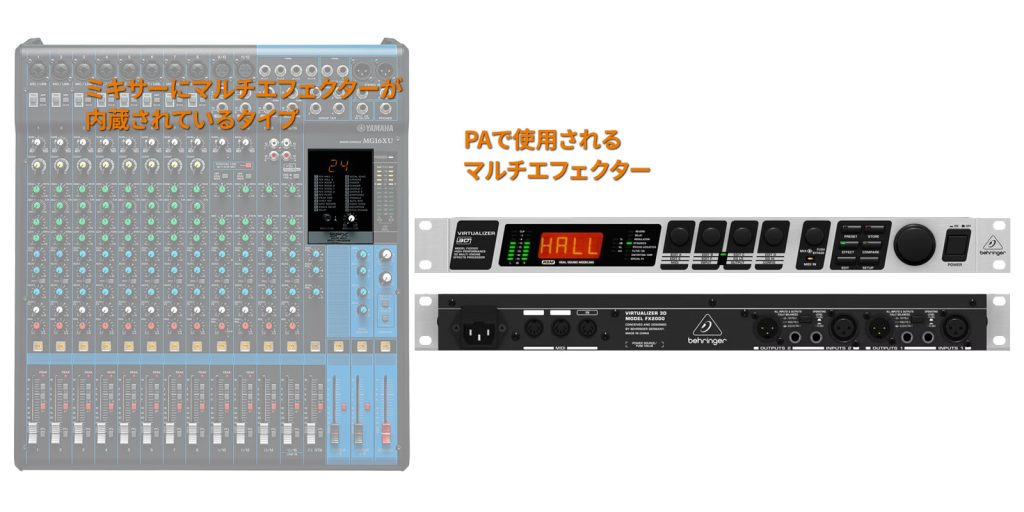
マルチエフェクター
マルチエフェクターは、複数のエフェクトを内蔵した機器です。以前は外部機器をミキサーへ接続する構成が一般的でした。現在は、リバーブやディレイを内蔵したミキサーがよく使われています。
エフェクト内蔵ミキサーは配線が少なく、手軽に使える点がメリットです。
リバーブ・ディレイ
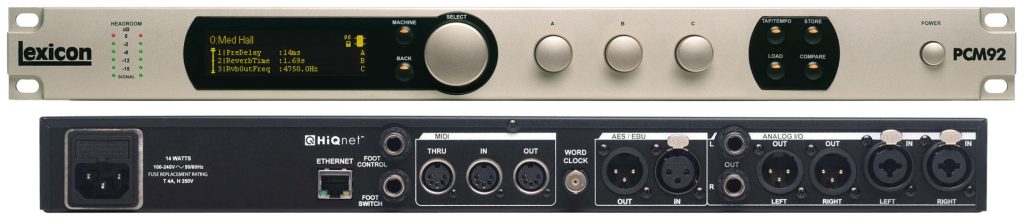
リバーブは、部屋やホールで生まれるような残響を加えます。ディレイは、原音を遅らせて繰り返すエフェクトです。やまびこのような効果や、楽曲に動きを加える演出に使えます。
どちらもボーカルで使われることが多いエフェクトです。会場の残響が長い場合は、リバーブを加えないほうが歌詞を聞き取りやすいこともあります。
イコライザー
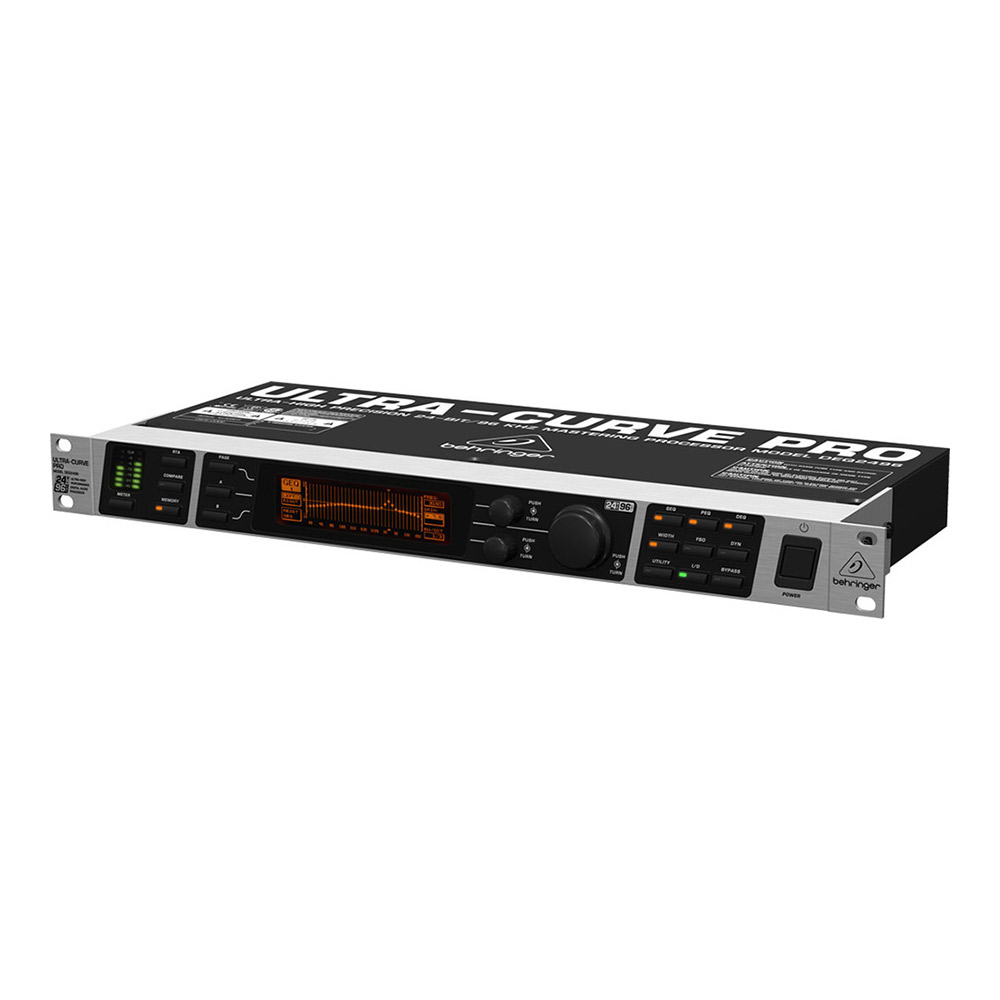
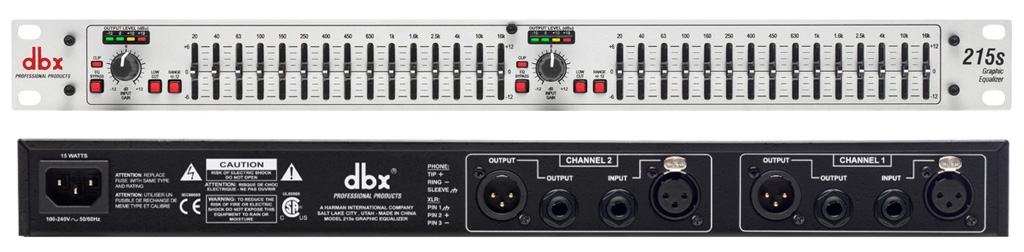
PAでは、主にパラメトリックイコライザーとグラフィックイコライザーを使います。グラフィックイコライザーは、決められた周波数帯域ごとにレベルを調整する機器です。会場の音響補正や、モニターのハウリング対策などに使われます。
パラメトリックイコライザーでは、周波数、増減量、調整する帯域幅などを設定できます。チャンネルごとの音質調整や、問題のある帯域を狙って抑える作業に向いています。
コンプレッサー・リミッター
コンプレッサーは、設定した音量を超えた信号を圧縮し、音量差を狭くするプロセッサーです。たとえば、声量差の大きいボーカルに使うと、強く歌った部分を抑えやすくなります。かけすぎると、表現の強弱が失われたり、ハウリングしやすくなったりします。
リミッターは、設定した上限を超える信号を強く抑える機能です。突発的なピークの抑制や、機器の保護を補助する目的で使われます。


スピーカーマネジメント・プロセッサー
中規模以上のPAでは、スピーカーマネジメント・プロセッサーを使うことがあります。
主な機能は、次のとおりです。
- クロスオーバー
- イコライザー
- ディレイ
- リミッター
- 入出力のルーティング
クロスオーバーは、メインスピーカーとサブウーファーなどへ、再生する周波数帯域を振り分ける機能です。
スピーカーマネジメント・プロセッサーの設定を誤ると、スピーカーへ負担をかける場合があります。既存設備では、専門スタッフ以外が変更しないようにしましょう。

初心者向けトラブルシューティング|音が出ない・割れる・ハウリングする
音が出ないときは、すべてのつまみを一度に動かしてはいけません。信号の入口から出口へ、一つずつ確認します。
筆者の考え
トラブル時に大切なのは、焦らないことです。一度に複数の設定を変えると、原因が分からなくなります。音源側から順番に確認すると、問題を切り分けやすくなります。
無音1:マイクの音が出ない
まず、マイクの信号がミキサーへ届いているかを確認します。マイクへ声を入れ、SIGランプやレベルメーターが反応するかを見てください。PFLがある場合は、ヘッドホンでも確認できます。
反応がない場合は、次の項目を確認しましょう。
- マイクのスイッチがオンになっているか
- ケーブルが奥まで挿さっているか
- ケーブルが断線していないか
- 正しいチャンネルへ接続しているか
- 必要なファンタム電源が入っているか
- ワイヤレスマイクの電池が残っているか
無音2:ミキサーから音が出ない
入力メーターが動いている場合は、ミキサー内の設定を確認します。
- チャンネルのONスイッチが入っているか
- MUTEがオンになっていないか
- ST、MAIN、LRなどへ送られているか
- チャンネルフェーダーが上がっているか
- GROUPやBUSのフェーダーが下がっていないか
- MASTERフェーダーが下がっていないか
- モニターの場合はAUX SENDが上がっているか
- SOLOやPFLが押されている状態になっていないか
無音3:パワーアンプやスピーカーから音が出ない
ミキサーの出力メーターが動いている場合は、その先を確認します。
- 出力ケーブルが正しく接続されているか
- パワーアンプやパワードスピーカーの電源が入っているか
- 入力レベルが下がっていないか
- 入力端子や入力モードが合っているか
- PROTECTやTHERMAL表示が点灯していないか
- パッシブスピーカーに専用ケーブルを使っているか
筆者の考え
パワードアンプやスピーカーは、過大入力/出力など保護回路が働く場合があります。とくに長時間の使用や高気温などの環境によって安全装置が働き、音が出なくなったり小さくなったりしますので、使用環境を予めしっかり確認するか、本番のトラブル回避のためにスペアがあると良い気がします。
保護表示が出ているときは、無理に使用を続けないでください。電源を切り、取扱説明書に従って確認します。
パワーアンプ側でのクリップは避けてください。アンプとスピーカーの定格を確認して組み合わせても、アンプへ送る信号を上げすぎれば、アンプ側でクリップすることがあります。必要な音量が得られない場合は、さらに音量を上げ続けず、入力設定、スピーカーの配置、機材の見直しを検討してください。
音が小さい
音源に近い場所から順番に確認します。
- 楽器本体のボリュームが下がっていないか
- キーボードの音色ごとの音量が小さくなっていないか
- ワイヤレス機器の電池が消耗していないか
- PADがオンになっていないか
- GAINが低すぎないか
- チャンネルフェーダーが下がっていないか
- GROUPやMASTERが下がっていないか
- パワードスピーカーの入力設定が合っているか
PADを解除すると、音量が急に上がる場合があります。必ずフェーダーやスピーカーのレベルを下げてから操作してください。
音が割れる
まず、どの段階で歪んでいるかを確認します。
- 楽器本体の出力が大きすぎないか
- GAINがクリップしていないか
- EQを大きくブーストしていないか
- コンプレッサーの出力ゲインが高すぎないか
- エフェクターで歪みが加わっていないか
- MASTER出力がクリップしていないか
- パワーアンプのCLIP表示が続いていないか
クリップしている段階を見つけ、その部分のレベルを下げます。歪ませずに必要な音量を出せない場合は、機材の能力やスピーカーの配置を見直しましょう。
ハウリングする
ハウリングは、スピーカーから出た音をマイクが拾い、その音が再び増幅されることで起こります。甲高い音が突然鳴ると、慌ててマイクを手で覆いたくなるかもしれません。
しかし、マイクのグリルを手で覆うと指向性が変わり、ハウリングが悪化する場合があります。
ハウリングが起きても、マイクのグリルを手で覆わないでください。まずは焦らず、ミキサー側で音量を下げます。
ハウリングが起きたときの手順
- MASTERまたはモニター用AUXを下げて、メインかモニターかを特定する
- ハウリング音が止まったことを確認する
- MASTERあるいはAUXを、安全な範囲まで下げた音量を少しずつ戻す
- 鳴き始めたら、それ以上は上げない
- マイクのチャンネルを一つずつオフにする
- どのチャンネルでハウリングが止まるかを確認する
- 音量を再び下げ、原因のマイク・スピーカーの位置、AUXの送り、EQを確認する
- 原因のマイクとスピーカーの位置、GAIN、AUX、EQを確認する
- 調整後、音量を少しずつ戻して確認する
原因となるチャンネルが分かったら、次の項目を確認します。
- メインスピーカーがマイクよりステージ奥に設置されていないか
- スピーカーの音がマイクの収音方向へ向いていないか
- ギターアンプなどの音がマイクへ直接入っていないか
- マイクとスピーカーが近すぎないか
- ボーカルとマイクの距離が離れすぎていないか
- 使っていないマイクがオンになっていないか
- モニターへ不要な音を送りすぎていないか
- EQで特定の帯域を上げすぎていないか
筆者の考え
私が見てきたハウリングの現場では、メインスピーカーやアンプがマイクより後方にあるなど、設置に原因があるケースが多くありました。EQを触る前に、まずスピーカーとマイクの位置を確認することが大切です。
グラフィックEQで対処する場合
経験を積むと、ハウリング音から周波数帯域をある程度判断できます。問題の帯域をグラフィックEQで少し下げると、ハウリングを抑えられる場合があります。
筆者の考え
ハウリング音を聞きながら、グラフィックEQで問題の帯域を探し対処するのが基本です。ただし、周波数を聞き分けるには経験が必要です。初心者や演奏者だけで行うのは、難しい作業だと思いますので、フィードバックサプレッサーを使うのがおすすめです。
あとはオーディオアナライザーや測定アプリと測定マイクを使う方法もあります。こちらはPAを学ぶには良い機会かもしれません。ただし、測定アプリを使う場合は、機能や対応する測定マイクを確認してください。周波数の手掛かりにはなりますが、画面上の山がそのまま「下げるべきハウリングの周波数」とは限りません。
測定結果だけで大きくEQを変えず、音を聞きながら少しずつ確認しましょう
フィードバックサプレッサーを使う
専門のPAスタッフがいないセルフPAでは、フィードバックサプレッサーも選択肢になります。ハウリングが起きやすい周波数を検出し、自動的に抑える機能です。
機種によっては、フィードバックサプレッサーがミキサーに内蔵されています。外付けする場合は、ハウリングを抑えたい出力経路に接続します。
例えば、外部パワーアンプを使う構成なら、メイン用はミキサーのMAIN出力とメイン用パワーアンプの間、モニター用はAUX出力とモニター用パワーアンプの間です。パワードスピーカーを使う構成なら、ミキサーの対応する出力とスピーカーの間に接続します。
周波数を耳で判断するのが難しい場合は、フィードバックサプレッサーが調整を補助してくれます。複数のマイクを使うセルフPAでは、とくに役立つ場合があります。
まとめ|セルフPAでは安全な操作と切り分けが大切
PAでは、機材を正しく接続し、安全な順番で電源を入れることが基本です。
ミキサーでは、まずGAINで入力レベルを整えます。そのあとEQ、AUX、コンプレッサー、エフェクトなどを調整し、最後にチャンネルフェーダーで全体のバランスを整えましょう。
ハウリングや無音などのトラブルが起きたときは、焦らずに原因を一つずつ切り分けます。
とくにハウリングは、EQや機材の前に、マイクとスピーカーの位置を確認することが大切です。
PAの操作に慣れるほど、演奏中に必要な音を判断しやすくなります。リハーサルの段階から少しずつ試し、自分たちの演奏が聞き取りやすいバランスを探してみてください。
セルフPAで持っておくと役立つ補助機材
自分たちでPAを設営する機会が増えたら、ミキサーやスピーカー以外にも、点検やトラブル対応を助ける機材が役立ちます。
ケーブルテスター|断線や配線を確認する
音が出ないとき、ケーブルの不具合か、ミキサーの設定によるものかを切り分ける手掛かりになります。自分たちで使うケーブルは、設営前に点検しておくと安心です。
BEHRINGER CT100
XLR、フォーン、RCAなど、主に音声用ケーブルの点検に対応。テストトーン機能も備えています。スピコン端子はありません。

予備ケーブル|不具合が見つかったときに交換する
ケーブルの不具合を見つけても、交換用がなければ復旧できません。自分たちの機材を持ち込む場合は、使用する端子と必要な長さを確認し、予備を用意しておきましょう。
電源タップ|電源の取り回しを整理する
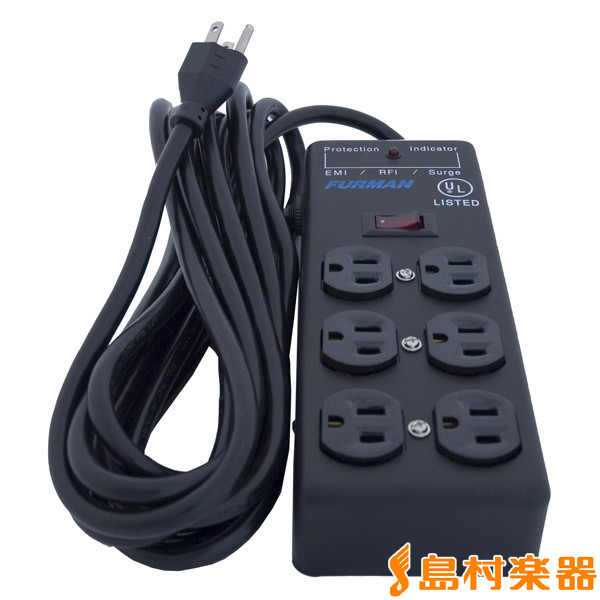
アンプやミキサー、再生機器など、セルフPAで使う機材の電源をまとめる際に役立ちます。FURMAN SS-6Bは、6口の差込口、約4.5 mの電源ケーブル、過電流時に動作するブレーカーを備えた電源タップです。
フィードバックサプレッサー|ハウリング対策を補助する
マイクとスピーカーの位置や、モニターへの送りを見直してもハウリングしやすい場合に検討する機材です。導入する場合は、MAINとAUXのどちらに使いたいか、既存の機材とどう接続するかを確認してください。
BEHRINGER FBQ2496
ハウリング対策を主目的とする専用機。自動で問題の周波数を検出し、狭い帯域のフィルターで抑えます。

BEHRINGER DEQ2496
フィードバックサプレッサーに加え、EQ、アナライザー、リミッターなども備えるプロセッサーです。