MIDIキーボード/コントローラーのコントローラーって?(KORG taktile レビュー)
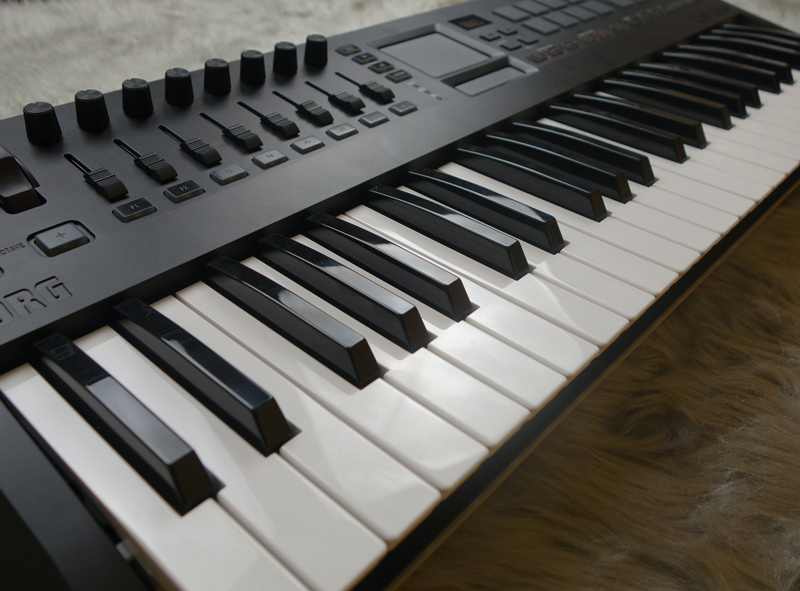
DTMに欠かせないツールといえばMIDIキーボード。
マウスのみで行う猛者もたまに見かけたりしますが、慣れると早さも快適さも圧倒的に違うのでほとんどのDTMユーザーが使ってますね。
ただ、そのMIDIキーボード。いざ購入しようと思ったら各社から様々な種類が出ているので分かりにくい。
そこで、レビューに入る前にMIDIキーボードの種類から説明したいと思います。

MIDIキーボードは”鍵盤の数”や”鍵盤のタッチ”など、鍵盤によって種類が分けられます。
まず、鍵盤の数は片手でワンフレーズを録音するのに便利な25鍵や32鍵、定番の49鍵や、アコースティックピアノと同じ88鍵などがあります。
64鍵盤でピアノタッチ仕様の音源内蔵型MIDIキーボード「RD-64」
鍵盤タッチはスイッチ式のものからシリコン素材のパッド形状のもの、一般的なシンセタッチ鍵盤やアコースティックピアノと同じタッチのハンマーアクションまでの種類に分けられます。
スマートセンサー技術が搭載された先進的なMIDIキーボード「QuNexus」
そして、音源内蔵型のMIDIキーボード、あるいはシンセサイザーにMIDIキーボードの機能が入っているものも種類としてあります。
まもなく発売されるトライトンの音源が内蔵したコントローラー「TRITON taktile」
この辺りはこちらで解説しているのでよかったらご覧ください。
【初心者向け情報特集】:音楽制作のすゝめ 004 MIDIキーボード
【DTM始めてガイド】:MIDIキーボードの選び方
上記のリンク先でも軽く紹介されておりますが、先ほどの種類以外でもMIDIキーボードには大きく分けて2種類あります。
一つ目はシンプルなMIDIキーボード。もう一つはフィジカル・コントローラー搭載のMIDIキーボードです。どちらも一般的にはMIDIコントローラーとひとくくりでいいますが、区別することもできます。
フィジカル・コントローラー搭載(コントロールサーフェス機能搭載)のMIDIキーボードは「MIDIキーボード・コントローラー」という名前で分けている場合があります。(名前は曖昧な点も多いので分けていない場合も)
特徴としては鍵盤のほかにフェーダーやツマミなどが付いていて、パソコンの画面に出てくるフェーダーやツマミを操作できます。
マウスからMIDIキーボードにすると同様、慣れれば圧倒的に快適ですし、作業部分がよりスピーディーになります。

一方、シンプルなMIDIキーボードは基本的に鍵盤入力のみ。
その分置く場所をとらずスタイリッシュで、また価格的にもコントロール搭載のモデルよりお手頃です。
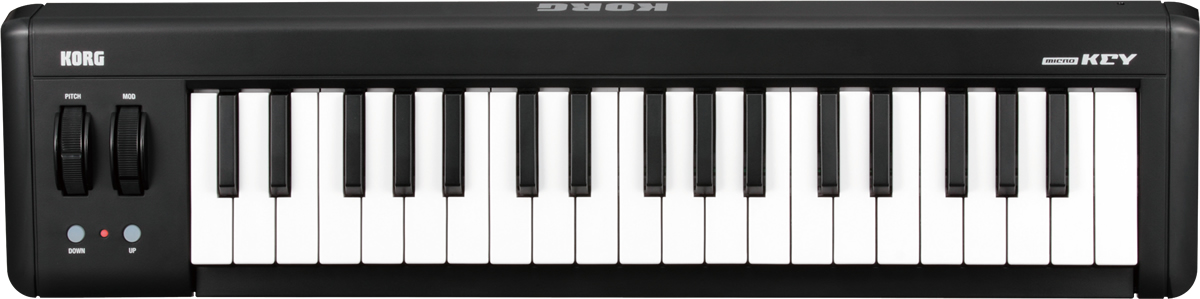
シンプルなMIDIキーボードで定評ある「KORG microKEY 37鍵モデル」
どちらも利点はあるので、購入前には悩まれる方も多いのですが、始めてDTMをされる方にはコントローラー搭載の利点というのがあまりピンとこない方が多いかと思います。
そんな時、たまたまコルグから発売されている「taktile」(タクタイル)がそばにあったので、コントローラーの利点ともに、「taktile」の感想を伝えたい思います。
コルグの「taktile」(タクタイル)はMIDIキーボード・コントローラーです。
鍵盤の上部分にパッドやフェーダー、ツマミなどがありますね。真ん中の四角の部分が「taktile」の特徴でもあるタッチ・パッドです。

上が49鍵の「taktile-49」 下が25鍵の「taktile-25」
MIDIキーボード・コントローラーはMIDIキーボードよりもなんだか難しいイメージがあり設定も複雑な感じがしますよね。
ですが、簡単なのです。
…とは言いません。
始めての方にとっては見慣れない言葉が多い中これを設定するのは至難かもしれません。ただ、どうせ購入するなら…後々使うなら…という方もいらっしゃいますよね。
Cubase7.5でセットアップする様子からお伝えしますので難しそうか判断してみてください。
「taktile」をCubaseでセットアップしてみる
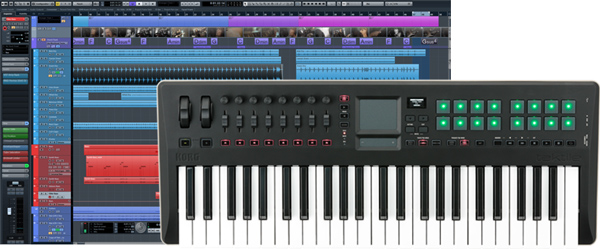
「taktile」はドライバーなしでパソコンに接続するだけで使えるようになっております。(※エディターを使用する場合はドライバーが必要:エディターに関してはこちら)
付属のUSBケーブルをパソコンに接続してからCubaseを開き、上のメニューからデバイスを選択し、一番下のデバイス設定を押します。
表示された画面左に”Mackie Control”の項目がない場合、左上”プラスボタン”のデバイス追加より”Mackie Control”を追加します。
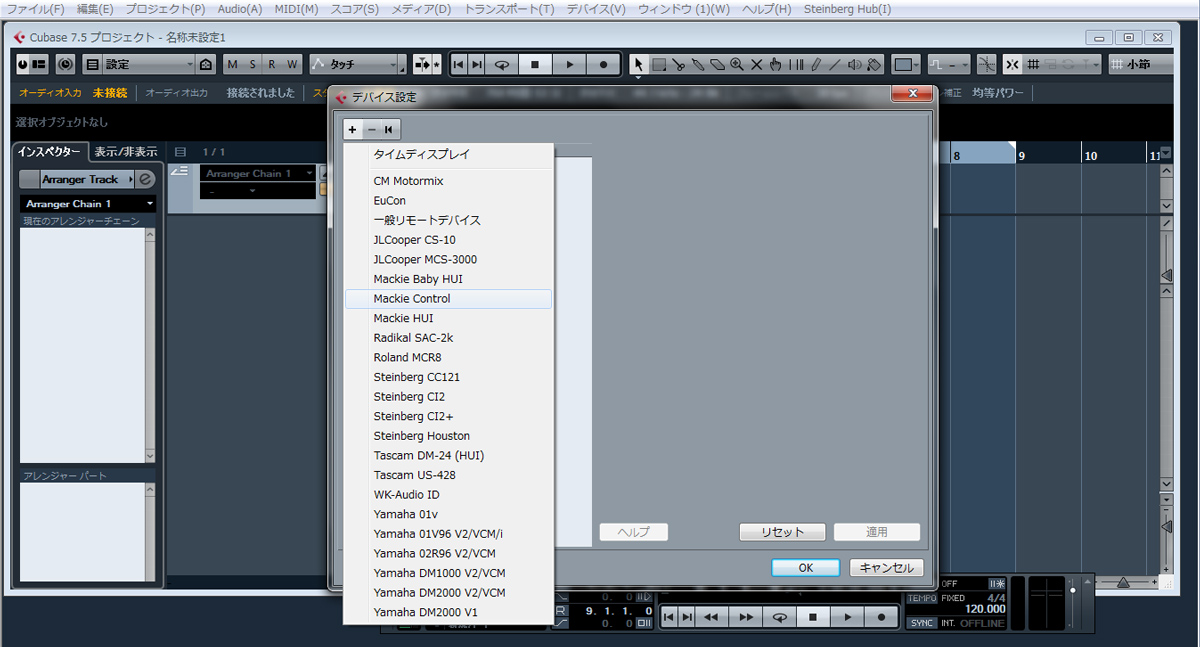
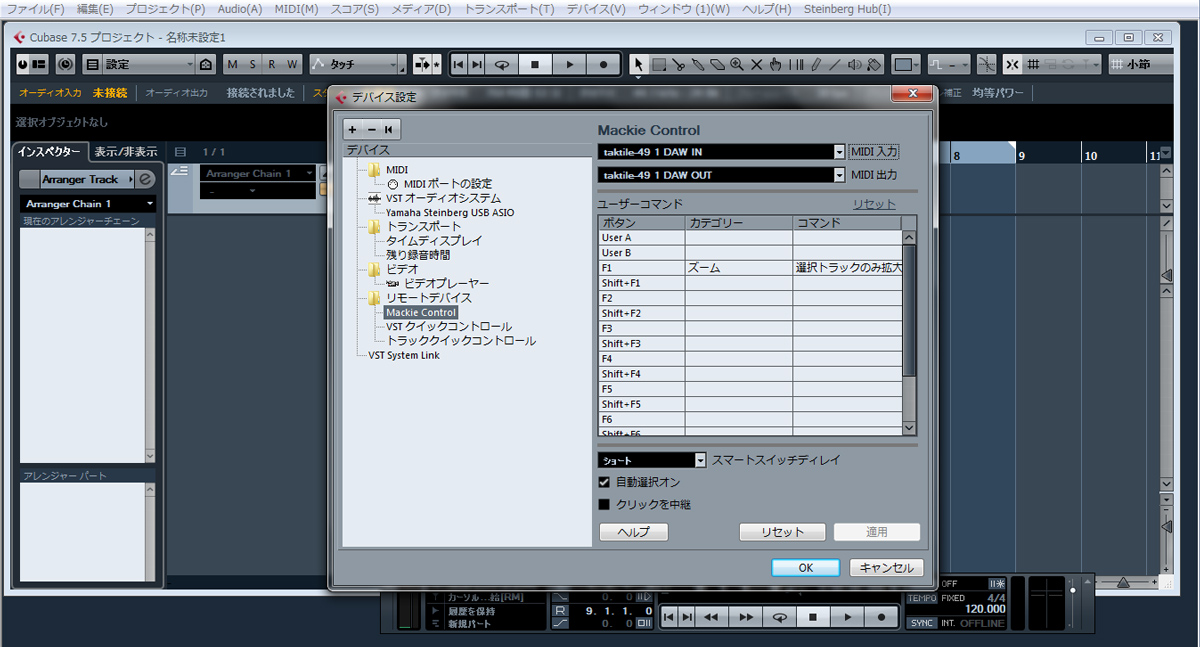
”Mackie Control”の項目をクリックし、MIDI入力を“taktile-49 DAW IN”(またはtaktile-25 DAW IN)設定し、適用ボタンをクリック。
※標準ドライバーでは名称が”taktile-49/25 MIDI port数字”となっている場合があります。その場合は”taktile-49 MIDI port 2”に設定し、適用ボタンをクリック。
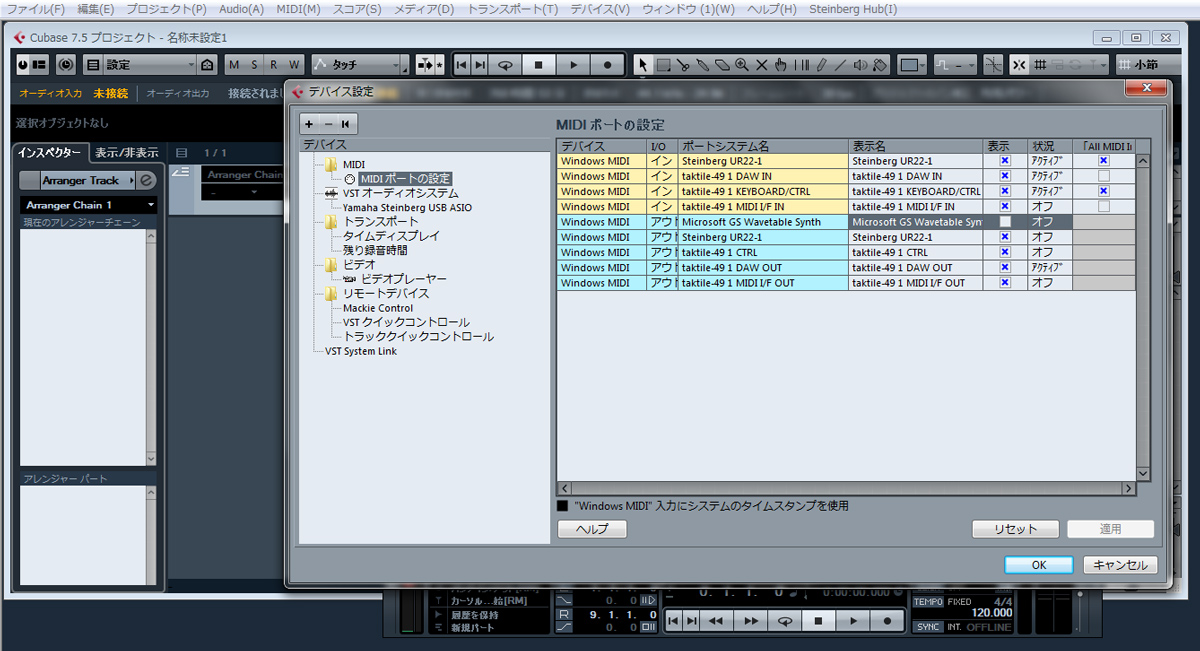
左の項目からMIDIポートの設定から下の画像のように”taktile-49 KEYBOARD”以外の2つのAll MIDI Inを外し適用ボタンを押します。
※標準ドライバーでは名称が”taktile-49 MIDI port数字”となっている場合があります。その場合は”taktile-49 MIDI port 1”以外の2つのAll MIDI Inを外し適用ボタンを押します。
次は「taktile」本体の設定です。といってもCubaseはあらかじめテンプレートが用意(初期状態:シーン2がCubase)されているのでそれを呼び出すだけです。
始めて「taktile」を起動したらパフォーマンス画面でシーン1がセットされているので、[バリュー・スライダー]で右端の[+]を押すと切り替えられます。
分かりにくい場合は[EXIT]ボタンを押しながらトリガー・パッド上段の左から2個目を押すと切り替えられます。
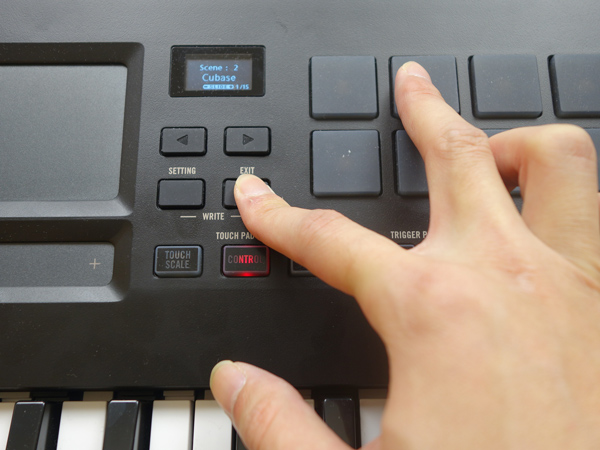
[EXIT]ボタンを押しながらトリガー・パッドでシーン切り替えが可能
基本的なセットアップは以上です。
それぞれコントロールの役割と「taktile」(タクタイル)機能を確認してみます。
「taktile」のMIDIコントローラー部分を見てみる

トランスポート
再生や停止、録音などを手元でリモートできます。
マウスで行うよりは圧倒的に効率がいいです。再生/停止するのにわざわざトランスポート・パネルを出して行うのは大変です。特に録音やMIDI編集などをする際にとても便利です。

マーカー
本体からマーカーをつけられます。またマーカーへの移動も本体で操作できます。
マーカーとはイントロ、Aメロなどにマーカーを入れておくことで、目印になるとともに瞬時にその小節へ移動できる機能です。
マーカーの機能は非常に便利ですのでコントローラーを使わない場合でも重宝します。
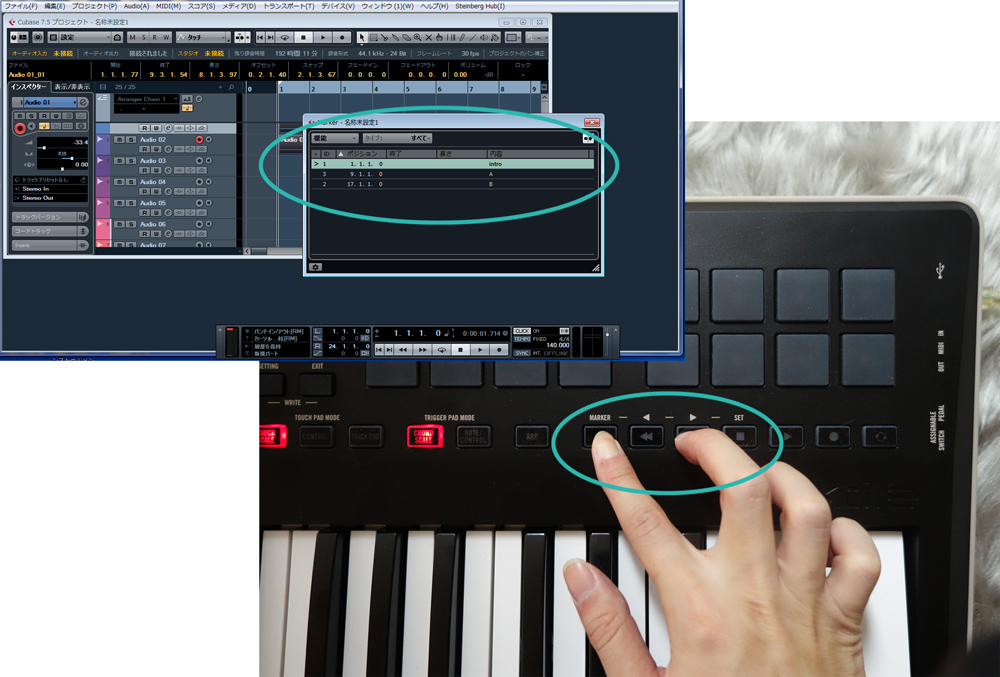
ミキサートラックボリューム
トラックごとに音量を調整できます。
マウスで行うと一つのみしかコントロールできませんが、コントローラーを使うことで直感的に複数のトラックを操作できます。
「taktile」のフェーダーは微調整が難しいので、打ち込み時のボリューム操作に便利です。
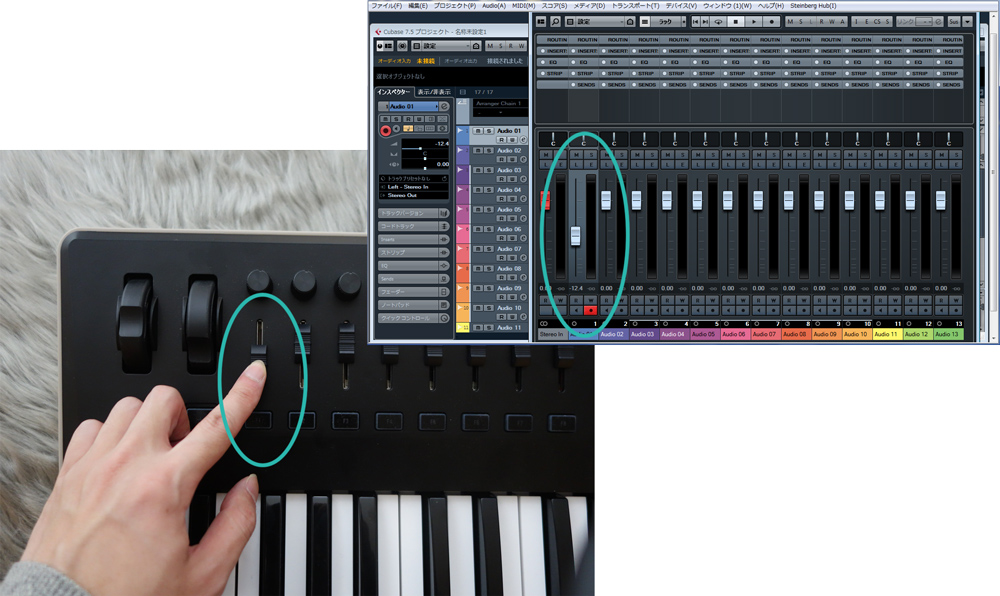
パンニング
トラックごとにパンを操作できます。
こちらもミキサートラックボリュームの調整と同様に一度に複数のトラックを操作できます。
マウスでは調整が難しい場合もあるのでそんな時にも便利です。
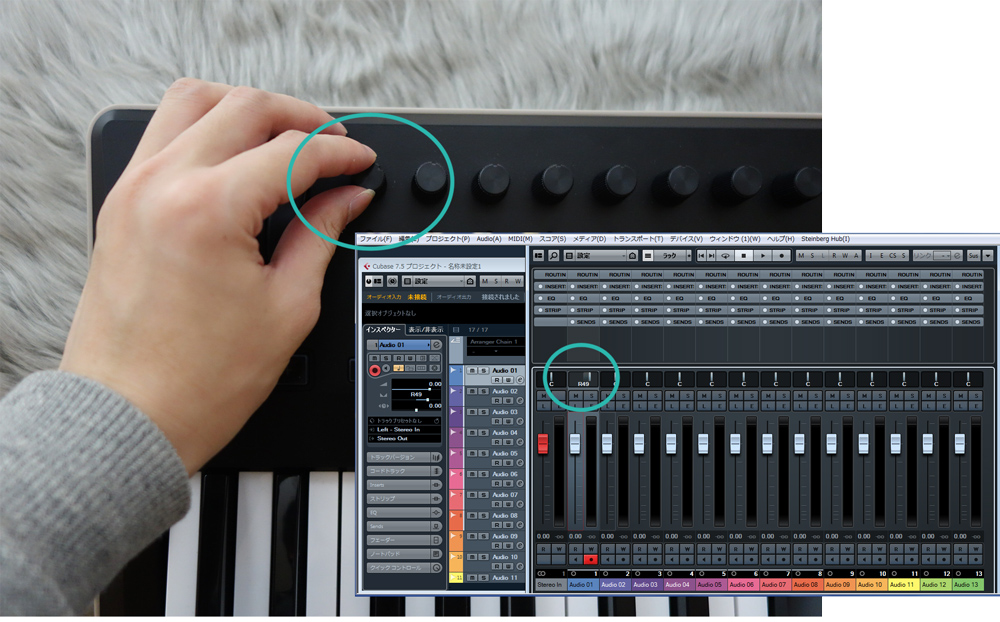
コントロールするトラック移動
本体には8個分のフェーダーしかありませんが、Cubaseで9トラック以上を作った場合でもトラックを移動して操作できます。

ソロ
ソロは再生時にソロをオンにしたトラックのみ聞くことができる機能で頻繁に使われる機能のひとつです。トラックごとのオン/オフ操作を手元で操作できます。
ちなみに、ちょっとしたティップスですが、複数のトラックがソロに入っている場合、外すのが大変ですが、パソコンの[Ctrl]を押しながらソロを二回押すことで指定したトラックのみをソロにできます。
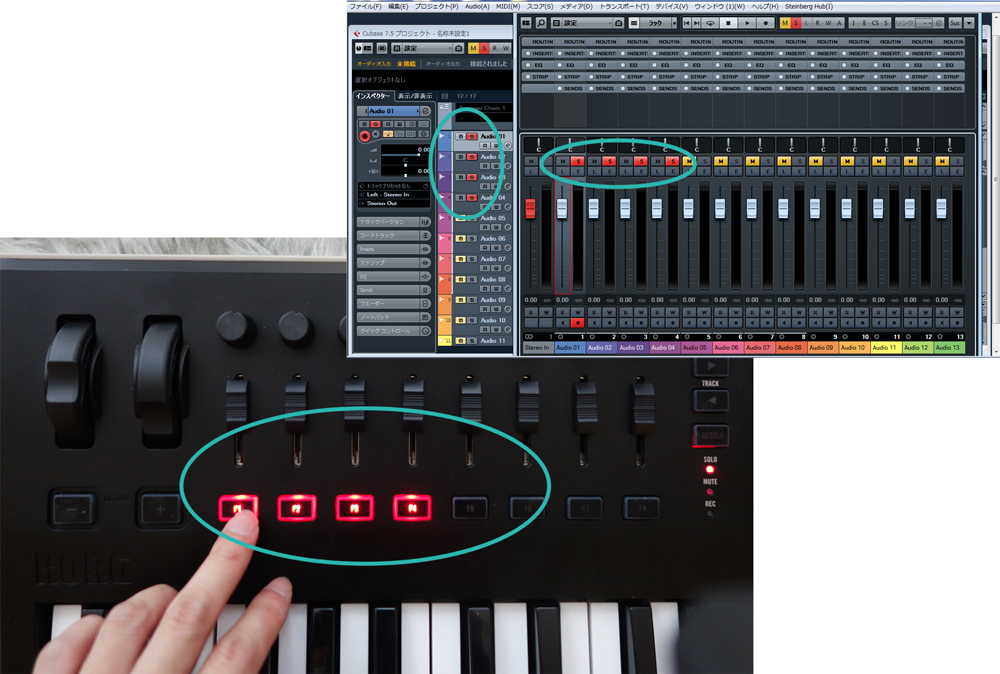
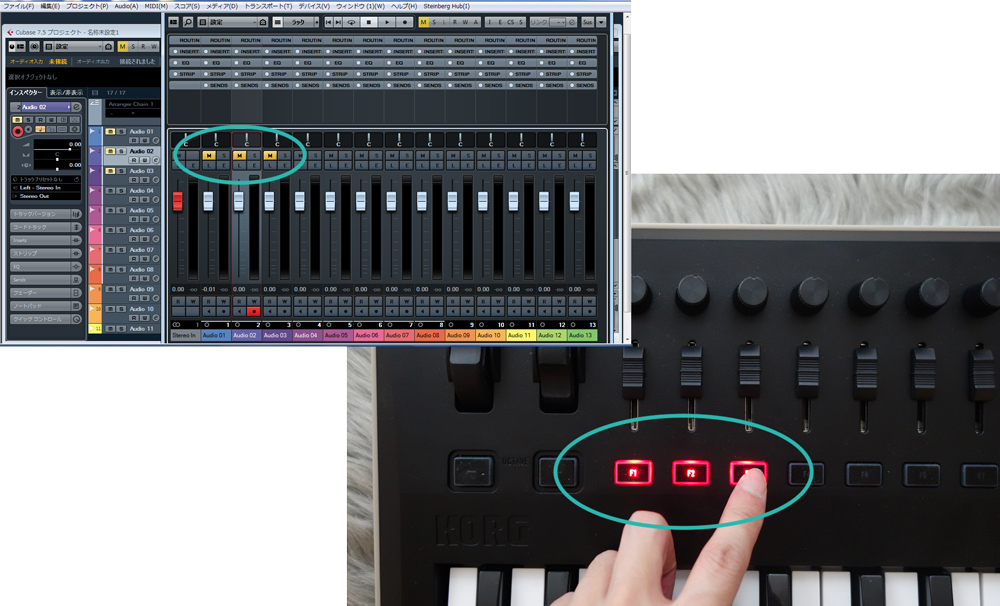
ミュート
ミュートは指定したトラックのデータを消さずに音のみを消すことができます。
こちらもコントローラーを使うことでトラックごとのオン/オフ操作を手元でできます。
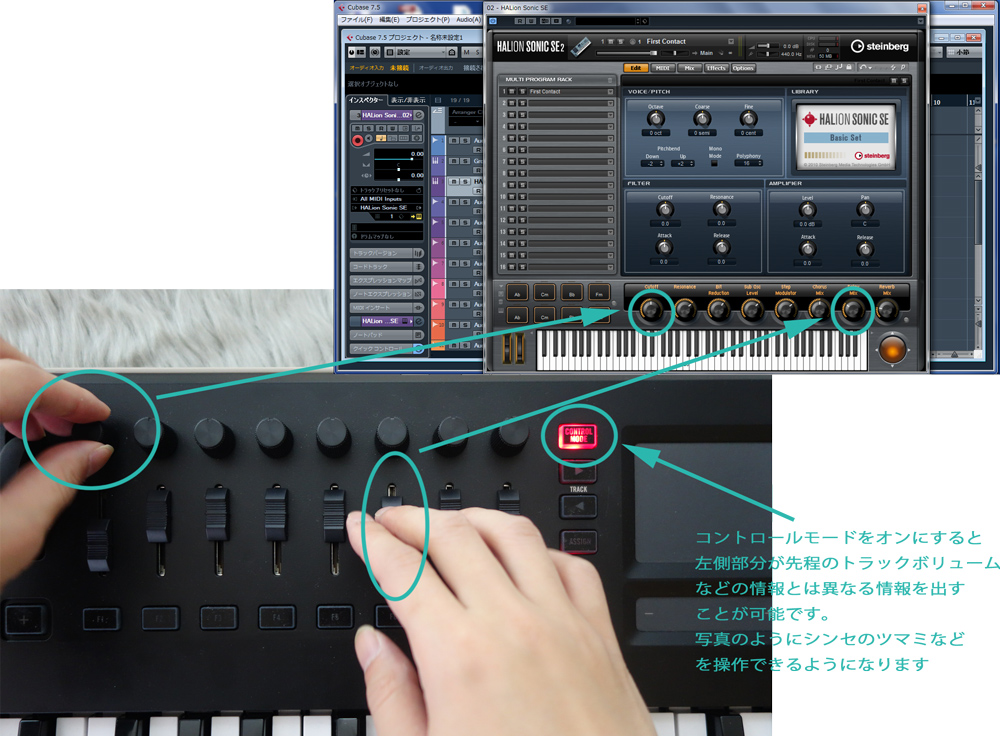
コントロールモード
コントロールモードをオンにすることで左側部分(ツマミ/フェーダー/スイッチ)がコントロールチェンジ情報を出力できます。
ソフトシンセやエフェクターなどのプラグインのツマミ/ボタンをアサインすることで、リモートできます。
これはMIDIコントローラーを使う一番の利点です。正直、リアルタイムにエフェクトなどを操作して、その情報を録音するにあたり(オートメーションを書くにあたり)マウスではとても難しいです。
トリガーパッド
トリガーパッドではノートコントロールとコードスケール2つのモードが搭載しております。「taktile-25」は8個のパッド「taktile-49」では16個のパッドを搭載しており、AとBのバンクをもっているので、1つのシーンにつき「taktile-25」は16個分、「taktile-49」では32個分の設定が可能です。
トリガーパッドは一度に最大4つのノートを出力できます。また切り替えることでコントロールチェンジやプログラムチェンジを出力できます。

「taktile-49」は16個のパッド搭載
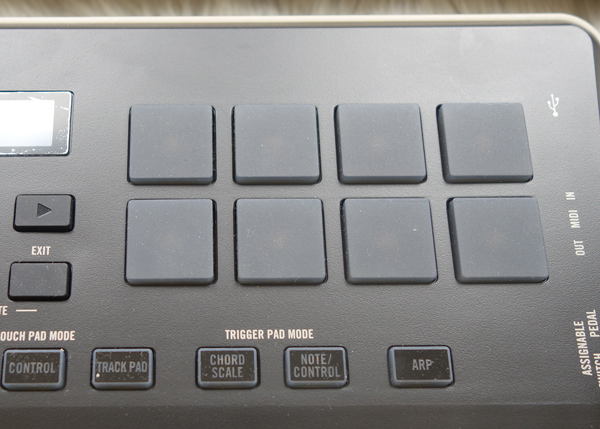
「taktile-25」は8個のパッド搭載
ノートコントロール・モード
トリガーパッドのノートコントロールモードはノート情報を出力することができるので、ドラムなどの演奏/録音するのに最適です。鍵盤では難しい抑揚もパッドでは、よりリアルに反映できます。

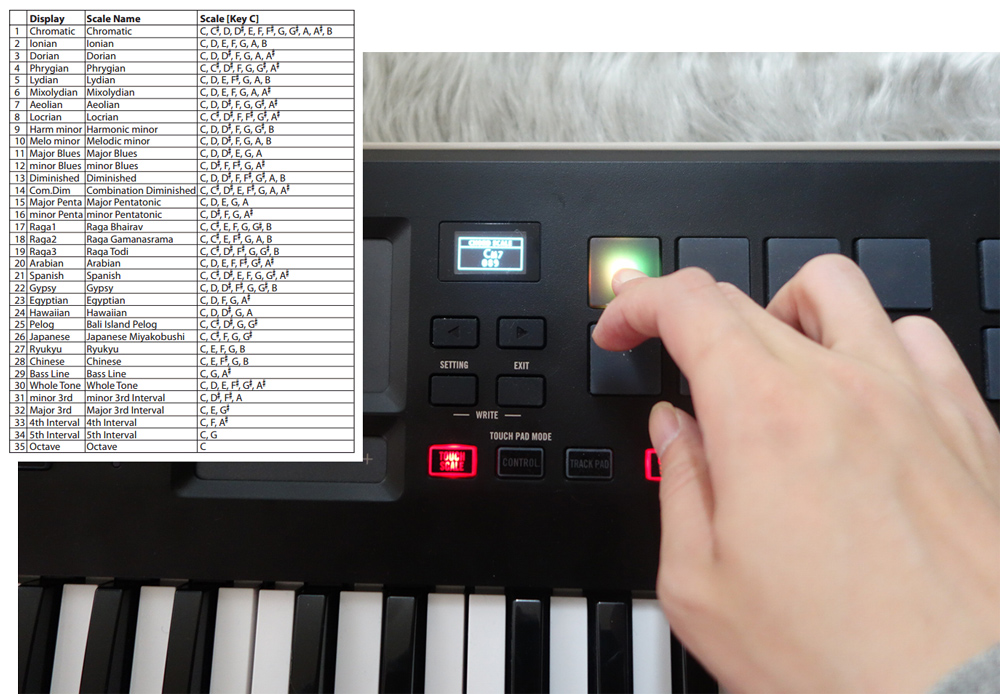
コードスケール・モード
トリガーパッドのコードスケールモードはたたくとスケールとバリエーションでセットされた和音が出るとてもユニークな機能です。
34個のスケールが用意されており、1つのスケールに対して最大8つのバリエーションがあります。一般的なスケールはもちろん、ハワイアンスケールや琉球スケールなどカオシレーターで御馴染みなものも内蔵されております。
知らないスケールを確認することもでき、たたくだけでこれから作る楽曲のインスピレーションがひらめくかもしれません。
タッチ・パッド(X・Yパッド)
中央に配置されたタッチ・パッドにはタッチスケール、タッチパッドコントロール、トラックパッドの3つのモードが搭載しております。
基本としては縦軸の”Y”が下から上へ0~127の情報を出力、横軸の”X”が左から右へ0~127の情報を出力できます。
鍵盤やパッドとは違う独特のインターフェースなので、指でタッチ・パッドをなぞったり、たたいたりして奇抜なコントロールが可能です。

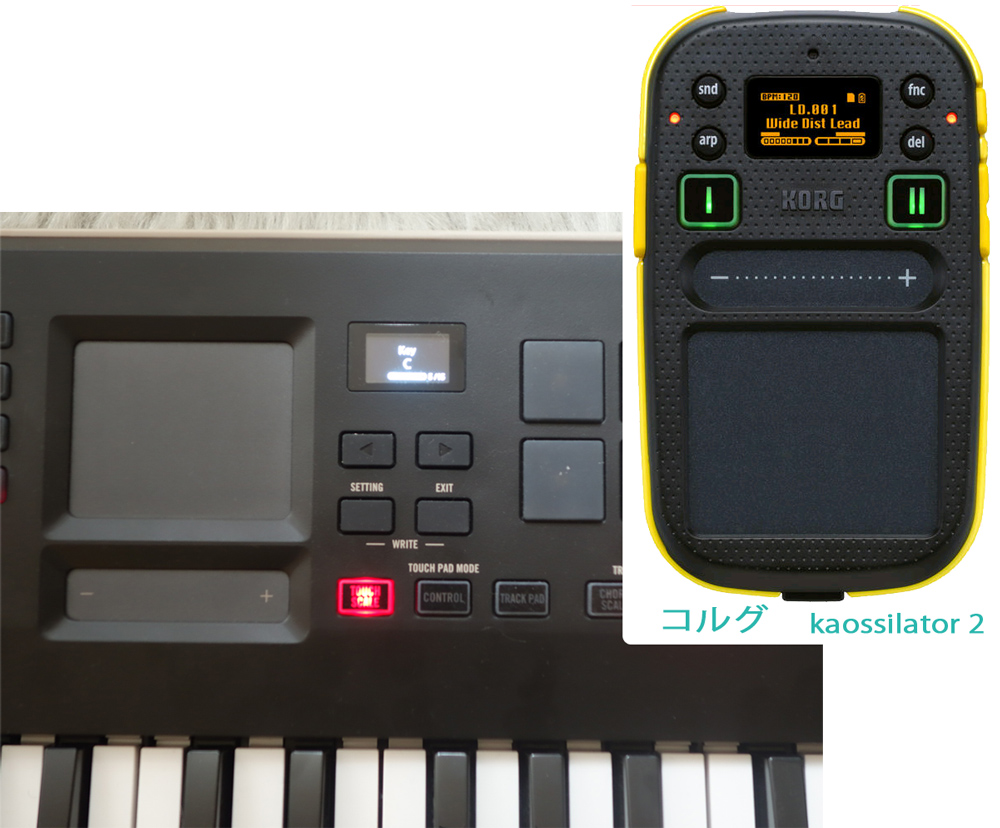
タッチスケール・モード
カオシレーターモードというと分かりやすいかもしれません。
ノート情報とコントロールチェンジ情報を同時に出力します。
鍵盤とは違った入力で思いもしなかったフレーズが浮かぶかもしれません。また、このモードはアルペジエーターが可能です。
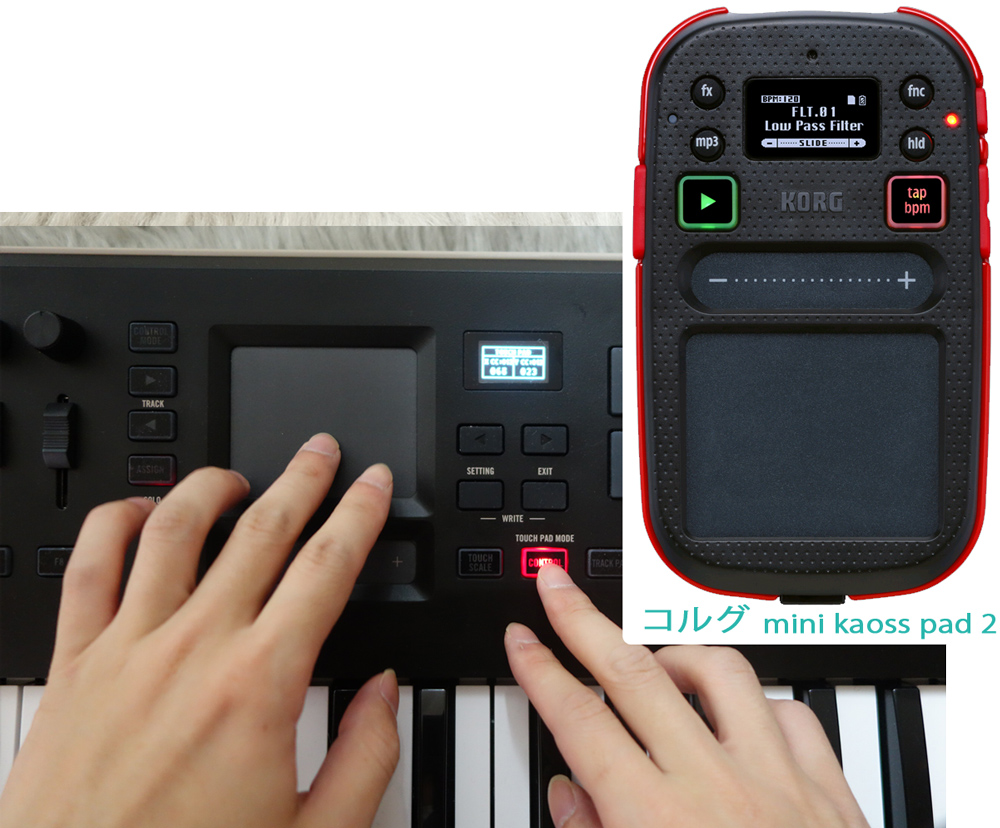
コントロール・モード
XとYで異なるコントロールチェンジ情報を出力できます。
カオスパッドモードですね。ツマミを2つ使ってエフェクトさせていたのが、異なるエフェクトをXとYに配置することで指一つでコントロールできます。
また、コントロールチェンジではなくピッチベンドを割り当てることもできます。
トラックパッド・モード(マウス・モード)
マウスになります。カーソルや左右のクリックの操作はもちろん、2本指での操作まで対応しているのでマウスホイールの役目まで行えます。スクロールやカーソル位置の上下選択を操作できます。
※DAWソフトを閉じても機能します。

他にもピッチベンド・ホイールやモジュレーション・ホイール、オクターブボタン(トランスポーズ操作も可能)、フットペダル/フットスイッチなどのコントローラーや、アルペジエーター機能、MIDIインターフェース機能などが搭載しております。
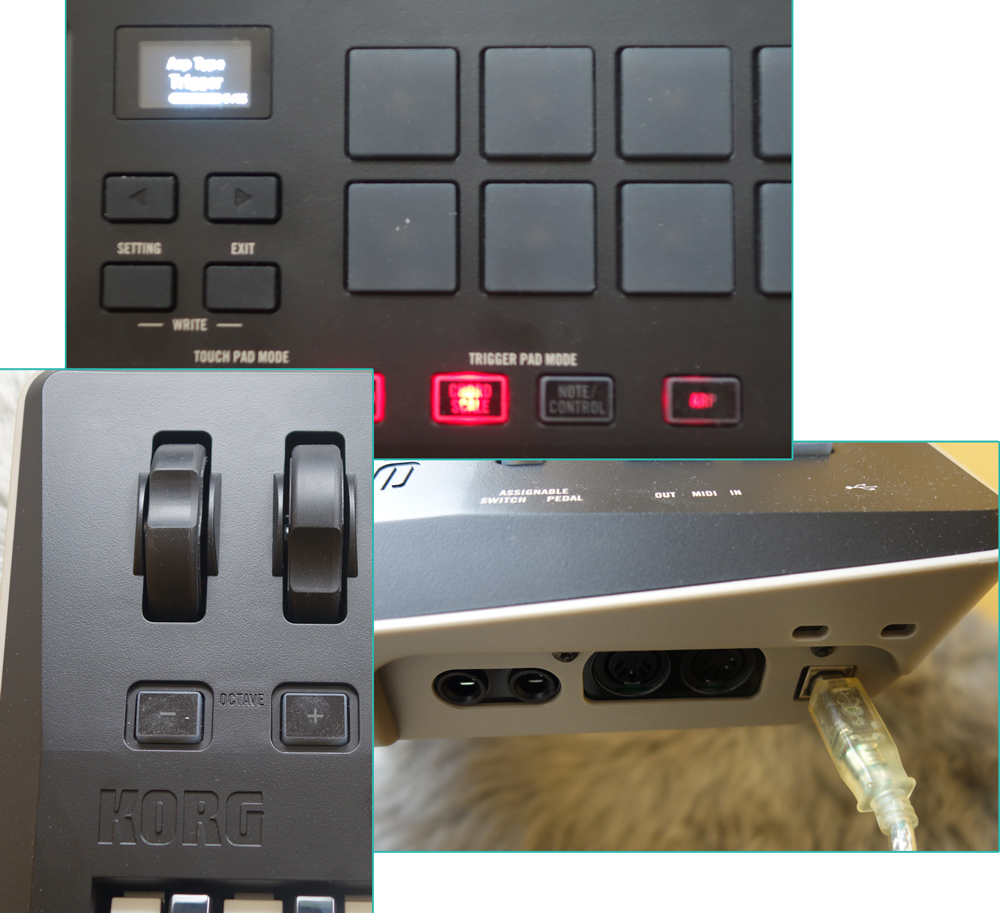
以上が「taktile」でできるコントローラー部分と概要です。
Cubaseのプラグインをそれぞれ「taktile」に割り当てて、コントロールモードとタッチ・パッドを使って実際の感覚を試してみようと思います。
実際に割り当てたのはこんな感じです。
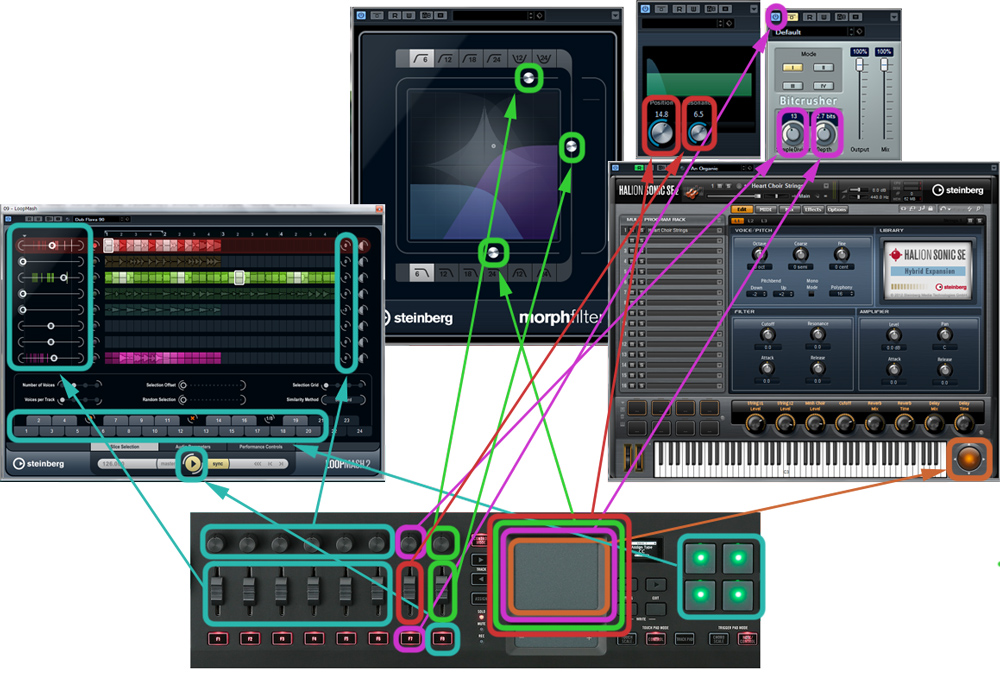
動画はオーディオ・インターフェース「UR22」を使い、そのアウトをズームのハンディレコーダー「Q3 HD」に繋いでリアルタイムの一発録音してます。
適当に配置したので、どこに何を配置したか忘れてしまい…しかもパラメーターの位置を確認せず録音したので、ミスが多く参考になるか分かりませんが…。
…ただ、きちんと設定することでライブにも使えると思います。
もちろんパラメーターは記録されるので、作曲制作では録音の後、修正できます。
※Cubaseの使用上、一部のパラメーターは記録できません。お使いのDAWソフトによって記録可能な情報は異なります。
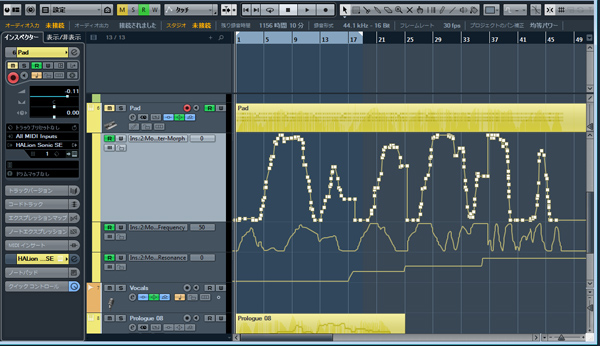
次に「taktile」の設定に便利なエディターをご紹介したいと思います。
また、「taktile」がパソコンと接続できない時などのちょっとしたトラブルシューティングも記載しております。
パソコンでパラメーターを設定可能な「コルグ・コントロール・エディター」

「taktile」(タクタイル)はパソコンの画面上で設定できるようにコルグ・コントロール・エディターが用意されております。エディターを利用すれば「taktile」の設定がとてもしやすくなります。
これを使うには専用のUSBドライバーが必要になりますので、エディターとドライバーをコルグ社のウェブサイトからダウンロードし、それぞれインストールしてください。
ダウンロード先
KORG KONTROL Editor for Windows
http://www.korg.co.jp/Support/Download/Software/KORGKONTROLEditor/win.html
KORG KONTROL Editor for Mac
http://www.korg.co.jp/Support/Download/Software/KORGKONTROLEditor/mac.html
KORG USB-MIDI Driver for Windows
http://www.korg.co.jp/Support/Download/Software/USB-MIDI/win.html
KORG USB-MIDI Driver for Mac
http://www.korg.co.jp/Support/Download/Software/USB-MIDI/mac.html
どちらもインストール後、エディターを起動すると下の画面が出ますのでそのままOKを押します。
対象デバイスを選択画面で「taktile」が<接続されていません>となる場合はしっかり認識できておりません。

その場合の多くはUSBポートに問題があります。左下のスタートメニュー(windowsマーク)からすべてのプログラム、KORGフォルダー、KORG USB-MIDI Driver Toolsと順にクリックすると下の画像の項目が該当するかと思います。

その中のKORG USB-MIDIデバイスのアン・インストールを開くと、現在USBポートにインストールされているMIDI関連のデバイスが表示されます。KORG taktileのポートナンバーが低い場合認識できない可能性があります。
必要に応じてアン・インストールすることで使用できる可能性がありますが、本当に使用しないあるいは使用していないをデバイスを選ばないと、消去してしまうことになるので、注意してください。
アン・インストールはここで行うのではなく、そのデバイスのアンインストーラーからがオススメです。
※こちらで検証した結果「taktile-25」と「taktile-49」が同一ポート(パソコン)にインストールされている場合、認識できないことがありました。すべてのパソコンで同じ症状になるとは限りませんが、もし症状になった場合どちらかを消すことで認識する可能性があります。

また、DAWソフトなどのMIDIドライバーを読み込むソフトが立ち上がっていると認識できない場合があります。
※Cubaseの場合MIDIドライバーの安定性を高めるため、異なるアプリケーション時が起動した場合でもMIDIドライバーを解放しません。(排他制御のアプリケーション)
ですので、いったん終了してから、エディターを起動することで認識します。
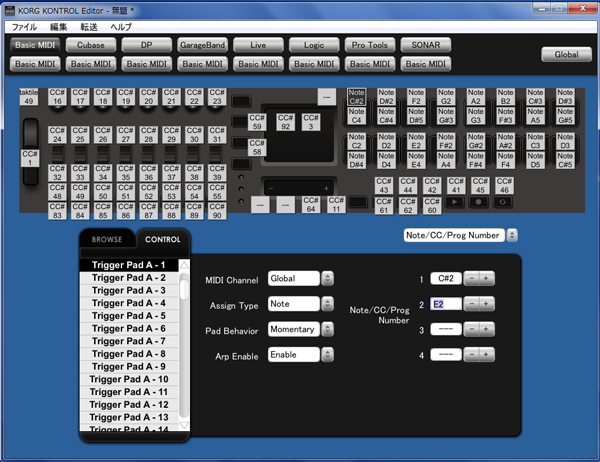
ちょっと脱線してしまいましたが、エディターを開くと初期設定では「taktile-25」になっております。
「taktile-49」の場合は下のように設定し直してください。

エディターではパッドのノートの設定や、ツマミのコントロールチェンジナンバーなどを分かりやすいレイアウトで簡単に変更できるので非常に便利です。
「taktile」の本体でも変更できますが、一括で設定したい場合はエディターが見やすくておすすめです。

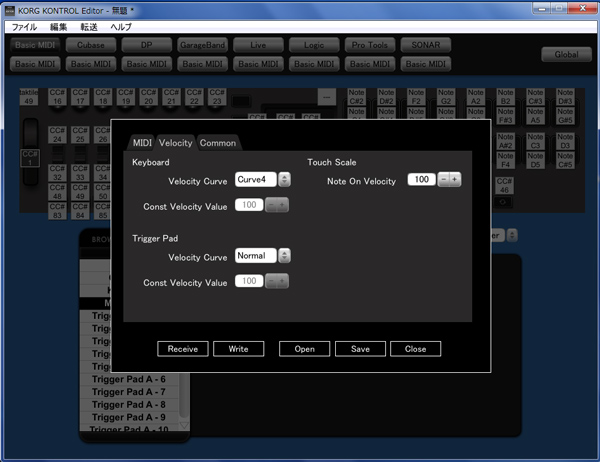
もちろんグローバル設定も変更できるので、鍵盤やパッドベロシティーカーブなどを設定もできます。
Steinberg製カオスパッド!にさせるタクタイル
というわけで、ひととおり「taktile」の機能を含めMIDIコントローラーというのを見てきましたが、フィジカル・コントローラー搭載の利点が伝わりましたでしょうか?
簡単にまとめればこんな感じになりますね。
- ひとつひとつ画面を表示させてから操作することなく違う画面にいながらでもパラメーターを操作できる
- リアルタイムでMIDIを記録できるため、ハードのシンセサイザー扱うよう直感的にコントロールできる
- マウスだと一点のみだが、コントローラーなら複数の操作を容易にする
ぜひ、MIDIキーボードを検討する際の参考にしていただけたらと思います。

最後に「taktile」を触っての感想を少しお伝えしたいと思います。
実際にはここに書いたこと以外にもいろいろと試してみたのですが、タッチ・パッドがやはり面白い。コルグ社のMIDIコントローラーならではの機能ですね。
これはコルグ社以外の音源をカオシレーター化、あるいはカオスパッド化させることが可能なので、CubaseにはヤマハのシンセサイザーMOTIFの音源が内蔵されているので、まさにヤマハのカオシレーターとなるわけです。プラグインを利用すればスタインバーグのカオスパッドですね。

コード・スケール・モードも面白い。
苦手なジャンルでさえもパッドを押すだけで、ぼんやりと楽曲のイメージが浮かぶような…。頑張れば(?)押してるだけで曲ができちゃいそうです。
このモードと本体に内蔵されているアルペジエーターを組み合わせるのも良いですが、Cubaseのアルペジエーター・プラグインとMIDI素材を組み合わせるのもまた面白い。一度お試しください。
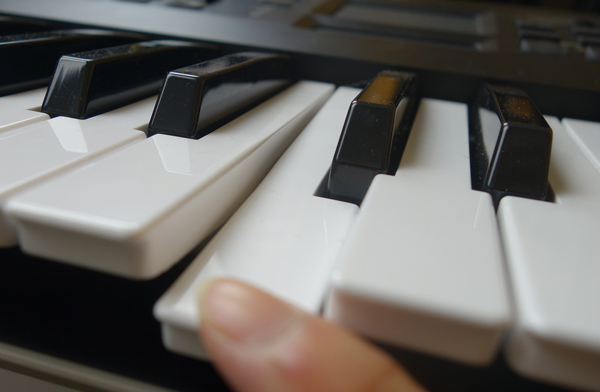
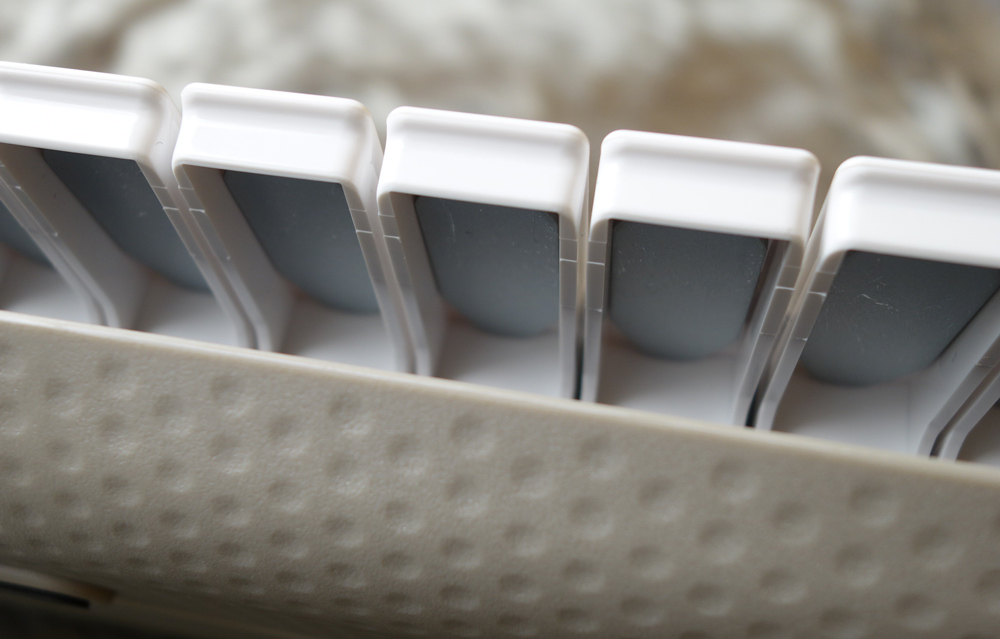
肝心のキーボード部分もしっかりとした作りです。
セミ・ウェイテッド鍵盤と表記していることからシンセサイザー「KROSS」より一つ上の仕様の「KROME」と同等の鍵盤かと思われます。
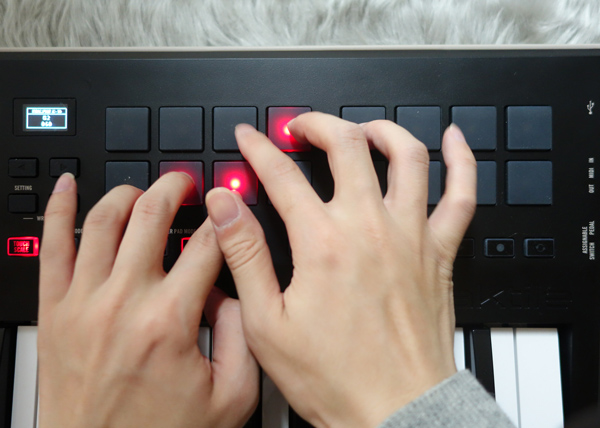
パッドは好みになりますね。
コルグ製のパッドはAKAI製のMPCとは違った感触なので、人によって好き嫌いが分かれるかと思います。どっちが良いとかが決めつけづらいので、たたいてみて、どっちが馴染むかですね。
店頭で試すときにはドラムトラックを用意して、ちょっとだけボリュームを上げさせてもらって、たたいてみると分かりやすいです。
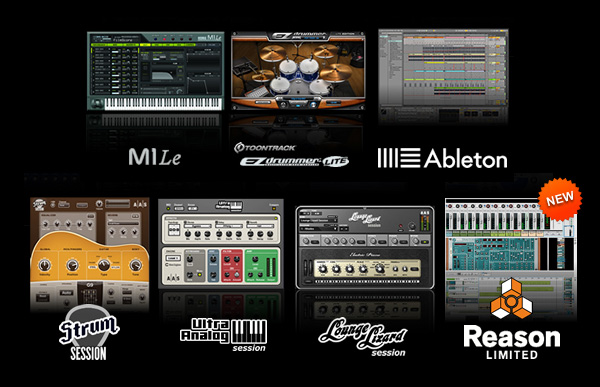
豊富なソフトが付属されるのも魅了の一つ。
「taktile」本体を買うだけで6つのソフトウエアが手に入ります。
付属されるソフトなんてたかが知れてる…と思いきや意外と使えます。もちろん機能の制限があったりしますが、どれもその音源専用のエンジンを搭載しているので、マルチ音源とは違ったサウンドで楽しめます。
以上、タクタイルを触ってみた感想でした。
まもなくシンセサイザー「TRITON」の音源が内蔵された「TRITON taktile」が発売されるのでそちらも楽しみです。