皆さんこんにちは!
アンプ / エフェクター 中の人です。
夏も終わりに差し掛かり、秋の気配が近づいてきました。
秋の夜長は、自室でゆっくりギターを楽しみたいものです。
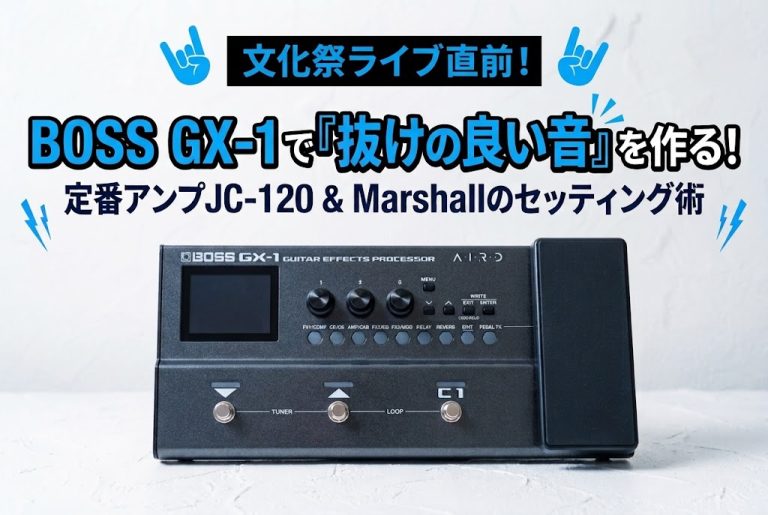
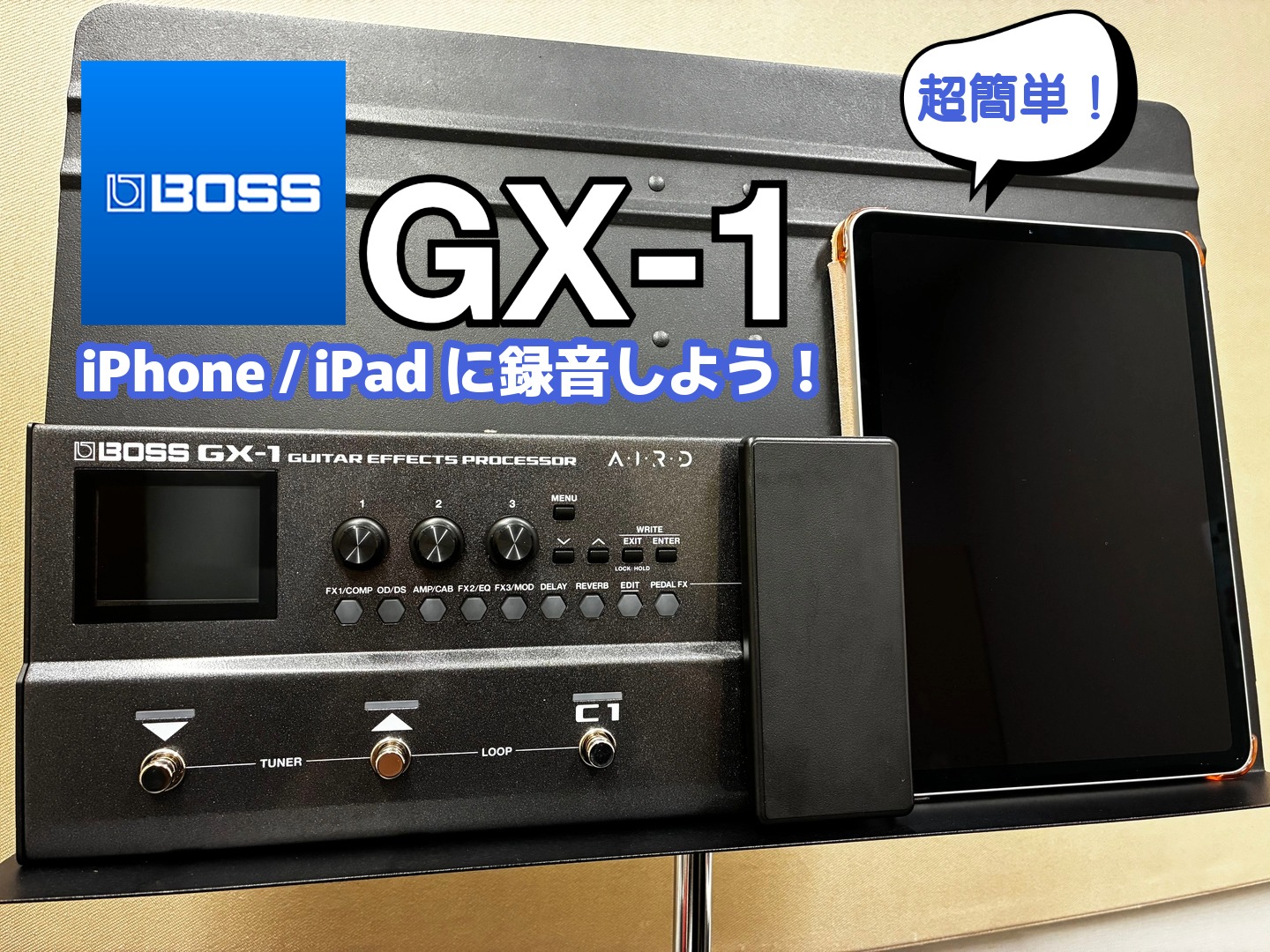
今年1月に発売され、大好評のマルチエフェクター「BOSS GX-1」。
すでにお持ちで大満足の方も、気になっている方も多い製品でしょう。
しかし、説明書にある「PCやモバイル端末への録音機能」を、まだ使っていない方も多いのではないでしょうか。
そこで今回、私がGX-1にiPhoneやiPadを接続し、簡単なギター録音に挑戦してみました。
感想は「超簡単」の一言です。
画像と動画を合わせて、分かりやすく解説していきます。
※今回は見やすい大画面のiPadを使用しています。
画面配置は少し異なりますが、iPhoneでも同様の手順で録音が可能です。
文中の「iPad」を「iPhone」に置き換えてご覧ください。
準備物
まずは必要なものを紹介します。
普段アンプから音を出している環境を基準に、追加すべきアイテムをまとめました。
USB Type-C®端子のケーブル
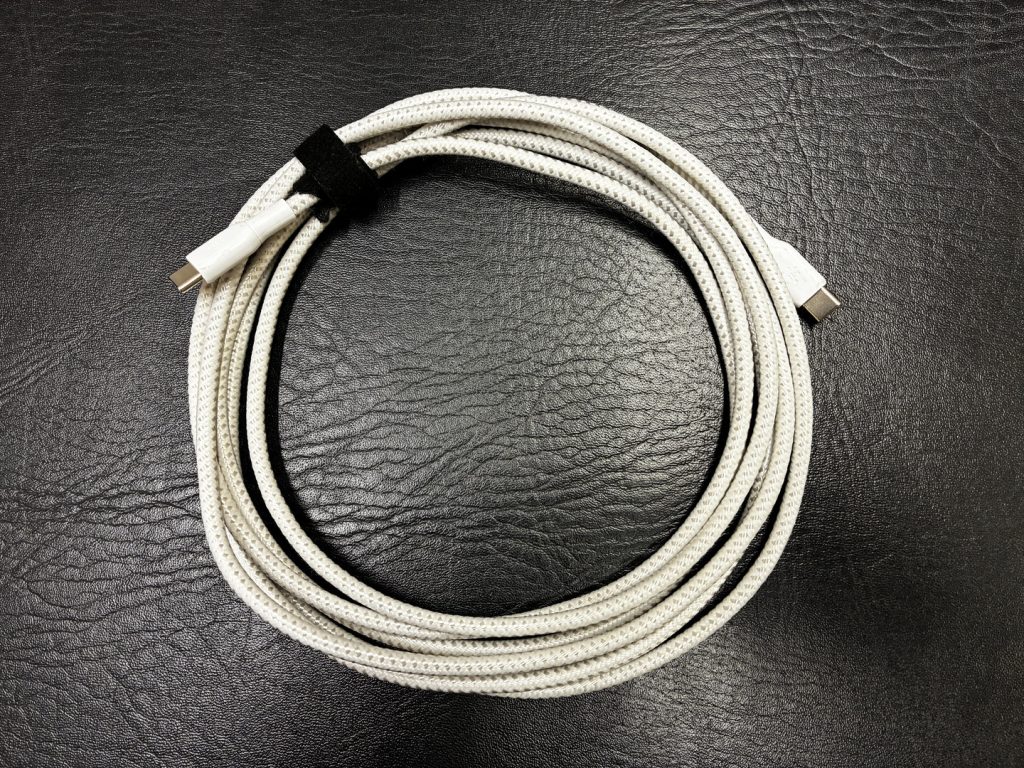
iPadとGX-1を繋ぐためのケーブルです。
今回のiPadはType-C端子なので、両側がType-Cのものを用意しました。
「自分のiPadはLightning端子だ」という方も、あきらめる必要はありません。
次の方法で解決できます。
Lightning端子で接続するiPhone / iPadをお持ちの方
別売りのLightning – USB 3カメラアダプタがあれば、問題なく接続可能です。
アダプタを使う場合でも、先ほどのUSB Type-C®ケーブルは別途必要になるためご注意ください。
ヘッドホン
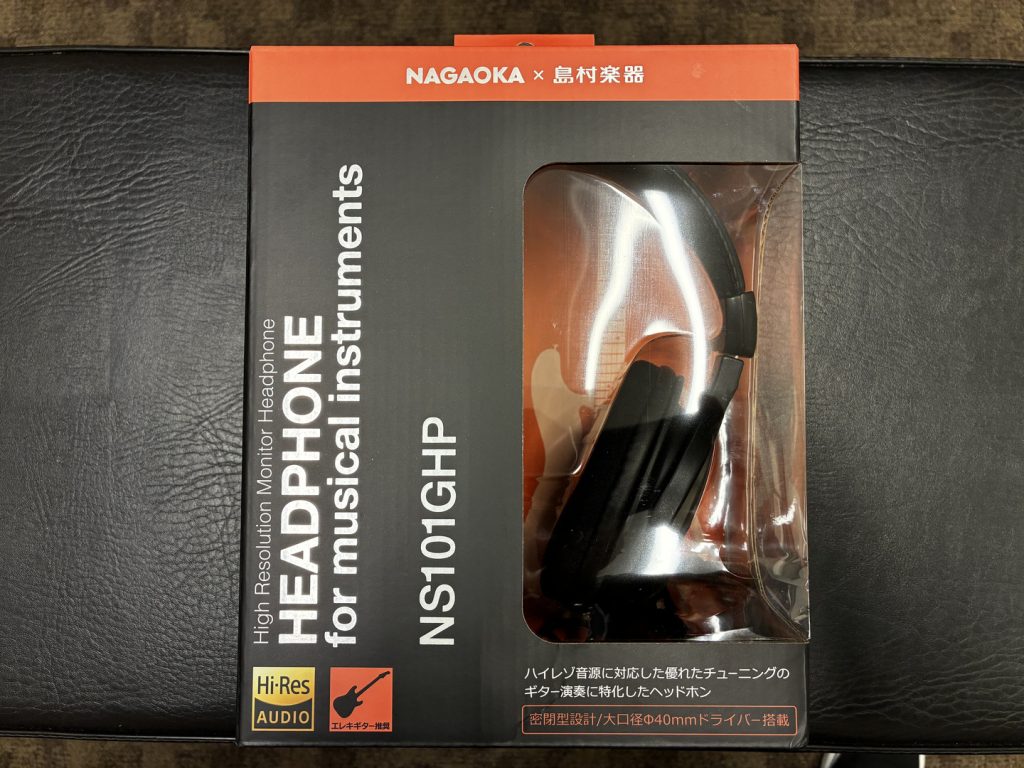
ギターアンプで伴奏を鳴らすと、音質が劣化してしまいます。
そのため、ヘッドホンをGX-1に接続して聴くのがベストです。

追加で用意するものは、たったの二つだけです。
事前準備
機材を接続する
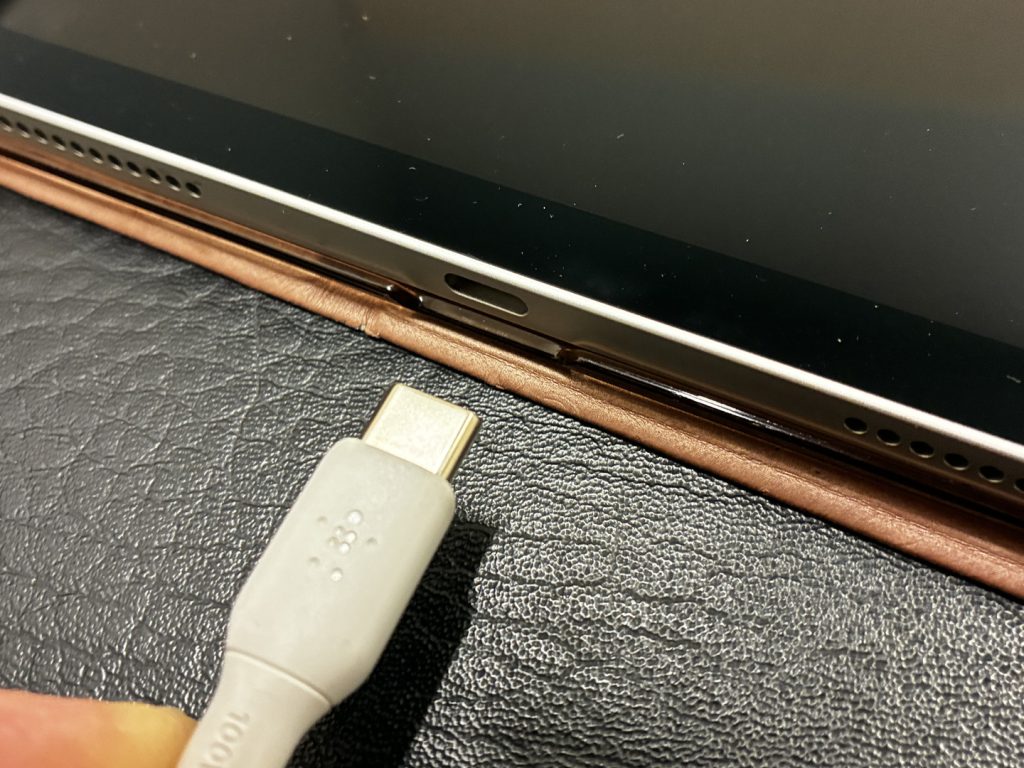
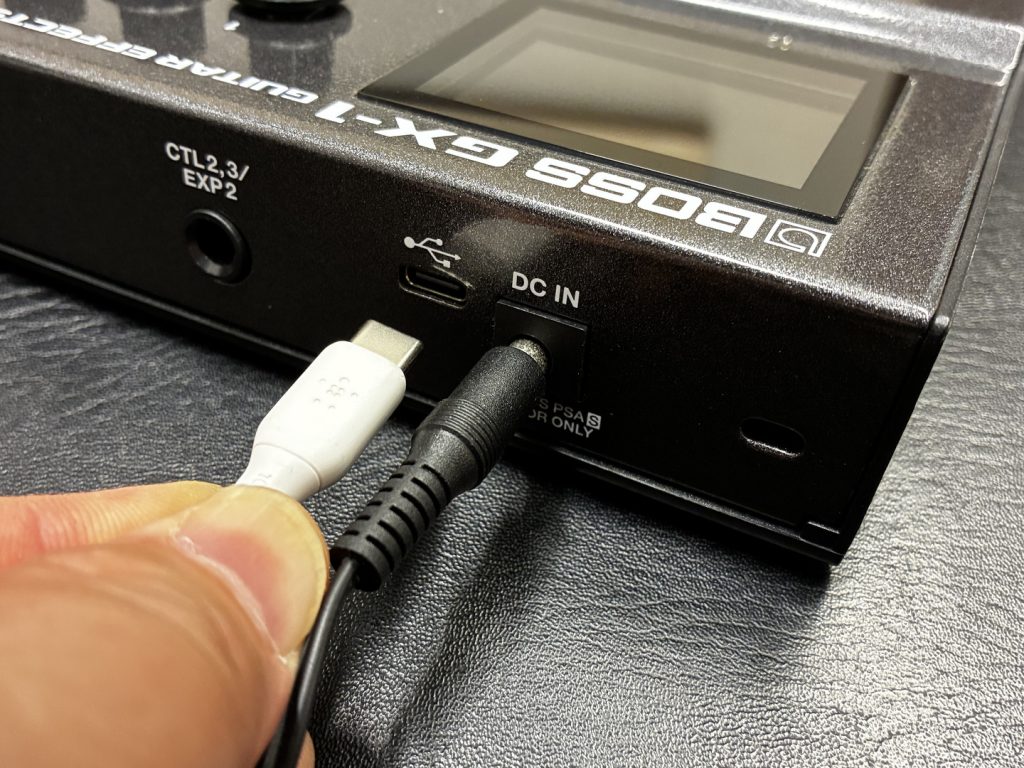
まずはUSB Type-C端子のケーブルを使い、iPadとGX-1を接続しましょう。
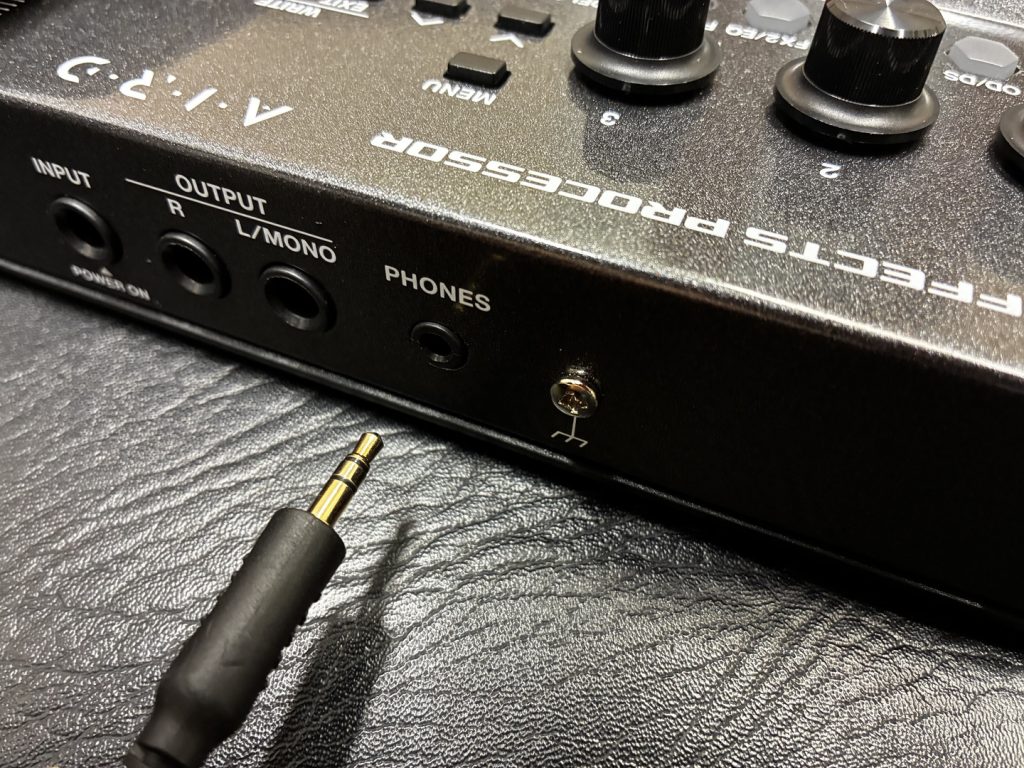
続いて、GX-1の「PHONE」端子にヘッドホンを差し込みます。
あとは普段通り、「INPUT」端子にシールドを挿してギターを繋ぎます。
アンプへの接続は不要です。
GX-1とiPadの設定
GX-1の設定
設定の手順については、こちらの短い動画をご覧ください。
ポイントはココ!
設定のポイントは次の2点です。
①
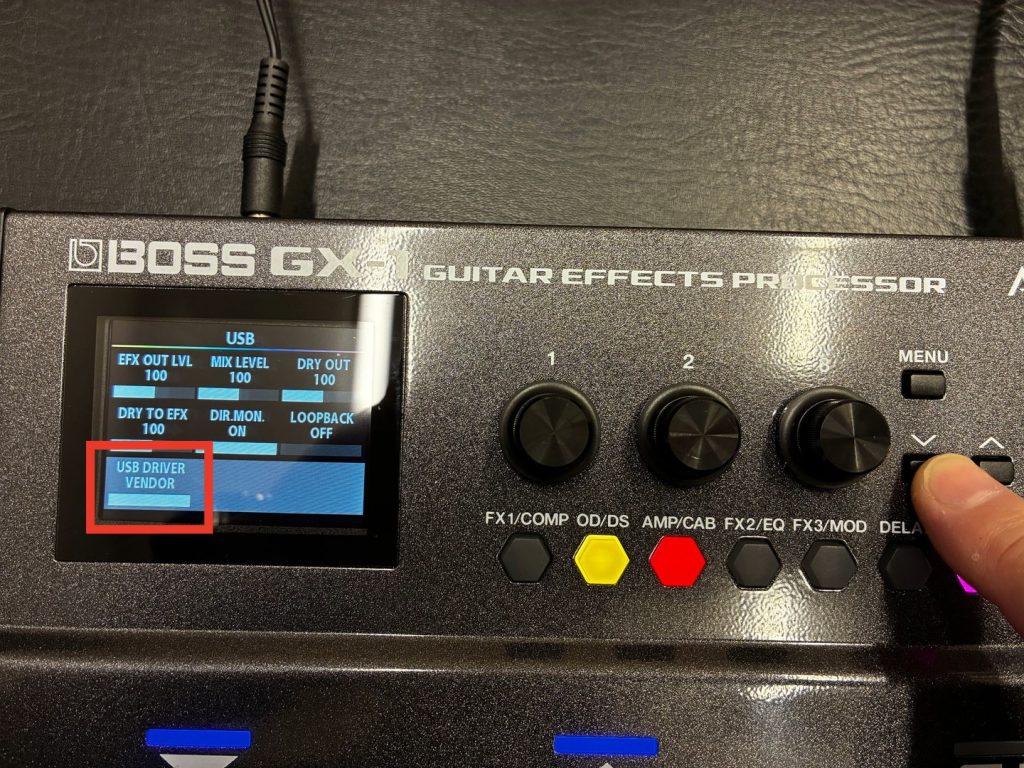
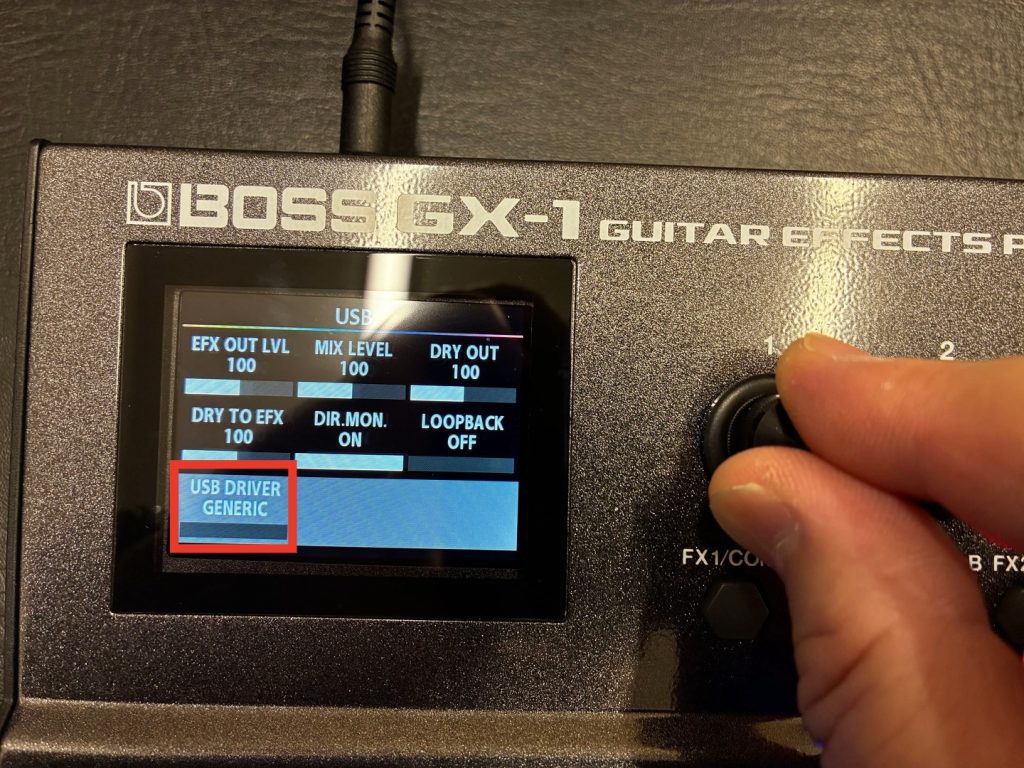
②(動画内では行なっておりません)
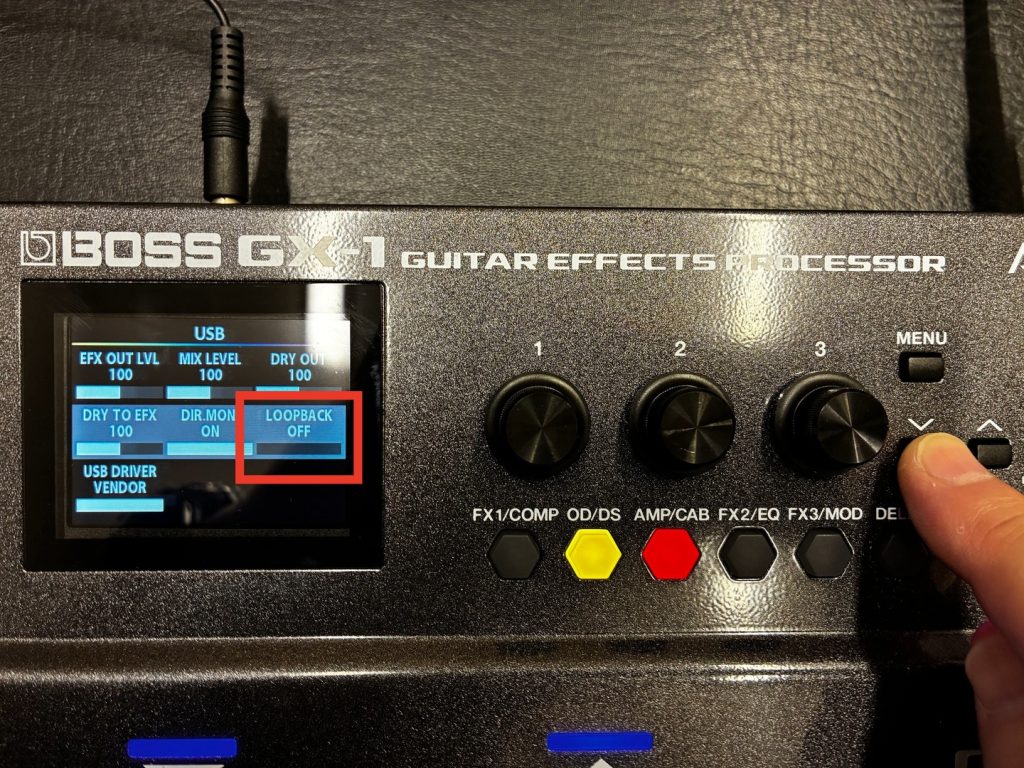
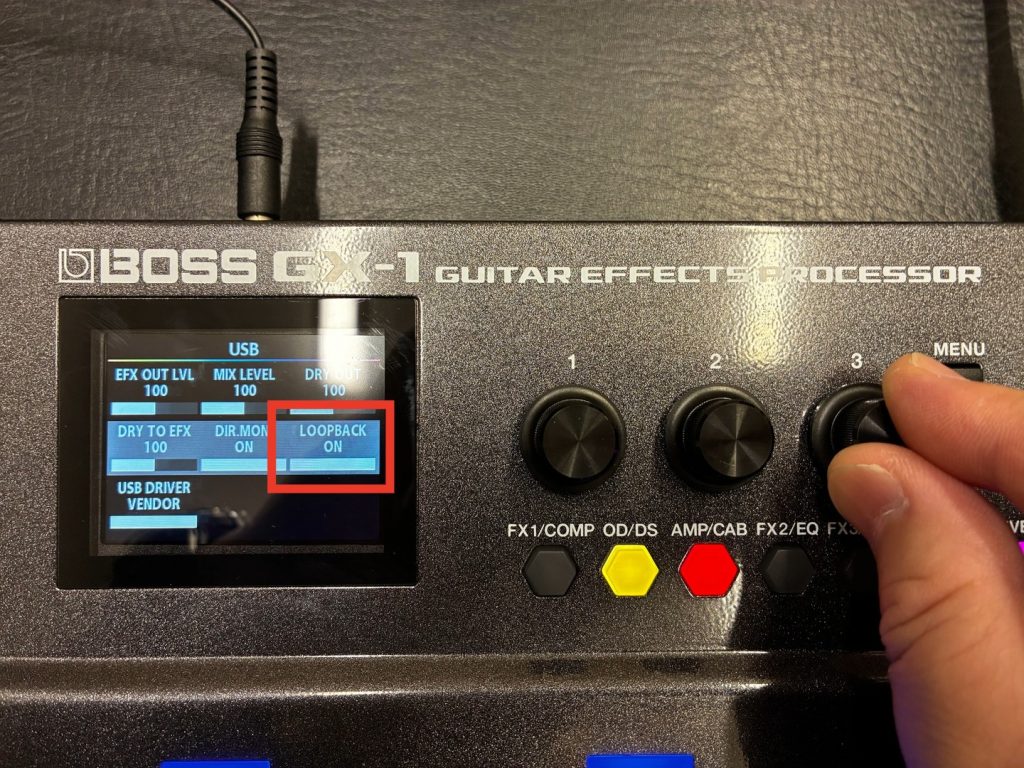
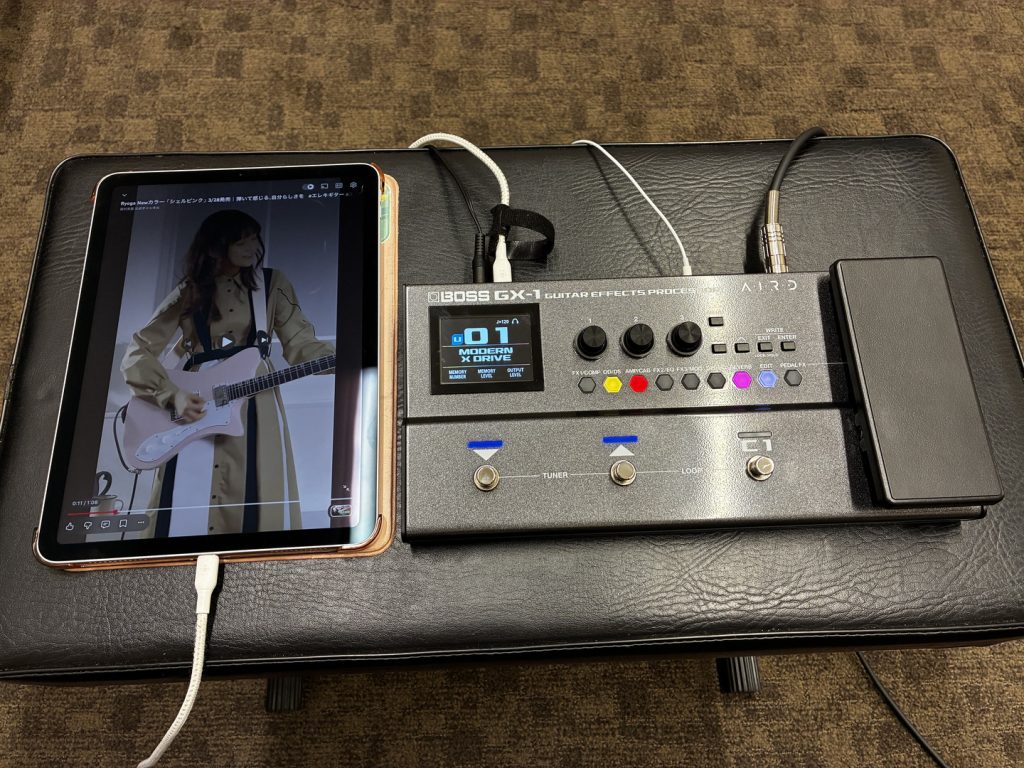
この設定により、iPadの音がGX-1から出力されるようになります。
YouTubeの音声も再生可能です。
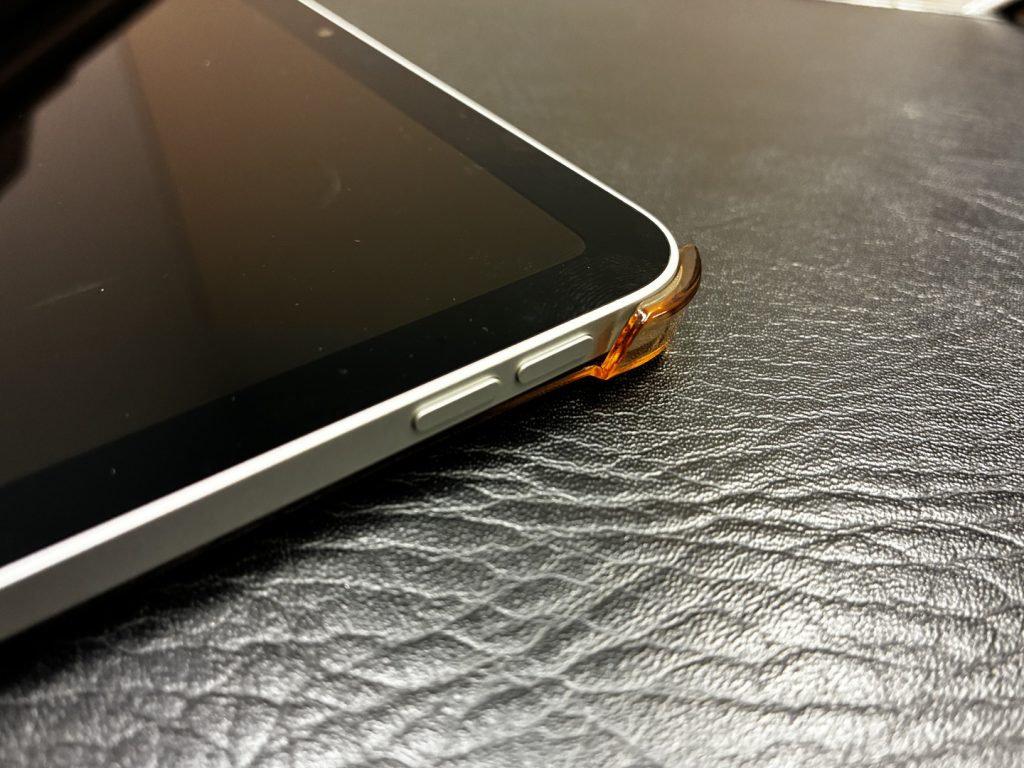
なお、iPadから流れる音量は、端末側のボリュームコントロールで調整してください。
iPadの設定
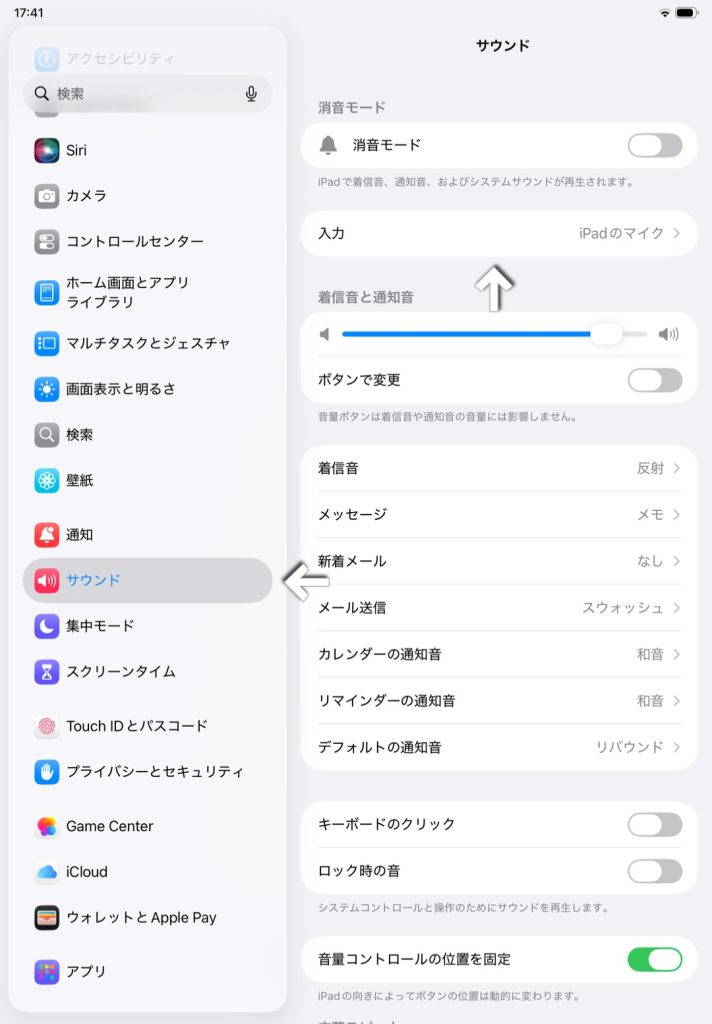
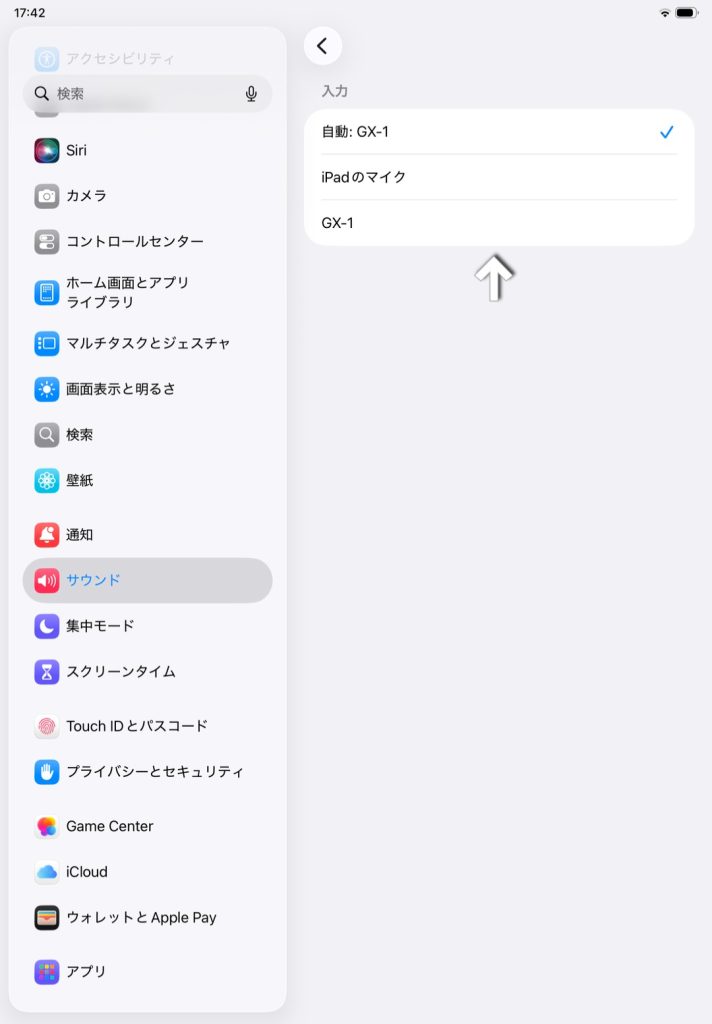
iPad側では、「設定」アプリ内の「サウンド」項目を調整する必要があります。
いざ録音!
これで準備がすべて整いました。
それでは、いよいよ録音を始めていきましょう。
ここからの操作は全てGarageBand内の操作となります。
ギターのサウンドを変更したい時にGX-1を操作してください。
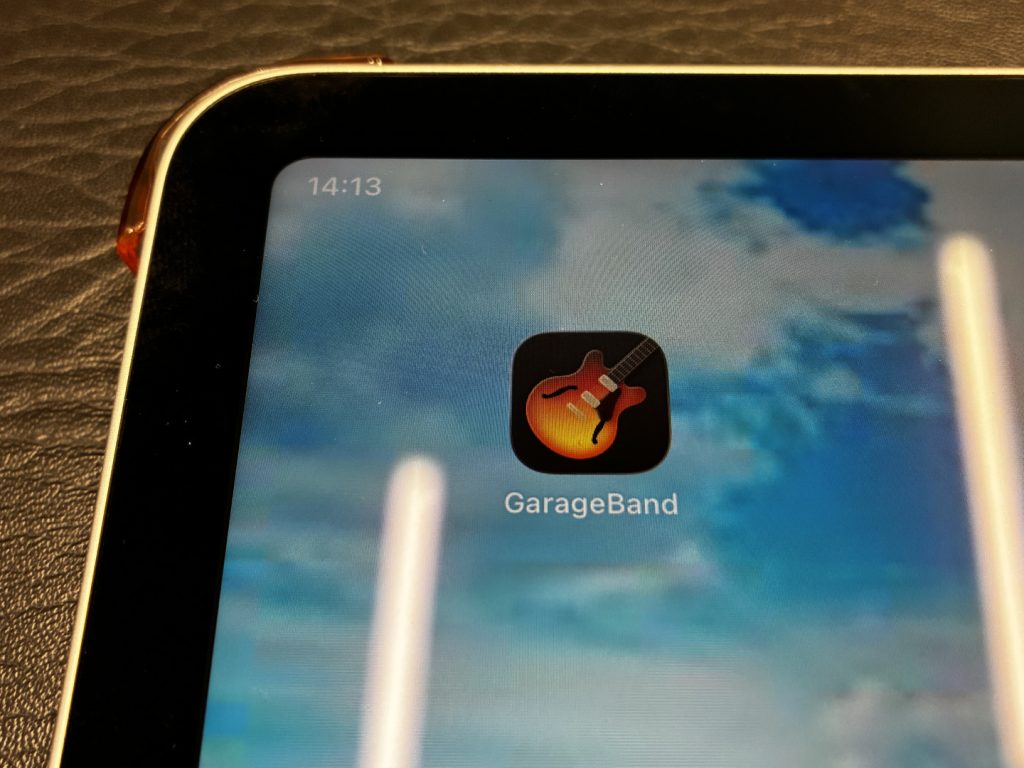
今回は、GarageBandの内蔵ドラムに合わせてギターを録音する方法を紹介します。
アプリがない場合は、App Storeから無料でダウンロードしてください。
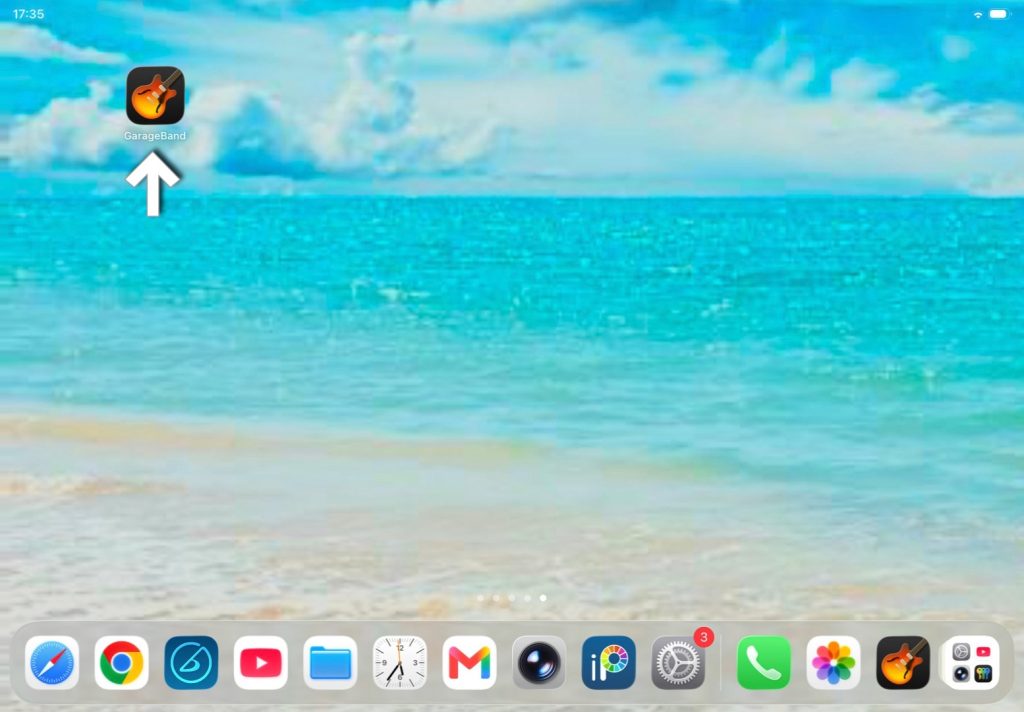
まず、「GarageBand」アプリを起動します。
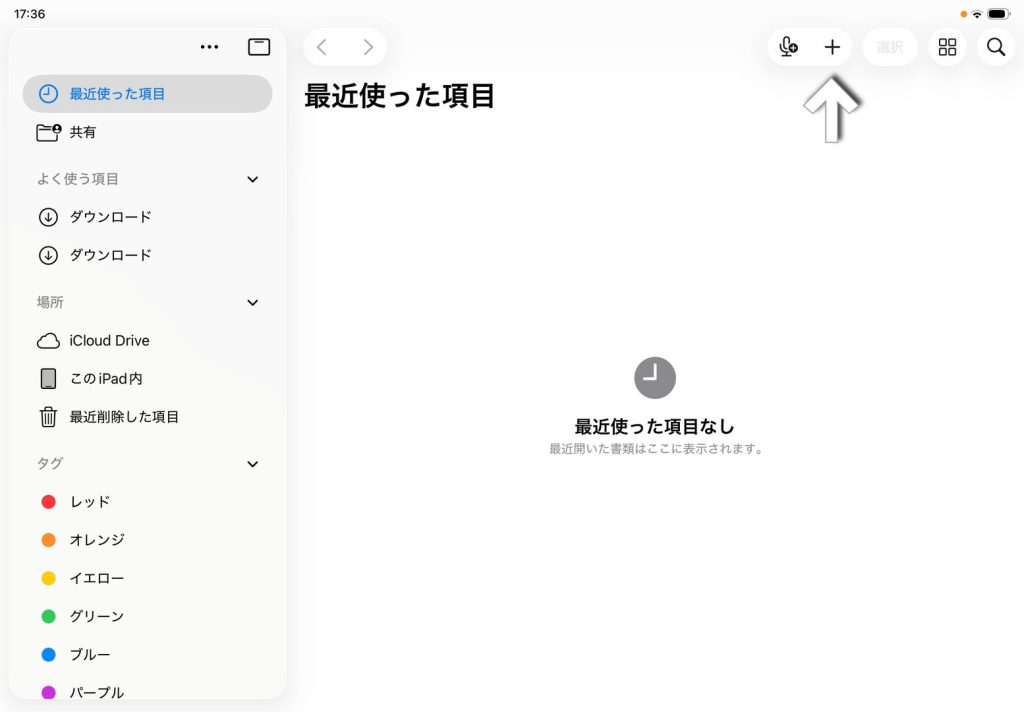
画面にある「+」マークをタップしましょう。
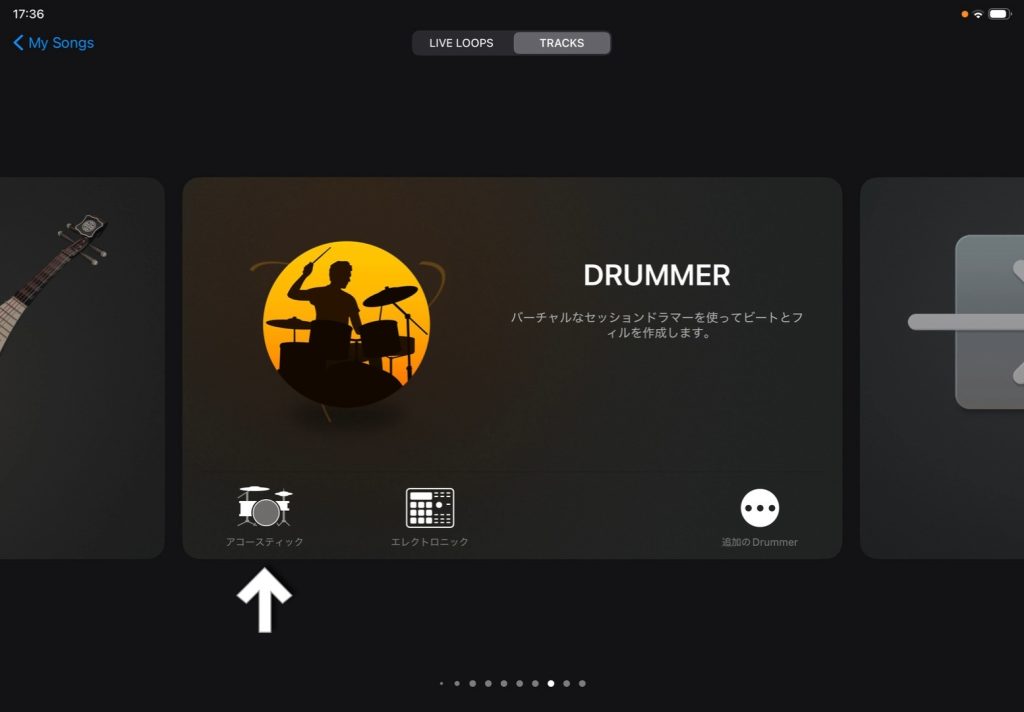
左右にスワイプして「DRUMMER」項目にある、「アコースティック」をタップします。
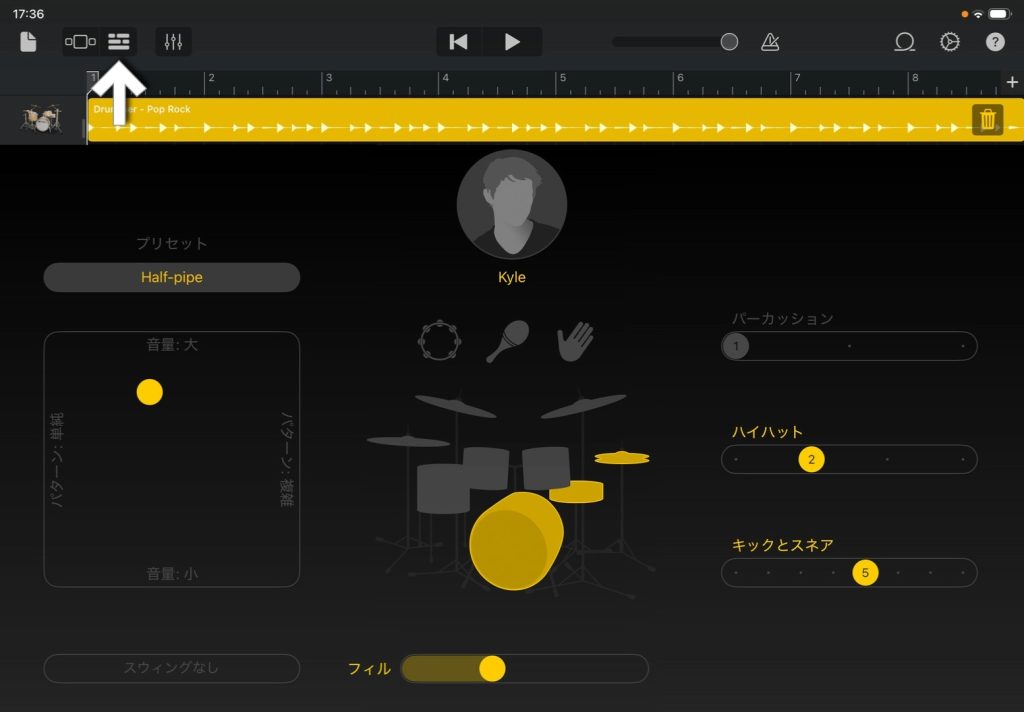
再生ボタン(▷)を押すと、ドラムループが流れます。
この画面でドラムパターンを簡単に編集できます。
パラメーターを触るのも面白いですが、今回はこのまま進めます。
次に、左上にあるアイコンをタップしてください。
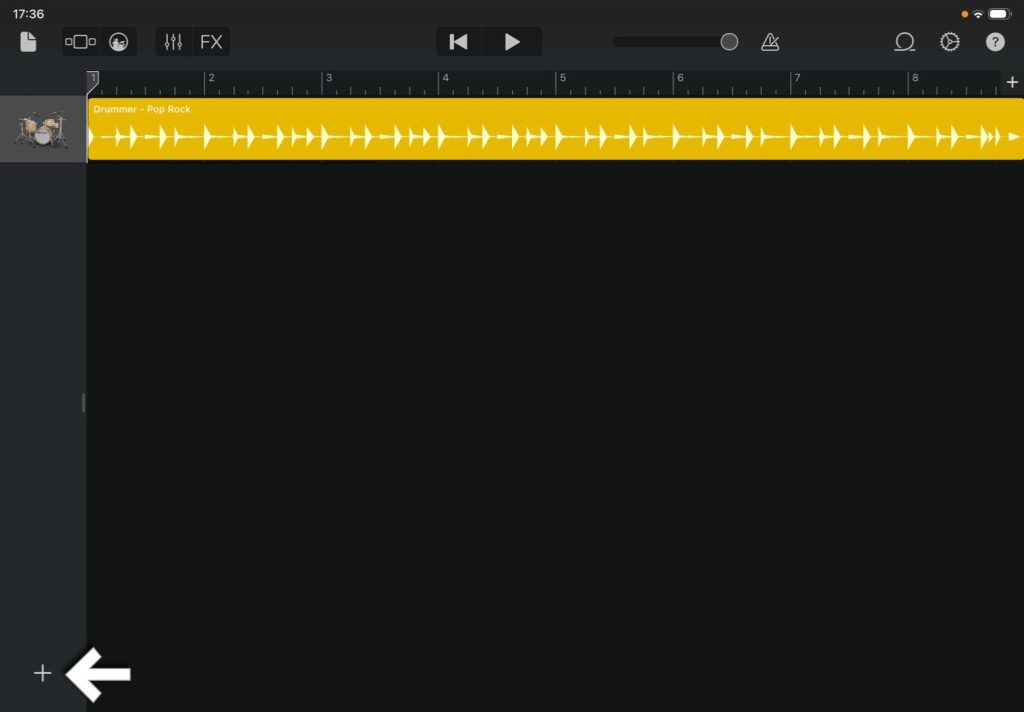
音楽制作ソフト(DAW)でおなじみのタイムライン画面に切り替わります。
続いて、左下の「+」をタップしましょう。
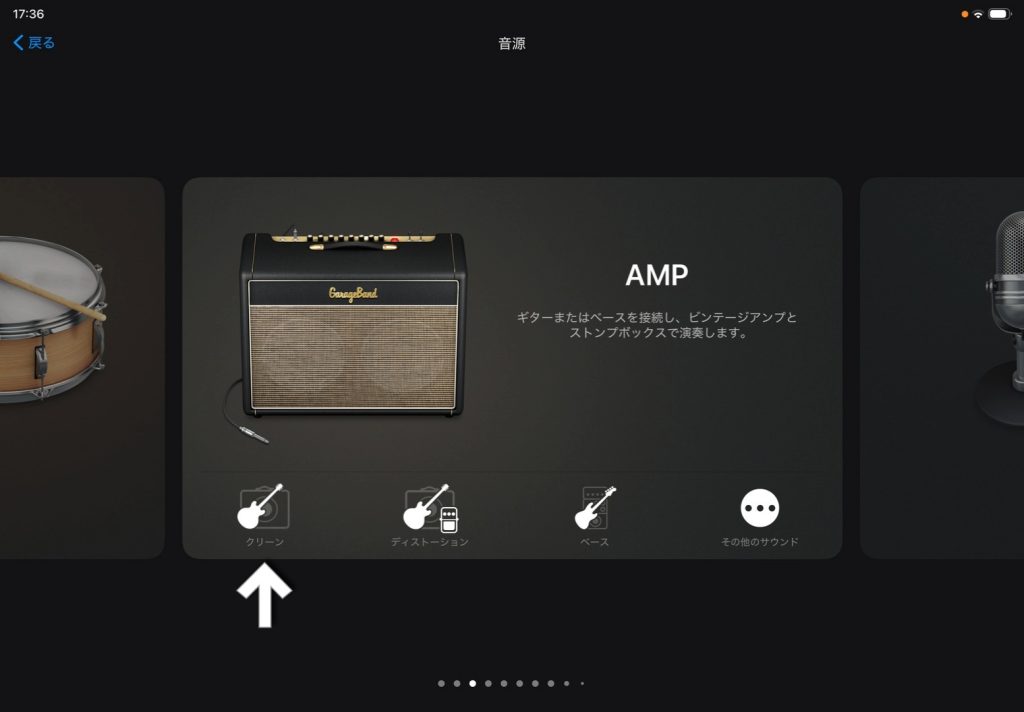
再び左右にスワイプし、「AMP」項目にある「クリーン」を選択します。
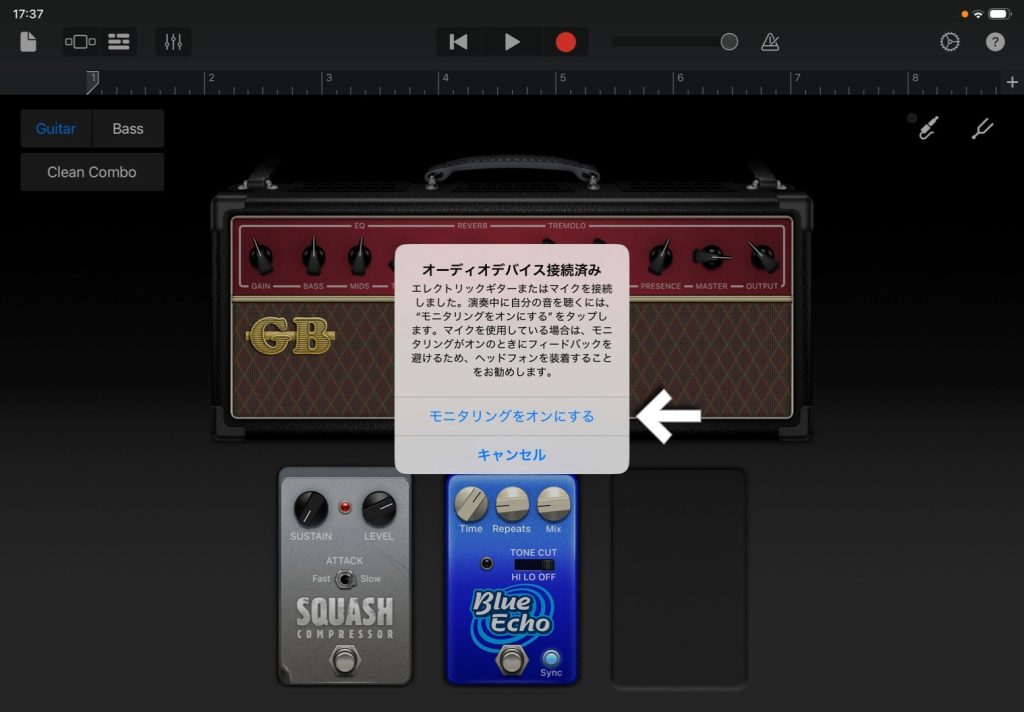
確認画面が出現した場合は、「モニタリングをオンにする」を選んでください。
画面にはアンプとエフェクターが表示されますがギターの音はGX-1の中で設定したものが出ます。
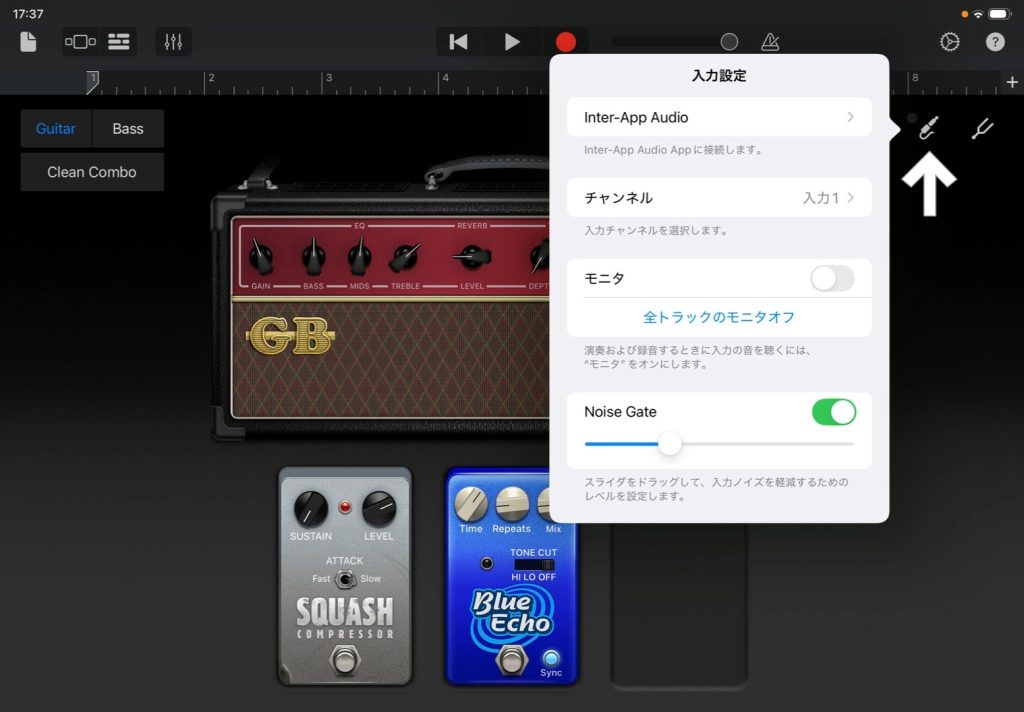
右側にあるシールドプラグのアイコンをタップし、入力設定パネルを開きます。
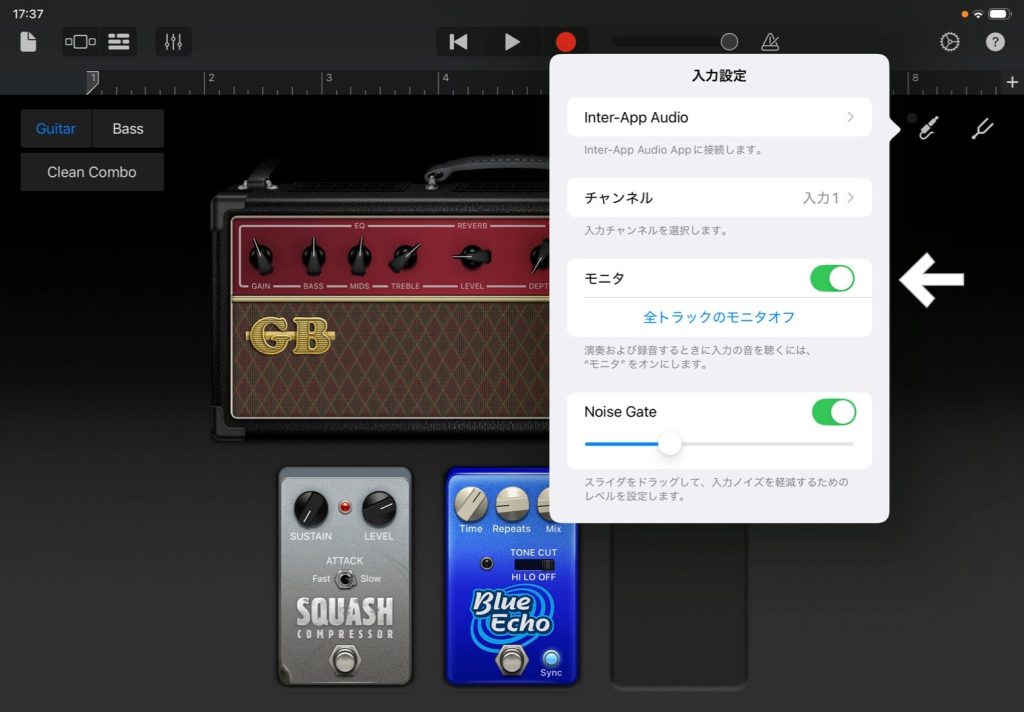
ここで「モニタ」をONに切り替えると、ヘッドホンからギターの音が聴こえます。
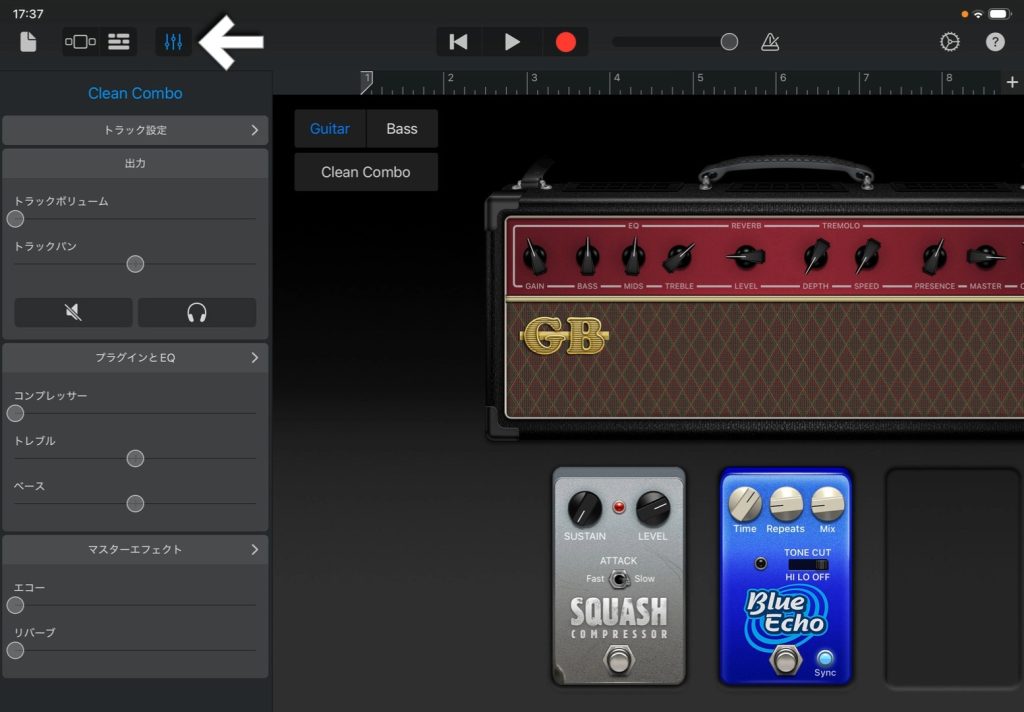
さらに左上のアイコンをタップしてパネルを表示させましょう。
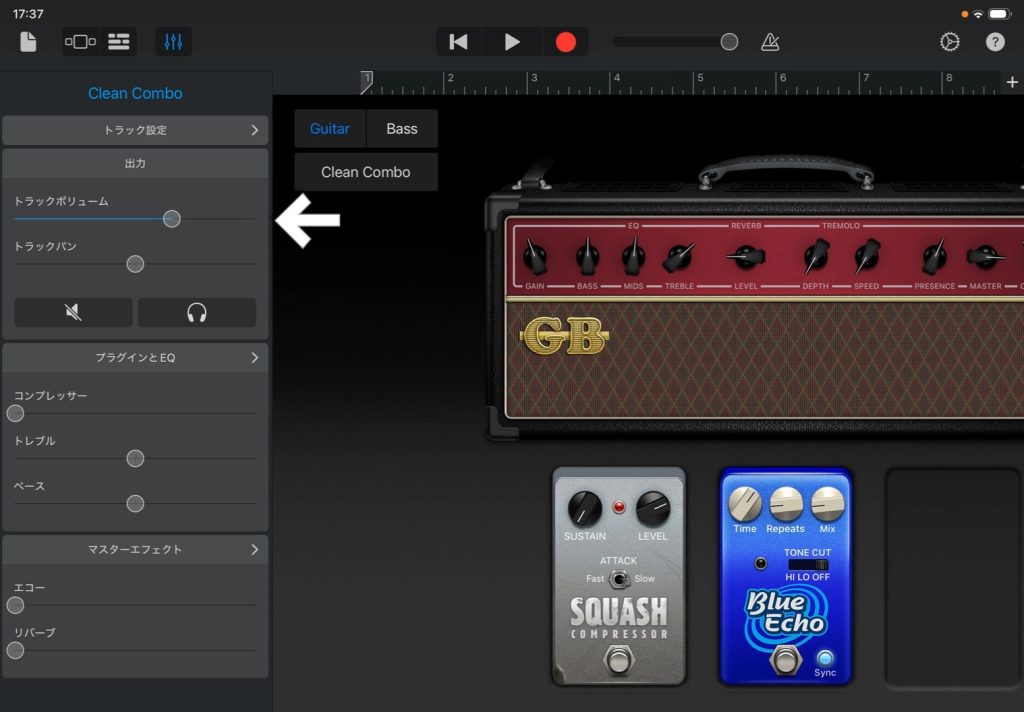
トラックボリュームを動かせば、ギターの音量を適切に調整できます。
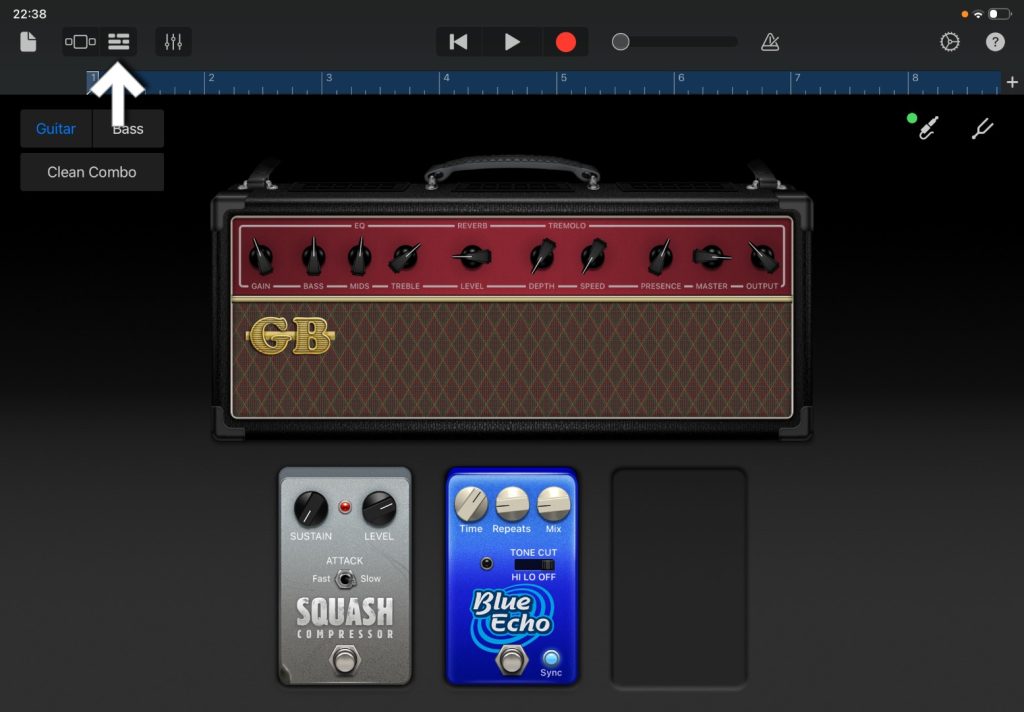
調整後、左上のアイコンをタップします。
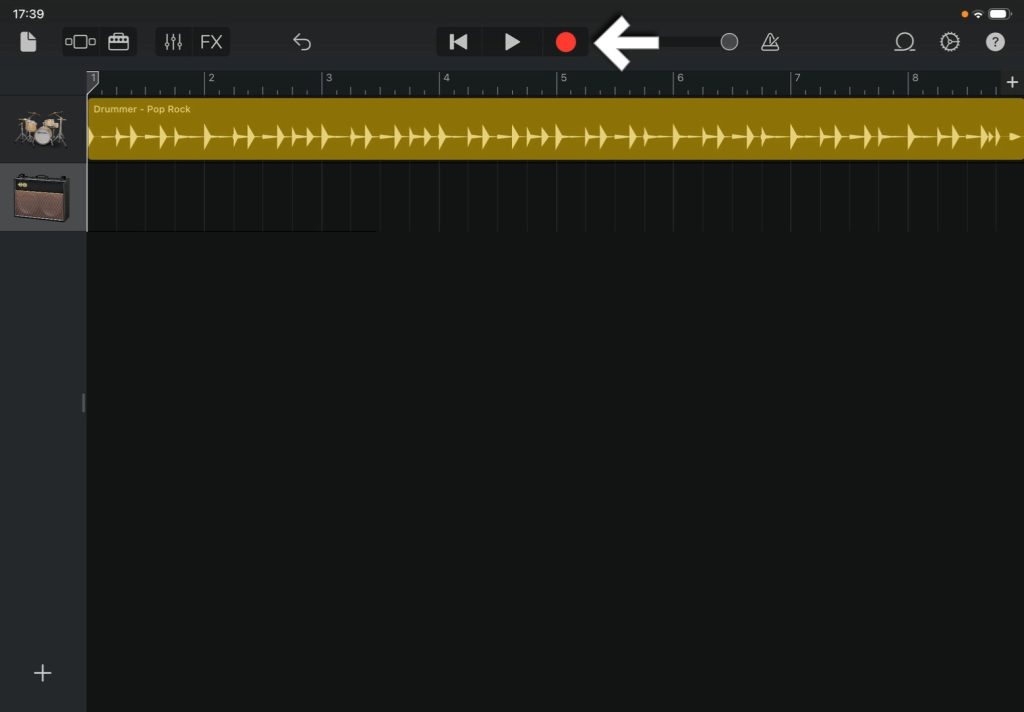
元のメイン画面に戻ったら、録音を開始します。
ロケーター(曲のどの部分を再生しているかを示す矢印)を一番左に移動。
上部にある赤い◯ボタンを押してスタートです。
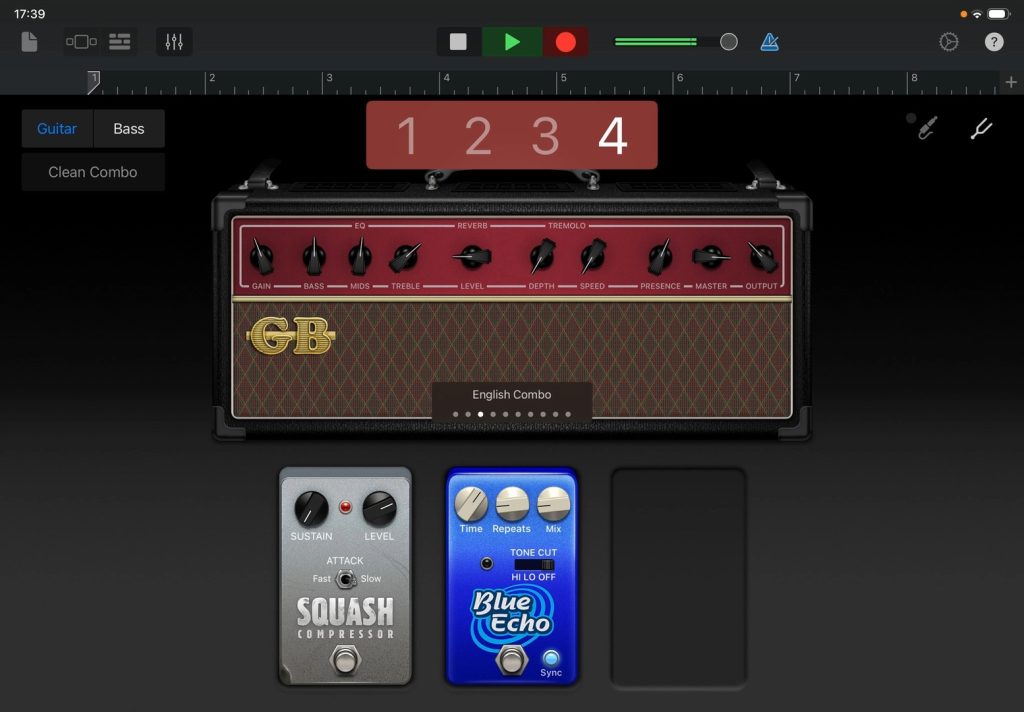
4カウントのあとに演奏を始めます。
弾き終えたら、左側にある黒い■ボタンで停止してください。
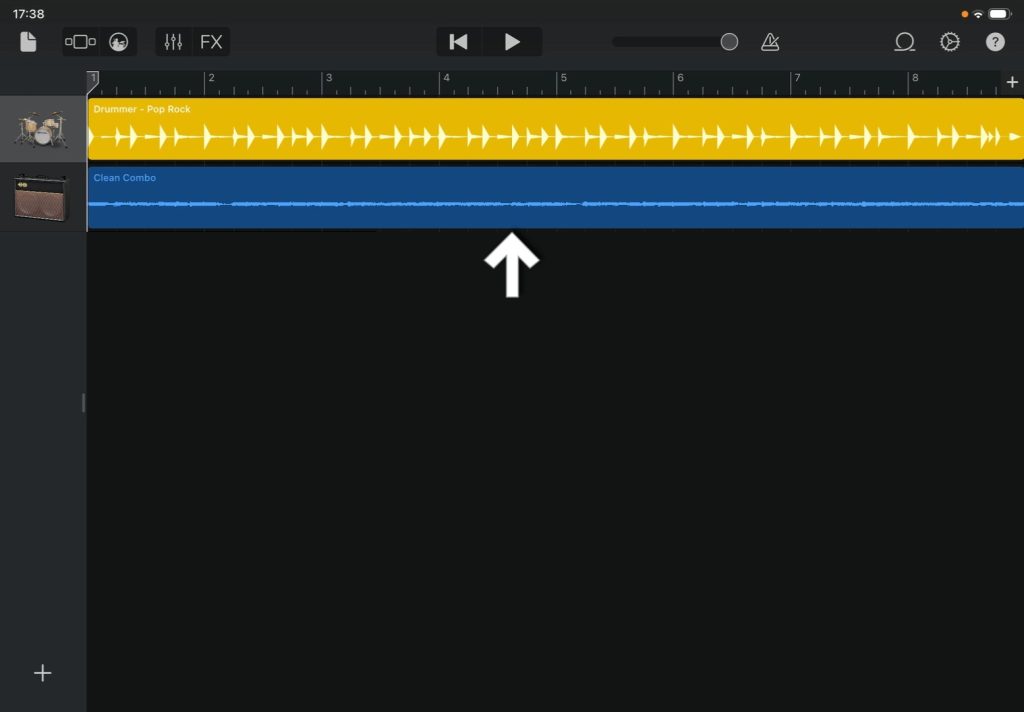
無事にギターの波形が記録されました。
▶︎ボタンを押すと、録音した音が再生されます。
まとめと今後の展望
想像よりも簡単だったのではないでしょうか。
これほど手軽に高音質な録音ができるGX-1の性能には驚かされます。
今回は基本操作の解説でしたが、この2台があればさらに高度な活用も可能です。
BOSS TONE STUDIO for GX-1
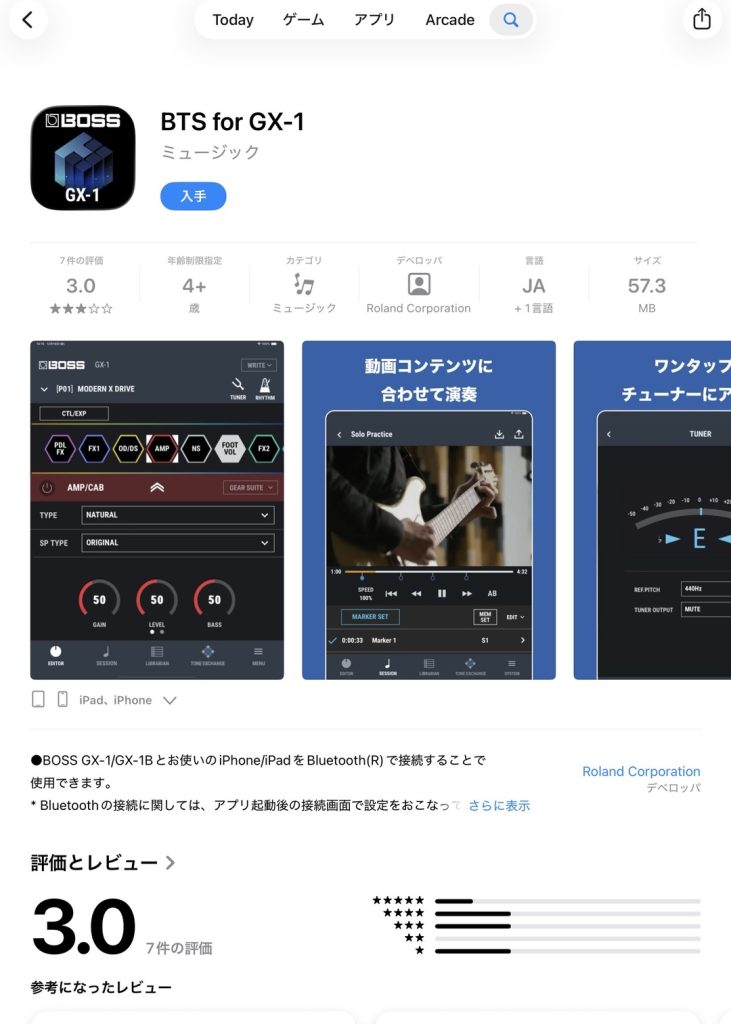
専用アプリ「BOSS TONE STUDIO for GX-1」を導入すると、以下のメリットが得られます。
ビジュアル画面での直感的な音作り
本体の小さな画面では手間の編集も、大画面のインターフェースなら簡単です。
内蔵された140種類以上のエフェクト設定が快適に行えます。
音色(パッチ)の管理とバックアップ
作成したお気に入りの音色データを、端末のストレージに無制限に保存できます。
ライブ用など、用途に合わせた整理に便利です。
BOSS TONE EXCHANGEでの音色共有
専用プラットフォームを使い、自作の音色を世界中のユーザーと共有可能です。
プロが作成したデータを導入することもできます。
YouTubeと連動した「セッション機能」
アプリ内で動画を再生し、曲の展開に合わせてGX-1の音色を自動で切り替える設定が可能です。
実践的な練習に役立つでしょう。
本体のシステム設定の構成
内蔵チューナーの調整や、フットスイッチの機能割り当てなどを、見やすい一括画面から管理できます。
GarageBand
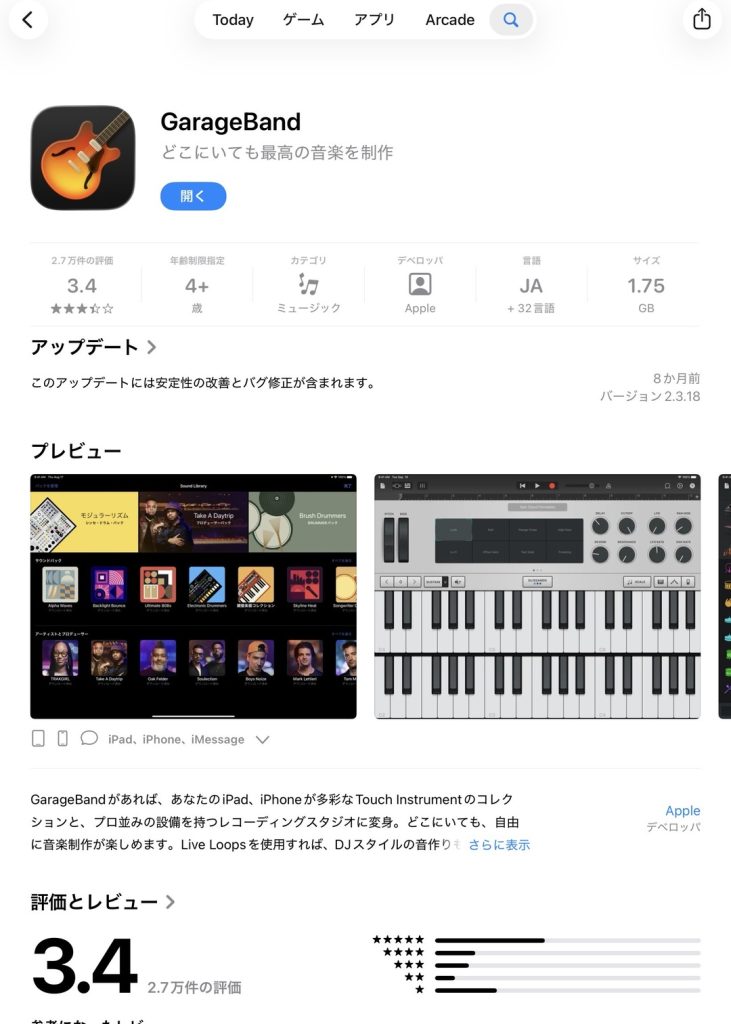
iPadユーザーが無料で使えるGarageBandには、次のような機能が備わっています。
バーチャル楽器(Touch Instrument)の演奏
ピアノやドラムを画面タッチで演奏できます。
楽器未経験でも、コードをタップするだけで自動伴奏してくれる機能も搭載しています。
マイク録音
内蔵マイクや外部マイクを接続し、歌声や周囲の環境音をレコーディングできます。
各種エフェクトの追加も容易です。
自動ドラム演奏(Drummer)
仮想セッションドラマー機能により、楽曲のテンポや雰囲気に合わせた最適なビートを自動生成してくれます。
楽曲の書き出し・共有
完成した楽曲をオーディオファイルとして書き出せます。
そのままSNSへ投稿し、手軽に共有を楽める点も魅力です。
これほど優秀な2つのアプリが無料で提供されているのは、非常に嬉しいポイントです。
そして、これらを組み合わせることで素晴らしい可能性が広がります。
GX-1とiPadを駆使すれば、ネットで人気の「弾いてみた動画」を作成することも十分に可能です。
この記事が、皆さんの新しい音楽ライフの第一歩になれば幸いです。
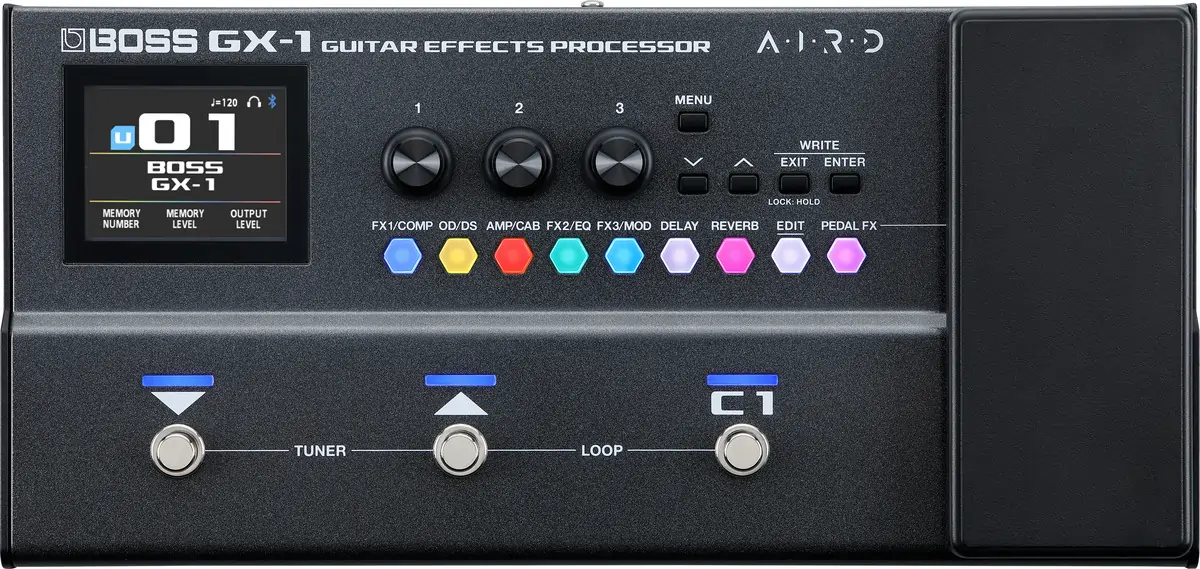
| メーカー | BOSS |
| 型名 | GX-1 |
| メーカー希望小売価格 | オープン価格 |
| 販売価格 | ¥33,000(税込) |
| JAN | 4957054520908 |
ギタセレ実機レビュー BOSS GX-1 はこちら