
音楽好きなら誰もが憧れる作曲!宅録!
音楽好きの皆様こんにちは!
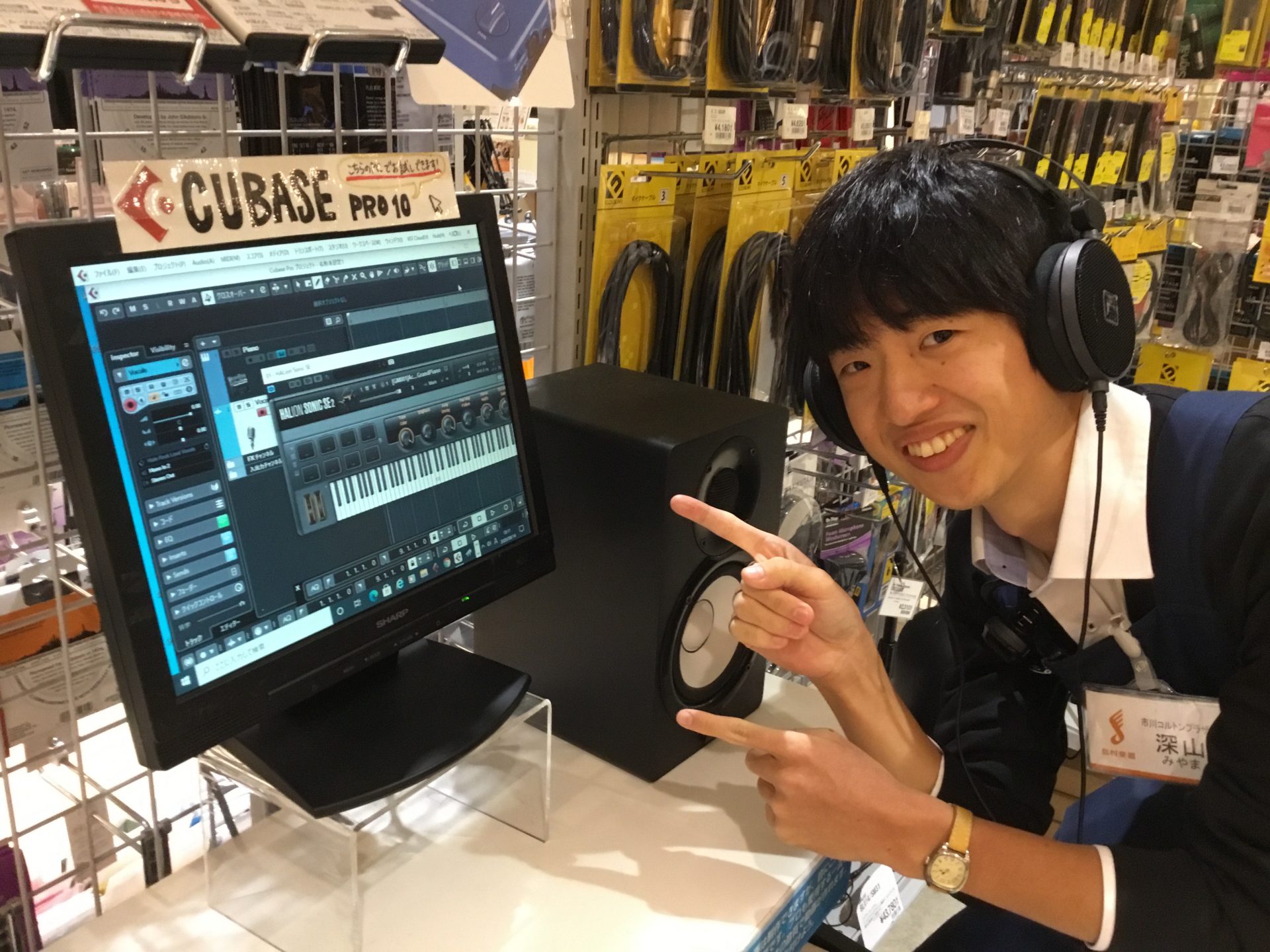
録音機材関係を担当している深山(みやま)です!
最近では自分で曲を作ったり、自身の演奏動画を撮影してSNSに公開したりなど、誰でも手軽に音楽活動ができる時代となりました。
でも、全くの初心者がこういった機材に手を出すのは躊躇しがちだと思います。
今回はそういった作曲や録音をするのに必要な機材についてご紹介したいと思います!
まずは機材をそろえよう!!
今回は一般的なやり方として、パソコンを使用したDTMの始め方をご紹介いたします。
大きく分けると下記①~④が必要となってきます。後程それぞれ詳しく解説致します。
※スマートフォンを使用した手軽な作曲方法や録音方法(演奏動画や歌ってみた等)についてはこのあとご紹介致します。
①パソコン
使用するソフトによって必要スペックがあるため、どれでもいいわけではありません。
②DAWソフト(作曲ソフト)
曲を作ったり録音した音を編集したりなど、今回のメインになってきます。
③オーディオインターフェース
マイクで録った音をパソコンに入れたり、パソコンの音をヘッドフォンやスピーカーに出す装置です。
④ヘッドフォンやスピーカー
作成した音源をしっかりと聞くため、パソコン内蔵スピーカではなくしっかりとしたモニター環境を整えましょう。
種類については使用環境や用途によって選びます。
⑤マイク(宅録や歌ってみたをやる場合)
楽器の音を録るのか、歌声を録るのか、どういった使い方をするのかによって選びます。
①パソコン
パソコンは大きく分けて「デスクトップパソコン」と「ノートパソコン」の2種類となります。
それぞれパソコンとしての使用に長所短所はありますが、DTMにおいてはどちらでも問題ありません。
もちろん、どちらを選んでも使用する作曲ソフトの必要スペックを満たしている必要はあります。
また、選ぶDAWソフトによっては、WindowsとMacが両方とも使えるものもあれば、片方しか使えないものもあります。パソコンを選ぶ際は同時にDAWソフトを何にするかを考えておくことが大切です。
このあと②DAWソフトのご紹介で必要スペックを記載しますので、そちらでご確認ください。
※島村楽器ではパソコンの販売は行っていません。必要スペックのご紹介はできるので、お近くの家電量販店等でお求めください。
②DAWソフト(作曲ソフト)
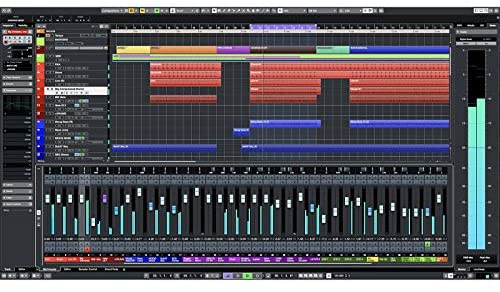
作曲、宅録、歌ってみたなどをやる際は、何においても必ず使用する大事な部分となります。
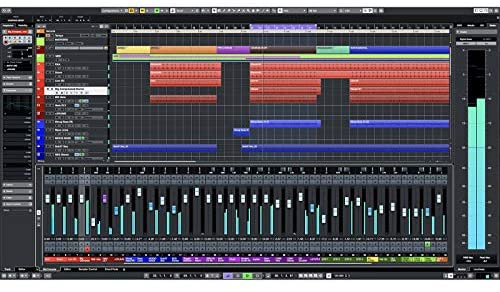
今回は定番でもあり、私深山も普段から使用している「Cubase(キューベース)」というDAWソフトを基本にご紹介致します。
DAWソフト(作曲ソフト)の必要性
DAWソフトとは、パソコン内にインストールすることで使えるアプリケーションのようなものなのですが、マイクで録る音を録音したり、録音した音を加工したりできるソフトとなります。
また、色々な楽器の音源をソフト内に入れる事ができ、それを使って「打ち込み」と言われる作業で、曲を作っていく流れとなります。DTMerにとっては無くてはならないものです。
Cubase(キューベース)
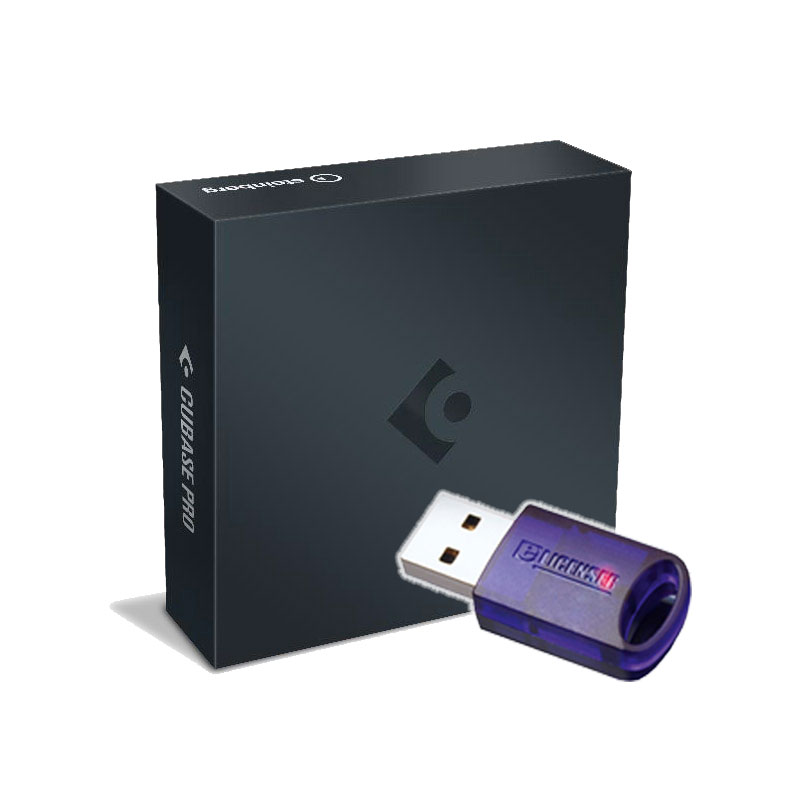
Steinberg(スタインバーグ)という会社が作成したWindowsもMacも対応しているDAWソフトとなります。
他メーカーからも数々のソフトが出ていますが、ダンスミュージックに特化していたり、ライブ演出に特化していたりなど、それぞれに特徴がある中でも、どんなジャンルも一番フラットに対応できるとしてCubaseは人気のDAWソフトの1つとなっています。
私自身も使用していて、POPSやバラードやダンスミュージックを作成していますが、どのジャンルでも使いやすいのでお勧めです。
Cubaseの必要スペック(パソコン)
Cubaseをパソコンで使用するにあたって、必要スペックをご紹介します。パソコンを買うときは以下スペックに注意してください。
もしわからなければ、この画面を家電量販店のスタッフさんに見せて頂ければわかると思います。
※必要スペックより下のスペックパソコンを使用した場合、動かない・起動しないといった事態となります。
| OS(Windows) | 64-bit Windows10(version1809,1903) |
| OS(macOS) | macOS Mojave,macOS Catalina |
| CPU | 64bit Intel/AMDマルチコアプロセッサー(Intel i5 以上推薦) |
| RAM | 4GB(8GB以上推薦) |
| ディスク空き容量 | 30GB以上 |
| ディスプレイ解像度 | 1440×900(1920×1080推薦) |
※2020年CubasePro10.5の必要最低限スペック
Cubaseシリーズによる違い
Cubaseには4つのシリーズがあり、それぞれで出来ることに制限がかかります。
それぞれのシリーズの紹介と違いについて一部ご紹介します。
そのほかすべてのシリーズ比較についてはこちらをクリック!
| CubasePro | CubaseArtist | CubaseElements | CubaseAI(無料版) | |
|---|---|---|---|---|
| オーディオトラック数 | 無制限 | 無制限 | 48 | 32 |
| MIDIトラック数 | 無制限 | 無制限 | 64 | 48 |
| VSTインストゥルメントトラック数 | 無制限 | 無制限 | 24 | 16 |
| 最大入出力数 | 256 | 32 | 24 | |
| テンポトラック | 〇 | 〇 | ✕ | ✕ |
| コードアシスタント | 〇 | ✕ | ✕ | ✕ |
上の表はほんの一部の抜粋です。
ですが、簡単な宅録であればElementsやAIでも簡単に始めることはできますが、後々いろいろなエフェクターや音源を追加したり、音を加工して作りこみたいとなると、これらの制限に苦戦することになります。
曲の作成をメインで考えてるのであればCubaseArtistかCubaseProをお勧めします。私はCubaseProを使用していますが、なんの制限もなく自由に楽曲制作ができるので最初から一番いいものを買うのもいいと思います。
もちろん、ElementsやArtistを買ってから、後からProにアップグレードをすることも可能です(有料)。
シリーズごとの価格の違いについて
ご紹介したCubaseのシリーズごとの価格をご紹介します。
また、Cubaseは「アカデミック版」という学生のみお得に買えるバージョン(中身は一緒)があるので、学生の方はぜひ学生のうちに手に入れましょう!
通常モデル版
| シリーズ名 | 販売価格(税込) |
| CubasePro | ¥62,700 |
|---|---|
| CubaseArtist | ¥35,200 |
| CubaseElements | ¥13,200 |
アカデミック版
| シリーズ名 | 販売価格(税込) | 通常モデルに比べて… |
| CubasePro | ¥41,800 | ¥20,900お得! |
|---|---|---|
| CubaseArtist | ¥19,800 | ¥15,400お得! |
| CubaseElements | ¥7,700 | ¥5,500お得! |
オーディオインターフェース
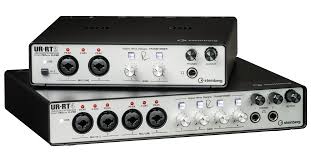
次に大事な「オーディオインターフェース」のご紹介です。
基本的にDAWソフトはオーディオインターフェース必須だと思ってください。
音楽を作る方、録音される方共通に必要となります。
オーディオインターフェースの必要性
少し難しい話になりますが、作曲する上で基礎となる大事なことなので読んで頂きたいです。
そもそもオーディオインターフェースが何をしているのかという部分ですが、「アナログ信号をデジタル信号に、デジタル信号をアナログ信号に」変換する装置です。
中学校の理科で習う内容ですが、そもそも耳に聞こえる音は空気を振動させることで音となっています。
マイクが音を拾う原理としては、口から出た音が空気を振動させ、その振動がマイクの中にあるフィルムを揺らすことで電気に変換しています。ですが、まだその段階ではアナログな信号です。
そのアナログな信号を、パソコンで扱えるデータ(デジタル信号)に変換することで、ようやくパソコン内で録音等の作業ができるわけです。
反対に、パソコン内で作ったデータの音をヘッドフォン等に出す場合は、デジタルの信号をアナログの信号に変換する必要があります。
それらをまとめてやってくれるのがオーディオインターフェースとなります。
パソコン内蔵スピーカー等からオーディオインターフェースを使用しないで音を出すことも可能ではありますが、本当に音質が悪いのでお勧めしません。そういった部分でも、オーディオインターフェースを通すことで高音質に音を出すことが可能になります。
接続方法と使用例
基本的にオーディオインターフェースとパソコンはUSBケーブルで接続します。
その他、マイクやヘッドフォン、スピーカーもすべてパソコン直接ではなく、オーディオインターフェースに接続します。
そうすることで、高音質なまま音を録音したりヘッドフォンで聴いたりができるようになります。
おすすめオーディオインターフェースはこちら!
オーディオインターフェースの種類の違いとして、マイク等を接続でいる数や外部に音を出せる数が違ったり、中身の音響システムが違うことで音質に影響したりといったものがあります。
Steinberg/UR12
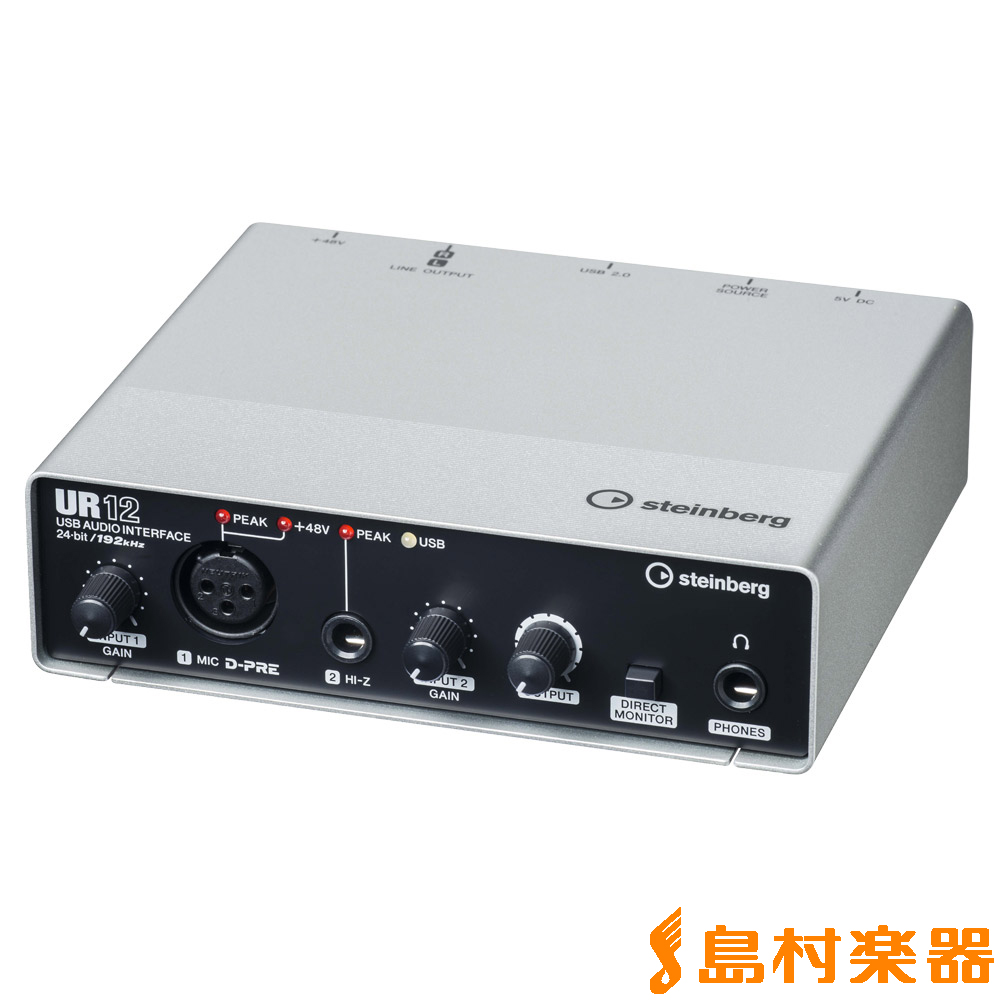
| メーカー | Steinberg |
| 商品名 | UR12 |
| 販売価格(税込) | ¥11,000 |
Steinberg社から出ているシリーズのエントリーモデル。インプット数2、アウトプット数2。マイクのみ接続可能なインプット1つとギター等のLINE接続可能なインプット1つの組み合わせ。
マイクとギターを指して弾き語り等も可能ですが、ファンタム電源が供給できるのは片方だけになります(詳細はマイクの説明でします)。IOSにも接続可能のため、iphoneでも使えます(別途接続ケーブル必須)。
スピーカーとヘッドフォンを同時に繋ぐ場合、2つの音量は1つのツマミで操作するためそれぞれでの調節はできません。
Steinberg/UR22C
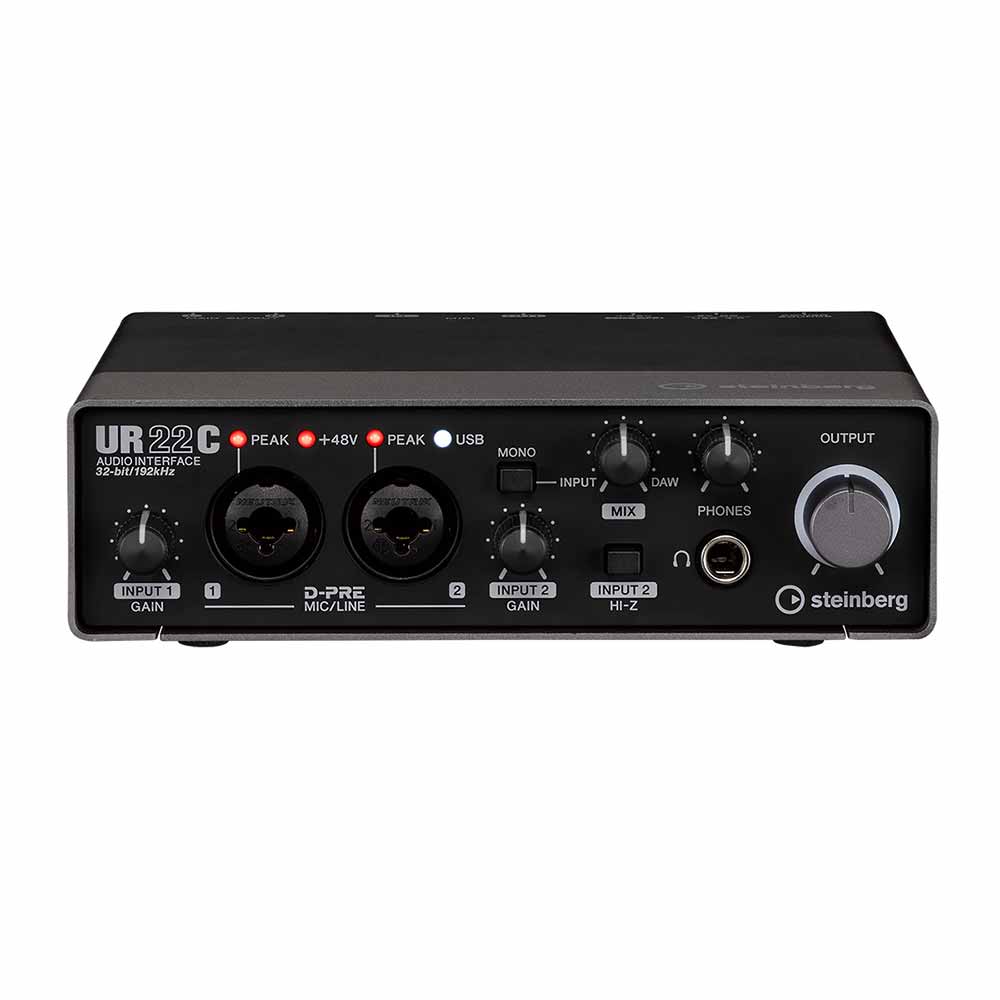
| メーカー | Steinberg |
| 商品名 | UR22C |
| 販売価格(税込) | ¥17,820 |
Steinberg社の新商品。これまでのURシリーズはUSB2.0接続でしたが、最近では主流のUSB3.0でUSB-Cタイプ接続となっています。音の遅延等も起きにくく、音質も向上しています。
IOSにも接続可能のため、iPadやiPhoneでも使えます(別途接続ケーブル必須)。先程と違ってスピーカーとヘッドフォンにそれぞれボリュームツマミがついています。また、ファンタム電源も2つに供給可能です。
また、マイクとLINEと両方接続できるインプットが2つ搭載されているため、コンデンサーマイク2人録りもできます。
YAMAHA/AG03
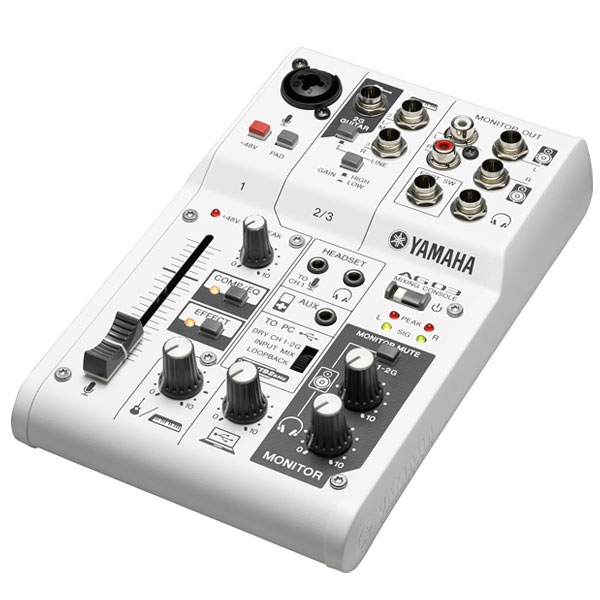
| メーカー | YAMAHA |
| 商品名 | AG03 |
| 販売価格(税込) | ¥16,500 |
最近話題のミキサー型インターフェースです。上記URシリーズよりも設置の範囲は取りますが、手元で音を調整いたりリバーブをかけたりと、生配信をする方には人気となっています。
ファンタム電源も搭載しているためコンデンサーマイクを使っての高音質配信や録音が可能です。
ヘッドフォン・スピーカー
作曲するにあたって音を聞く「モニター環境」は大切になってきます。しっかりしたモニター環境で音を聴くことで安定したアウトプットが可能になります。聴き手のことを考えた音作りを目指しましょう。
ヘッドフォンとスピーカー、どちらを選ぶか
この問題に関して、一番いいのは両方そろえる事です。自分が作った曲を今度世に出すとなった場合、スピーカーで聴く人もいればヘッドフォンで聴く人もいます。両方で聴いて音作りをできたほうがそういった対応がしやすくなります。
ですが、まず作曲を始めるにあたっては、作業環境によって好きなほうで問題ありません。ご実家やマンションで音が出せない場合はヘッドフォンの方が静かにできますし、作曲は長い作業になる為、ヘッドフォンが苦手な方はスピーカーの方が作業に集中できます。まずは好きなほうから初めて、後々そろえていきましょう。
モニター用とリスニング用の違い
ヘッドフォンは電気屋さん等でも販売されていますが、電気屋さんで販売されているヘッドフォンはほとんどが「リスニング用ヘッドフォン」です。
リスニング用ヘッドフォンで音を鳴らすと、音楽を聴いた時により低音が持ち上がった音で聞こえたり、ボーカルが際立って聞こえるように加工された音になります。音楽を聴いて楽しむのであればとても楽しい機能ですが、その環境で作曲をしてしまうと、実際になっている音ではない音で作り上げてしまうためあまりお勧めはできません。
作曲や録音用でヘッドフォンをお探しであれば、まずは楽器店などで扱っている「モニター用ヘッドフォン」を選びましょう。モニター用ヘッドフォンは音を加工せず、原音のまま再生することができます。この記事で後程ご紹介するものはすべてモニターヘッドフォンになります。
ヘッドフォンは大きく分けて2種類ある
ヘッドフォンには実は種類があり、大きく分けると「密閉型」と「開放型」があります。
それぞれに特徴がありますので、好きなほうを選びましょう。ちなみに私は開放型を好んでよく使っています。
密閉型
音が密閉されるため外部に音が漏れることがありません。音作りにおいても細かい音まで聴き取ることができます。その代わり、長時間の作業となると耳が疲れやすく、音がこもりがちになります。
開放型
ヘッドフォンを装着した状態でもわざと音が外に漏れます。それにより、スピーカーに近いような感覚で音作りができます。また、密閉型に比べて長時間使っていても疲れにくいです。その代わり、音が漏れるので環境によってはうるさいです。
市川コルトンプラザ店では展示中のほとんどのヘッドフォンを視聴可能です。
市川コルトンプラザ店のヘッドフォンコーナーでは、密閉型と開放型をそれぞれご用意しており、ほとんどの商品が実際に着けて音を聴いてからお選びいただけます。是非一度体感しに来てみてください。
おすすめのヘッドフォン・スピーカーはこちら!
SHURE/SRH440
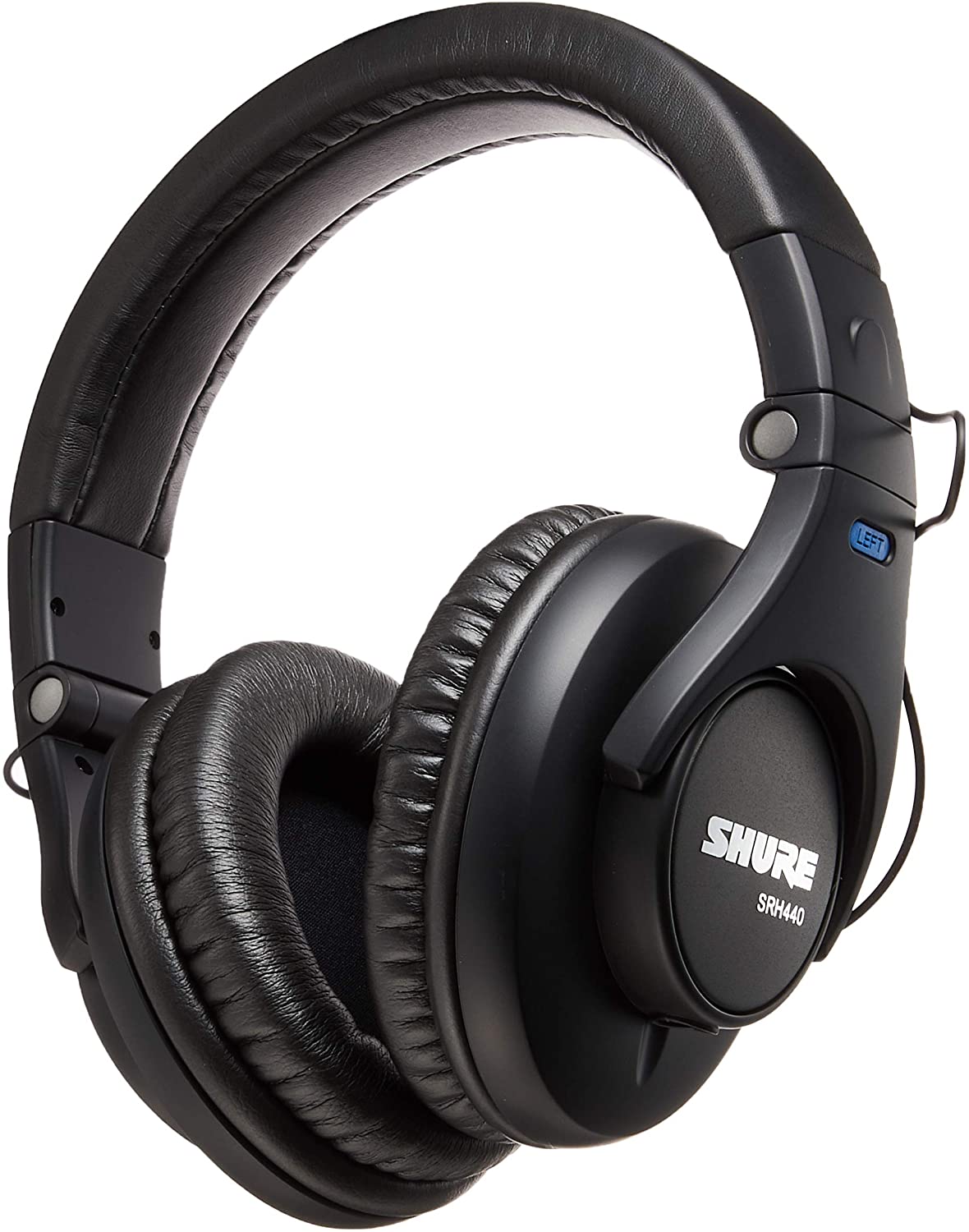
| メーカー | SHURE |
| 商品名 | SRH440 |
| 種類 | 密閉型 |
| 販売価格(税込) | ¥10,978 |
SHUREから出ているモニターヘッドフォンのエントリーモデル。まずは手軽に始めたい方におすすめ。
一番定番のヘッドフォンです。
SHURE/SRH840
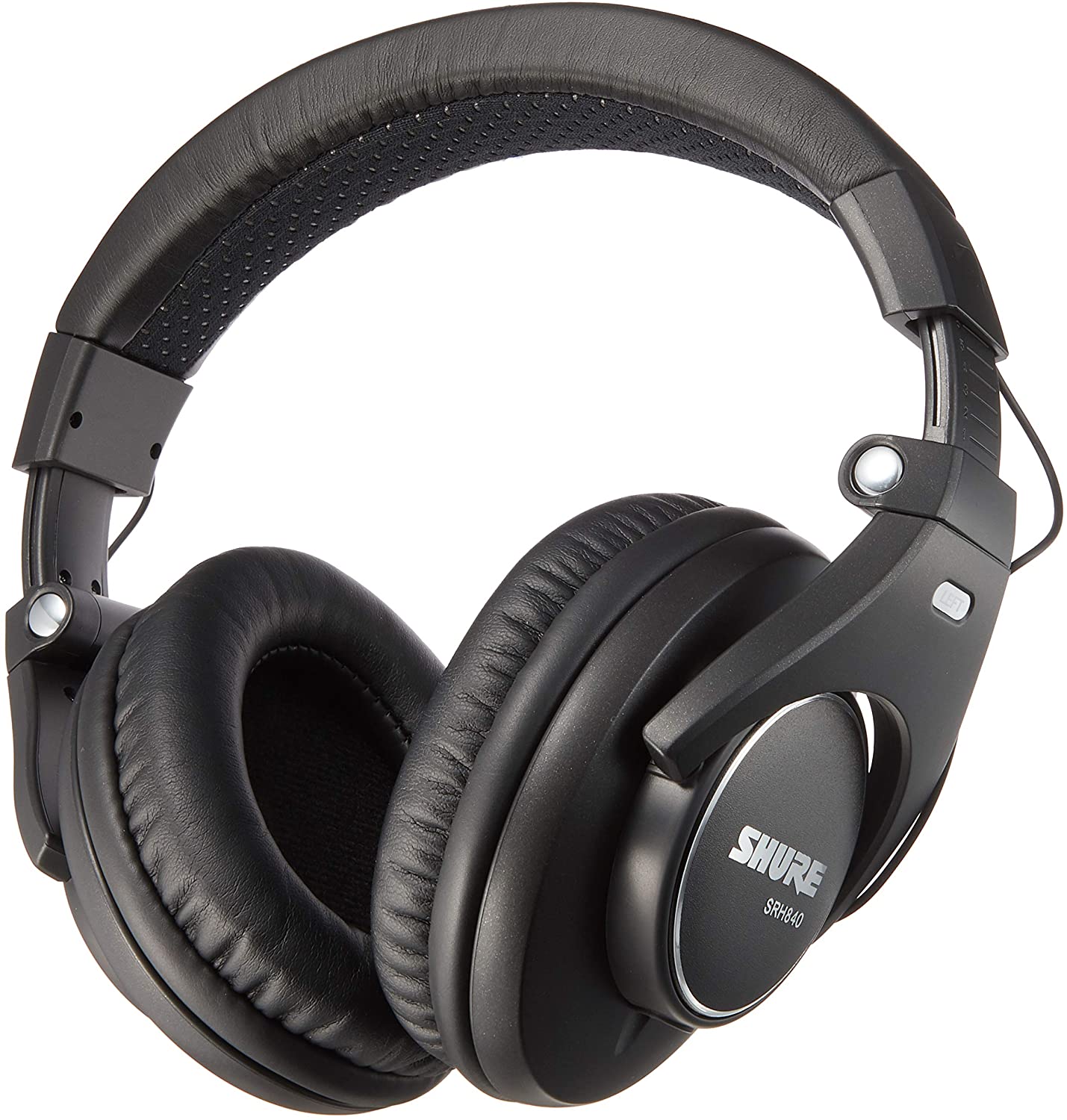
| メーカー | SHURE |
| 商品名 | SRH840 |
| 種類 | 密閉型 |
| 販売価格(税込) | ¥21,780 |
先程のSRH440の上位モデル。再生可能な周波数帯がより広がる為、より広がりのある音で聴くことができます。
再生感度もよく、密閉型の特徴でもあるより細かな音までしっかりと聴きながら作業に没頭できます。
audio-technica/ATH-R70x
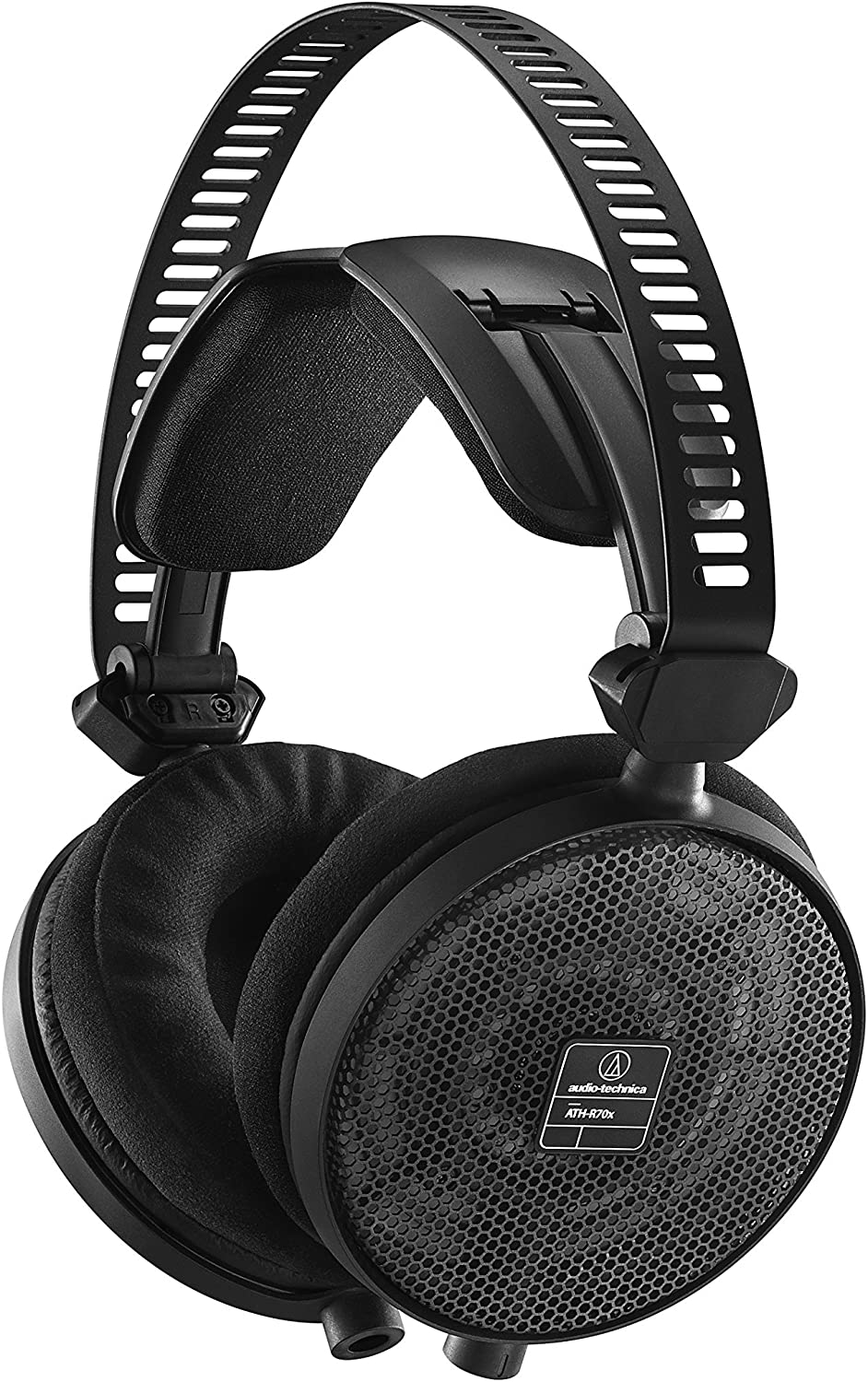
| メーカー | audio-technica |
| 商品名 | ATH-R70x |
| 種類 | 開放型 |
| 販売価格(税込) | ¥38,500 |
担当の深山も日頃使っているおすすめのヘッドフォン。開放型のため抜け感のある聴き心地。装着した感覚も軽く、長時間の作業も問題なくこなせます。
広い周波数帯をカバーでき、より質の高い音を追及できます。
JBL/104-Y3
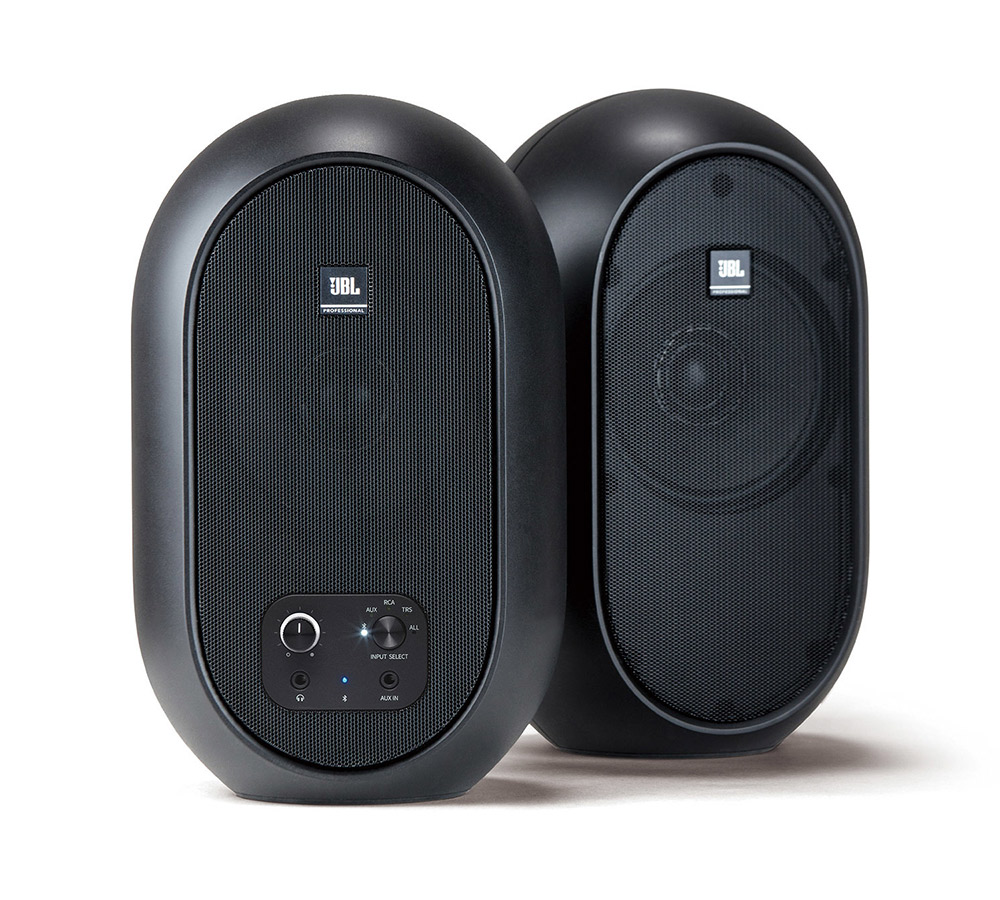
| メーカー | JBL |
| 商品名 | 104-Y3 |
| 販売価格(税込) | ¥16,280 |
JBLから出ているコンパクトモニタースピーカー。コンパクトサイズのスピーカーの中でもしっかりとした低音感を再生できるスピーカーです。
2体ペアでの販売で、3年保証もついた安心して使える商品です。
YAMAHA/HS5
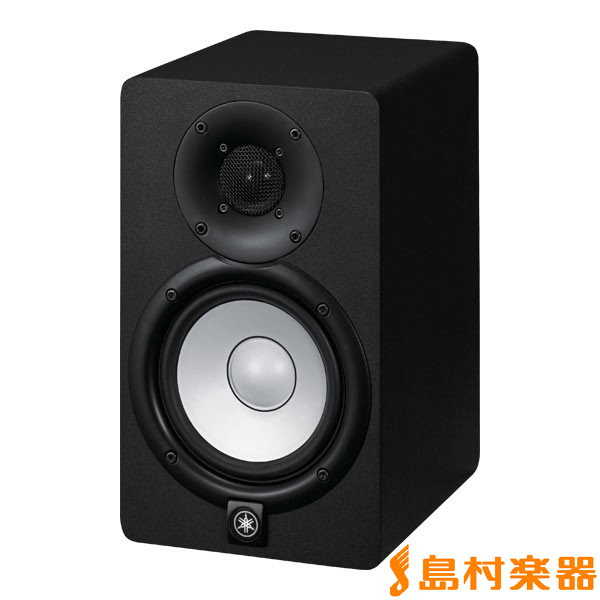
| メーカー | YAMAHA |
| 商品名 | HS5 |
| 販売価格(税込) | ¥15,620 |
レコーディングスタジオにもおいてある定番中の定番モニタースピーカー。その信頼性からDTMer達の中でも評判のスピーカーです。迫力あるサウンドでKickの低音感から切れるような高音までしっかりとカバーできます。
こちらの商品は1体での販売となる為、左右に2台並べる場合は2つ購入する必要がある為注意が必要です。
マイク
もし自分の歌を入れたり、楽器の音を録音したり、、、歌ってみたなどをやるのであれば必須となるマイクのご紹介です。
種類や性能差がある為、用途に合わせて選びましょう。
マイクの種類の違い
マイクには2種類のマイクが存在します。それぞれ使う状況によって変わってくるため、用途に合わせて選んでください。
また、「コンデンサー型マイク」を使用する場合は、「ファンタム電源」という専用の電力を必要とするため、ファンタム電源を供給できるオーディオインターフェースを選ぶ必要があります。※この記事でご紹介したオーディオインターフェースはすべてファンタム電源は搭載されています。
ダイナミック型
よくあるカラオケマイクのような形状をしています。耐久度が強く、ライブ演出等によく使われます。そのため、歌声や楽器のレコーディングにはあまり使われません。
おすすめの使用例:ビデオ通話や演出、ライブ演出、音声配信
コンデンサー型
そのほとんどが四角い形状をしています。ダイナミックに比べて専用の電力(ファンタム電源)を使用します。そのため、より細かな音を収録できる高音質マイクです。その代わり、周りの微細な音まで拾うので窓等を締めたお部屋の中など、静かな環境でなければお勧めできません。
おすすめの使用例:歌ってみた、楽器の録音、高音質な音声配信、その他高音質な録音をしたいとき
おすすめのマイクはこちら!
ダイナミック型マイク
SHURE/SM58
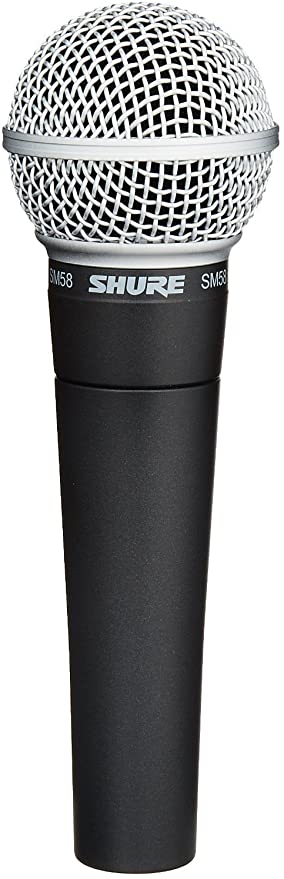
| メーカー | SHURE |
| 商品名 | SM58 |
| 種類 | ダイナミック型 |
| 販売価格(税込) | ¥14,080 |
ボーカルマイクといったらコレ!「ゴッパー」の愛称で親しまれる世界中でド定番のマイクです。ライブや演出等でマイクが必要になった場合にはこれさえ買えば問題ないです。ダイナミック型で迷ったらまずはこちらを選びましょう。
SHURE/BETA-58
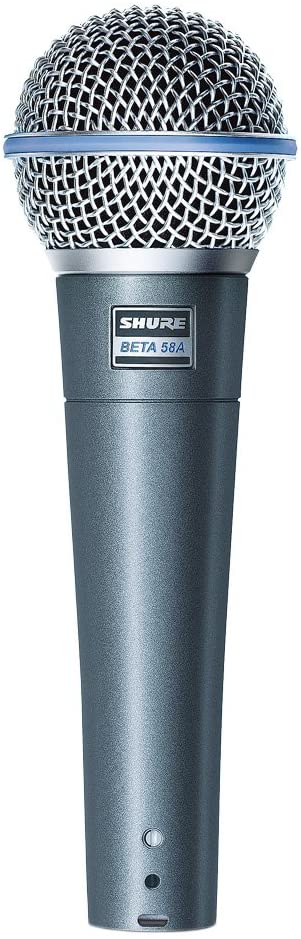
| メーカー | SHURE |
| 商品名 | BETA-58 |
| 種類 | ダイナミック型 |
| 販売価格(税込) | ¥19,580 |
先程ご紹介したSM58の上位モデル。SM58よりも抜け感ある音が録れます。
SM58のしっかりした中低音にプラスした高音の抜け感でワンランク上の音を目指すならこちらがおすすめです。
Sennheiser/E945
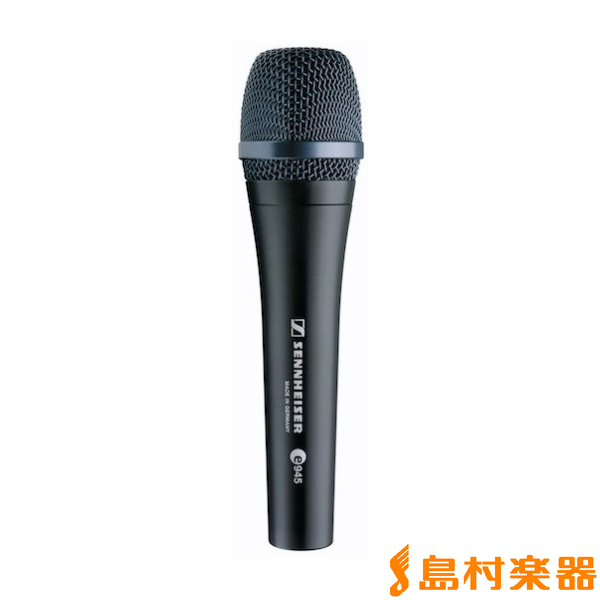
| メーカー | Sennheiser |
| 商品名 | E945 |
| 種類 | ダイナミック型 |
| 販売価格(税込) | ¥25,190 |
上記で紹介したSHURE製マイクよりも高音域をとらえやすいマイクです。ハイトーンの方にはおすすめです。
また、音の立ち上がりも早いのでアップテンポの曲にも合いやすい印象です。
コンデンサー型マイク
audio-technica/AT2020
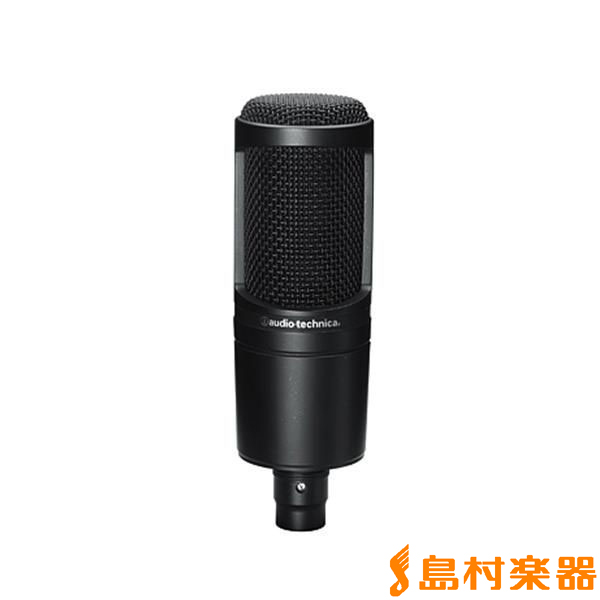
| メーカー | audio-technica |
| 商品名 | AT2020 |
| 種類 | コンデンサー型 |
| 販売価格(税込) | ¥10,780 |
オーディオテクニカから出ているコンデンサーマイクのエントリーモデルです。
コンデンサーを使用した音録りにチャレンジしてみたい方におすすめ!歌ってみた等のボーカル録音に最適です。
audio-technica/AT4040
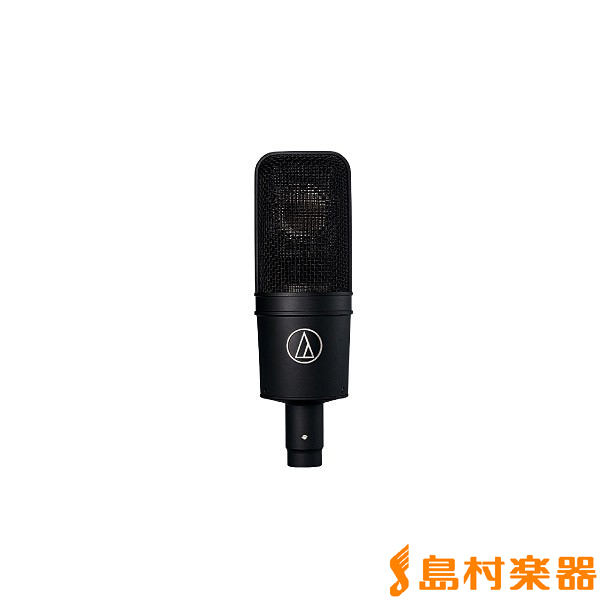
| メーカー | audio-technica |
| 商品名 | AT4040 |
| 種類 | コンデンサー型 |
| 販売価格(税込) | ¥32,780 |
上位モデルのコンデンサーマイク。より繊細な収録が可能の為、幅広いジャンルの歌録りや楽器の収音ができます。
よりクオリティの高い収録をしたい方におすすめです。
DTMを始めよう!
以上が歌ってみたやDTM(作曲)を始めるにあたっての基本的な部分となります。
他にも多くの機材やテクニックがありますが、ここでご紹介した5つがあれば、誰でも作曲を始めることができます。
是非この機会にDTMを始めませんか?
お問合せ
| 店舗 | 市川コルトンプラザ店 |
| 電話番号 | 047-370-1212 |
| 担当 | 深山(みやま) |